Bugs trouvés dans Caflou SaaS

Caflou est une plateforme numérique polyvalente conçue pour aider les gens à bâtir des opérations commerciales efficaces. Elle offre un système centralisé qui rationalise la gestion des tâches et le suivi du temps.
Caflou va au-delà des fonctionnalités de base, offrant aux utilisateurs une suite complète de fonctionnalités, notamment des aperçus des flux de trésorerie, l’allocation des ressources et le suivi des projets. Cette abondance de fonctionnalités permet aux entreprises de conserver un contrôle total sur tous les aspects critiques de leurs opérations.
Notre équipe chez QAwerk a récemment effectué un « bug crawl » sur Caflou et a fait quelques découvertes notables. Nous avons détecté certains bugs qui pourraient avoir un impact sur les performances et l’expérience utilisateur globale. Et maintenant, nous vous invitons à explorer nos découvertes et à obtenir un aperçu de l’analyse approfondie de cette plateforme SaaS exceptionnelle.
Une erreur 500 survient après avoir cliqué sur le bouton « Enregistrer » dans « Paramètres utilisateur »
Gravité :
Critique
Étapes de reproduction :
- Accédez à la section « Réalisation » → « Timesheets » → « Charge de travail de l’équipe ».
- Cliquez sur « Paramètres utilisateur ».
- Saisissez plus de 9 chiffres dans le champ « Heures par semaine ».
- Cliquez sur le bouton « Enregistrer ».
- Observez le résultat.
Environnement :
OS : Windows 11
Navigateur Chrome v. 143.0.7499.193
Résultat réel :
Le message « Quelque chose ne va pas » s’affiche.
Une erreur 500 apparaît dans Chrome DevTools.
Le même problème est reproduit après la saisie de plus de 9 chiffres dans le champ « Capacité utilisateur par défaut ».
Résultat attendu :
Le champ « Heures par semaine » devrait limiter l’utilisateur à la saisie de 9 chiffres maximum.
Les heures saisies doivent être enregistrées sans aucune erreur.
Le système dysfonctionne après la modification du « Nom du compte »
Gravité :
Critique
Étapes de reproduction :
- Accédez à la section « Paramètres du compte » → « Informations de facturation ».
- Cliquez sur le bouton « Modifier ».
- Modifiez l’option « Nom du compte ».
- Cliquez sur le bouton « Enregistrer ».
- Essayez de continuer à travailler dans le système.
Environnement :
OS : Windows 11
Navigateur Chrome v. 143.0.7499.193
Résultat réel :
Le système cesse de fonctionner.
Toutes les sections existantes sont rendues vides.
Résultat attendu :
Le « Nom du compte » modifié doit être enregistré et le système doit continuer à fonctionner sans problème.
Le système plante après la révocation du consentement
Gravité :
Critique
Étapes de reproduction :
- Accédez à la section « Mon profil ».
- Cliquez sur le bouton « Révoquer le consentement ».
- Cliquez sur le bouton « Continuer » dans la fenêtre contextuelle « Notification ».
- Observez le résultat.
Environnement :
OS : Windows 11
Navigateur Chrome v. 143.0.7499.193
Résultat réel :
Le système plante.
Le message « Cette page ne fonctionne pas » s’affiche.
Résultat attendu :
Le système doit continuer à fonctionner sans problème.
Le système ne répond plus lors de la tentative de visualisation de fichiers volumineux
Gravité :
Critique
Étapes de reproduction :
- Accédez à la section « Téléchargements ».
- Téléchargez un fichier volumineux (par exemple, 250 Mo).
- Cliquez sur l’icône « Afficher » pour ouvrir le fichier.
- Observez le résultat.
Environnement :
OS : Windows 11
Navigateur Chrome v. 143.0.7499.193
Résultat réel :
Le système devient inopérant et finit par planter en cliquant sur le bouton « Quitter » de la fenêtre contextuelle « Page inopérante ».
Résultat attendu :
L’utilisateur doit être informé de la limite de taille du fichier avant le téléchargement.
Le système doit rester fonctionnel, quels que soient les fichiers ouverts.
Le filtre « Période » dans l'onglet « Graphique » fonctionne mal après la saisie des dates
Gravité :
Majeure
Étapes de reproduction :
- Accédez à l’onglet « Économie » → « Flux de trésorerie » → « Graphique ».
- Cliquez sur le filtre « Dates ».
- Saisissez des dates en utilisant des chiffres dans les champs « Jour de début » et « Jour de fin ».
- Observez le résultat.
Environnement :
OS : Windows 11
Navigateur Chrome v. 143.0.7499.193
Résultat réel :
Le « Calendrier » dysfonctionne.
L’utilisateur ne peut pas sélectionner d’autres dates ni effacer la période.
Résultat attendu :
Le graphique doit afficher la période telle que saisie par l’utilisateur.
Les événements ne sont pas enregistrés dans le « Calendrier » après l'utilisation de la fonction glisser-déposer
Gravité :
Majeure
Condition préalable :
Il y a plusieurs événements dans l’onglet « Calendrier ».
Étapes de reproduction :
- Cliquez sur l’icône « Calendrier » dans la barre de menu.
- Déplacez les événements à différentes dates en utilisant la fonction glisser-déposer.
- Observez le résultat.
Environnement :
OS : Windows 11
Navigateur Chrome v. 143.0.7499.193
Résultat réel :
Les événements ne sont pas enregistrés aux nouvelles dates attribuées.
Résultat attendu :
Les événements doivent être enregistrés à leurs nouvelles dates.
La carte ne s'affiche pas, montrant le message « Oups ! Une erreur s'est produite » après avoir modifié le pays de l'entreprise dans le formulaire « Modifier l'entreprise »
Gravité :
Mineure
Condition préalable :
Au moins une entreprise avec un pays et une ville assignés est ajoutée à l’onglet « Entreprises ».
Étapes de reproduction :
- Naviguez vers l’onglet « Sociétés ».
- Cliquez sur n’importe quelle société dans la liste.
- Cliquez sur le bouton « Modifier ».
- Changez le pays.
- Cliquez sur le bouton « Enregistrer ».
- Affichez la carte.
Environnement :
OS : Windows 11
Navigateur Chrome v. 143.0.7499.193
Résultat réel :
Lors de la tentative d’affichage de la carte, le message « Oops ! Quelque chose s’est mal passé » s’affiche.
Résultat attendu :
La carte mise à jour devrait s’afficher avec succès après l’enregistrement des modifications.
Le texte déborde du champ « Sur quoi travaillez-vous ? »
Gravité :
Mineure
Étapes de reproduction :
- Cliquez sur le bouton « Heure » dans le coin supérieur droit.
- Saisissez plus de 100 symboles dans le champ « Sur quoi travaillez-vous ? ».
- Cliquez sur la flèche pour enregistrer le texte.
- Observez le résultat.
Environnement :
OS : Windows 11
Navigateur Chrome v. 143.0.7499.193
Résultat réel :
Le texte saisi déborde du champ « Sur quoi travaillez-vous ? » et chevauche les onglets « Suivi du temps » et « Rapports de temps ».
Résultat attendu :
Le champ « Sur quoi travaillez-vous ? » devrait avoir une limitation de symboles afin que le texte saisi ne chevauche pas d’autres éléments.
La couleur choisie ne s'applique pas à l'événement dans le calendrier
Gravité :
Mineure
Condition préalable :
Plusieurs événements sont présents à la même date dans l’onglet « Calendrier ».
Étapes de reproduction :
- Cliquez sur l’icône « Calendrier » dans la barre de menu.
- Changez la couleur de l’événement.
- Observez le résultat.
Environnement :
OS : Windows 11
Navigateur Chrome v. 143.0.7499.193
Résultat réel :
La couleur sélectionnée ne s’applique pas à l’événement.
Résultat attendu :
L’événement devrait être mis en surbrillance avec la couleur choisie.
Le bouton « Fermer » dans la fenêtre contextuelle « Audio » ne fonctionne pas
Gravité :
Mineure
Condition préalable :
Abonnement utilisateur actif : Plan Turtle.
Étapes de reproduction :
- Naviguez vers le tableau de bord.
- Créez une note.
- Cliquez sur l’icône « Audio ».
- Essayez de fermer la fenêtre contextuelle « Audio » en cliquant sur le bouton « Fermer ».
Environnement :
OS : Windows 11
Navigateur Chrome v. 143.0.7499.193
Résultat réel :
Le bouton « Fermer » dans la fenêtre contextuelle « Audio » ne fonctionne pas.
Résultat attendu :
La fenêtre contextuelle « Audio » devrait se fermer lorsque le bouton « Fermer » est cliqué.
La fenêtre contextuelle d'informations sur l'événement se déplace dans le coin supérieur gauche après l'ouverture du formulaire « Modifier l'événement »
Gravité :
Mineure
Condition préalable :
Au moins 6 événements doivent être créés pour la même date.
Étapes de reproduction :
- Ouvrez le « Calendrier ».
- Développez la liste des événements en cliquant sur l’option « + suivant ».
- Cliquez sur le 2e (ou 3e, ou 4e) événement, puis cliquez sur le bouton « Modifier ».
- Observez la fenêtre contextuelle d’informations sur l’événement.
Environnement :
OS : Windows 11
Navigateur Chrome v. 143.0.7499.193
Résultat réel :
La fenêtre contextuelle d’informations sur l’événement se déplace de manière inattendue dans le coin supérieur gauche.
Résultat attendu :
La fenêtre contextuelle d’informations sur l’événement devrait rester fermée lors de l’ouverture du formulaire « Modifier l’événement ».
Les styles de mise en forme du texte ne peuvent pas être appliqués dans le module « Mes notes »
Gravité :
Mineure
Étapes de reproduction :
- Naviguez vers le module « Mes notes » et créez une note.
- Saisissez du texte.
- Essayez d’appliquer la mise en forme en gras, italique ou souligné.
- Observez le résultat.
Environnement :
OS : Windows 11
Navigateur Chrome v. 143.0.7499.193
Résultat réel :
Les styles de mise en forme du texte (gras, italique, souligné) ne sont pas fonctionnels dans le module « Mes notes ».
Résultat attendu :
Les utilisateurs devraient pouvoir appliquer sans problème les styles de mise en forme gras, italique et souligné au texte.
Il est impossible d'ajouter un paragraphe après l'ajout d'audio à une note
Gravité :
Mineure
Étapes de reproduction :
- Naviguez vers le module « Mes notes » et créez une note.
- Enregistrez un audio.
- Insérez la note audio enregistrée.
- Tentez d’ajouter un paragraphe de texte.
- Observez le résultat.
Environnement :
OS : Windows 11
Navigateur Chrome v. 143.0.7499.193
Résultat réel :
Lorsque vous appuyez sur la touche « Entrée » du clavier, la note audio se duplique au lieu d’ajouter un nouveau paragraphe de texte.
Résultat attendu :
Un nouveau paragraphe de texte devrait être ajouté sans problème après la note audio.
Le filtre ne se désactive pas dans l'onglet « Budgets et KPI »
Gravité :
Triviale
Étapes de reproduction :
- Naviguez vers l’onglet « Économie » → « Flux de trésorerie » → « Budgets et KPI ».
- Cliquez sur le bouton « Recherche avancée ».
- Ajoutez la « Date de début » et la « Date de fin ».
- Cliquez sur l’option « Effacer le filtre ».
- Ouvrez la « Date de début » et la « Date de fin ».
- Vérifiez si le calendrier affiche le mois et l’année par défaut.
Environnement :
OS : Windows 11
Navigateur Chrome v. 143.0.7499.193
Résultat réel :
Le calendrier continue d’afficher la plage de dates précédemment ajoutée, même après avoir cliqué sur le bouton « Effacer le filtre ».
Résultat attendu :
Après avoir cliqué sur le bouton « Effacer le filtre », le calendrier devrait se réinitialiser au mois et à l’année en cours.
Impossible d'ajouter des participants à un événement après avoir supprimé tous les participants
Gravité :
Triviale
Étapes de reproduction :
- Naviguez vers l’onglet « Calendrier ».
- Créez un événement.
- Ajoutez des participants à l’événement.
- Supprimez tous les participants.
- Essayez d’ajouter à nouveau des participants.
- Observez le résultat.
Environnement :
OS : Windows 11
Navigateur Chrome v. 143.0.7499.193
Résultat réel :
L’ajout de participants échoue ; ils ne sont pas ajoutés.
Résultat attendu :
Les participants devraient être ajoutés et apparaître dans la liste de l’événement.
Informations redondantes dans le texte généré par l'IA après une action de copier-coller dans le champ « Description »
Gravité :
Triviale
Étapes de reproduction :
- Naviguez vers l’onglet « Réalisation » → « Feuilles de temps » → « Liste des feuilles de temps ».
- Cliquez sur le bouton « Ajouter une feuille de temps ».
- Cliquez sur l’onglet « Description ».
- Cliquez sur l’icône « Générer avec l’IA ».
- Générez un texte.
- Cliquez sur le bouton « Copier ».
- Collez le texte copié dans le champ « Description ».
- Observez le résultat.
Environnement :
OS : Windows 11
Navigateur Chrome v. 143.0.7499.193
Résultat réel :
Le texte généré par l’IA contient des informations redondantes après avoir été copié et collé dans le champ « Description ».
Résultat attendu :
Le texte généré par l’IA ne devrait contenir aucune information redondante après avoir été collé dans le champ « Description ».
Le logo Caflou ne s'affiche pas dans certains onglets de navigateur
Gravité :
Triviale
Étapes de reproduction :
- Créez une note dans le module « Mes notes ».
- Enregistrez un audio.
- Insérez l’audio enregistré dans la note.
- Cliquez sur l’enregistrement pour le lire.
- Vérifiez le logo Caflou dans l’onglet du navigateur ouvert.
Environnement :
OS : Windows 11
Navigateur Chrome v. 143.0.7499.193
Résultat réel :
Le logo Caflou ne s’affiche pas sur l’onglet du navigateur.
Résultat attendu :
Le logo Caflou devrait toujours être visible sur l’onglet du navigateur.
Le code QR clignote de manière inattendue après avoir cliqué sur le bouton « Enregistrer » sur la page « Mon profil »
Gravité :
Triviale
Étapes de reproduction :
- Naviguez vers la page « Mon profil ».
- Cliquez sur le bouton « Enregistrer ».
- Observez le code QR.
Environnement :
OS : Windows 11
Navigateur Chrome v. 143.0.7499.193
Résultat réel :
Le code QR clignote de manière inattendue après avoir cliqué sur le bouton « Enregistrer ».
Résultat attendu :
Le code QR ne devrait pas clignoter après avoir cliqué sur le bouton « Enregistrer ».
Noms de certains onglets de navigateur incorrects
Gravité :
Triviale
Étapes de reproduction :
- Naviguez vers la section « Réalisation » → « Tâches ».
- Observez si tous les onglets de la section « Tâches » ont un nom approprié dans l’onglet du navigateur.
Environnement :
OS : Windows 11
Navigateur Chrome v. 143.0.7499.193
Résultat réel :
Les onglets « Liste des tâches », « Charge de travail de l’équipe », « Diagramme de Gantt », « Gantt² bêta » et « Kanban » n’ont pas de noms appropriés dans l’onglet du navigateur.
Le même problème est reproduit dans les autres sections.
Résultat attendu :
Les onglets « Liste des tâches », « Charge de travail de l’équipe », « Diagramme de Gantt », « Gantt² bêta » et « Kanban » devraient avoir des noms appropriés dans l’onglet du navigateur.
Écran bleu persistant affiché après avoir cliqué sur les liens « Conditions Générales » et « Déclaration de confidentialité »
Gravité :
Triviale
Étapes de reproduction :
- Naviguez vers la page « Mon profil ».
- Cliquez sur les liens « Conditions Générales » et « Déclaration de confidentialité ».
- Observez si l’écran bleu s’affiche.
Environnement :
OS : Windows 11
Navigateur Chrome v. 143.0.7499.193
Résultat réel :
Un écran bleu s’affiche de manière persistante après avoir cliqué sur les liens « Conditions Générales » et « Déclaration de confidentialité ».
Résultat attendu :
L’écran bleu ne devrait pas s’afficher après avoir cliqué sur les liens « Conditions Générales » et « Déclaration de confidentialité ».
Un format de fichier invalide provoque le clignotement d'un avatar utilisateur corrompu sur la page « Mon profil »
Gravité :
Triviale
Étapes de reproduction :
- Naviguez vers la page « Mon profil ».
- Téléchargez un fichier avec un format invalide dans la section avatar.
- Cliquez sur le bouton « Enregistrer ».
- Observez le clignotement de l’avatar utilisateur corrompu.
Environnement :
OS : Windows 11
Navigateur Chrome v. 143.0.7499.193
Résultat réel :
Une image d’utilisateur défectueuse clignote après le téléchargement d’un fichier de format invalide dans la section d’avatar de ‘Mon profil’.
Résultat attendu :
L’image d’utilisateur ne devrait pas clignoter ni apparaître défectueuse après l’ajout d’un fichier, même de format invalide.
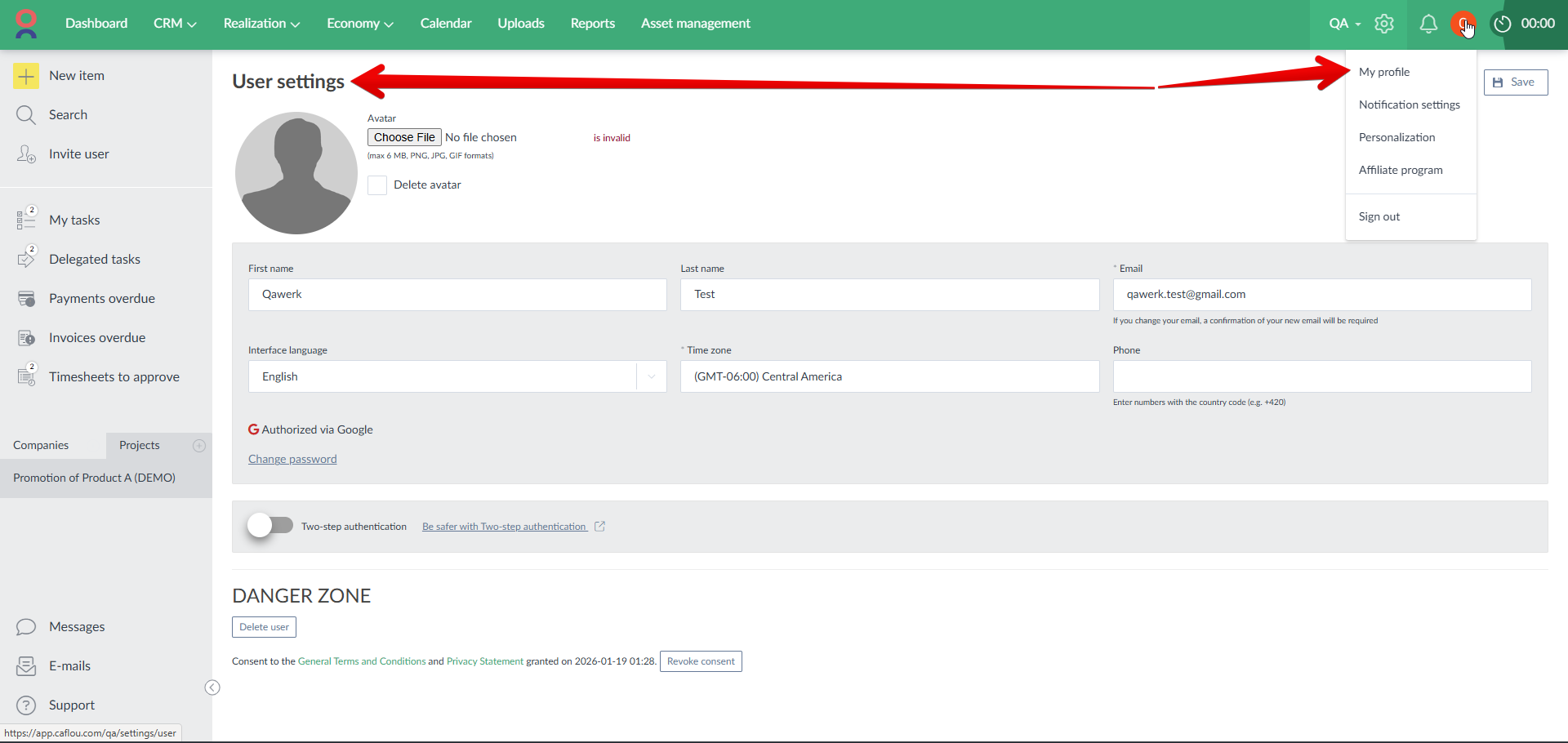
Discrépance dans le nom de la section ‘Mon profil’ entre le menu déroulant et la page directement
Gravité :
Triviale
Étapes de reproduction :
- Accédez à la page ‘Mon profil’.
- Cliquez sur l’image d’utilisateur dans le coin supérieur droit.
- Comparez les noms de la section ‘Mon profil’ dans le menu déroulant et sur la page.
Environnement :
OS : Windows 11
Navigateur Chrome v. 143.0.7499.193
Résultat réel :
La section ‘Mon profil’ porte des noms différents dans le menu déroulant et sur la page directement.
Résultat attendu :
La section ‘Mon profil’ devrait porter le même nom dans le menu déroulant et sur la page directement.
Caflou est une plateforme vaste et sérieuse qui nécessite des tests d'assurance qualité (QA) approfondis pour garantir la bonne gestion des données de tous les utilisateurs. Je l'ai testée de manière exhaustive et j'ai découvert plusieurs vulnérabilités potentiellement critiques, ainsi que quelques problèmes mineurs qui affectent l'expérience utilisateur. La réalisation d'une analyse QA et de sécurité approfondie devrait aider à résoudre ces problèmes et à prouver aux chefs d'entreprise utilisant la plateforme que leurs données sont en sécurité.