Bugs trouvés dans le Chegg eReader



Chegg est un lecteur de livres électroniques mobile conçu pour aider les utilisateurs à accéder à leur matériel de lecture à tout moment. Ce lecteur électronique permet l’interconnexion entre plusieurs appareils. Vous pouvez également rechercher des informations dans vos livres préférés par mots-clés.
Avec le lecteur électronique Chegg, vous pouvez éditer et surligner du texte dans votre livre électronique. Le Chegg Math Solver fournit aux utilisateurs des réponses à des équations mathématiques complexes en prenant un instantané rapide. Vous pouvez également créer vos propres fiches d’étude avec la fonction Chegg Prep.
Cette application a la capacité d’aider les étudiants dans leurs études. Nous avons donc décidé de l’examiner et de partager notre rapport de bugs détaillé sur le lecteur électronique Chegg avec vous.
Fonctionnement défectueux de la barre de recherche sur la page « Aide »
Gravité :
Majeure
Étapes de reproduction :
- Lancez l’application.
- Accédez à l’onglet « Plus ».
- Appuyez sur l’élément de menu « Aide ».
- Entrez une requête de recherche valide dans le champ de texte (par exemple, Paper).
- Ne choisissez pas les questions proposées > appuyez sur Soumettre.
Environnement :
iPhone XS, iOS 14.3
Résultat réel :
La dernière question proposée s’ouvre automatiquement.
Résultat attendu :
La liste complète des questions s’affiche sur la page.
Le bouton « Retour » n’est pas activé après la première redirection depuis la page principale « Aide »
Gravité :
Majeure
Étapes de reproduction :
- Lancez l’application.
- Accédez à l’onglet « Plus ».
- Appuyez sur l’élément de menu « Aide ».
- Appuyez sur n’importe quel élément de la page principale (par exemple, Chegg Study).
- Faites attention aux boutons retour/avancer en bas de la page.
Environnement :
iPhone XS, iOS 14.3
Résultat réel :
Le bouton « Retour » est toujours désactivé.
Résultat attendu :
Le bouton « Retour » est activé et l’utilisateur peut revenir à la page principale « Aide ».
Données téléphoniques invalides affichées dans les commentaires
Gravité :
Majeure
Étapes de reproduction :
- Lancez l’application.
- Accédez à l’onglet « Plus ».
- Appuyez sur l’élément de menu « Donner votre avis ».
- Faites attention aux informations de l’appareil.
Environnement :
iPhone XS, iOS 14.3
Résultat réel :
Les informations de l’appareil affichées ne correspondent pas à l’appareil parent.
Résultat attendu :
Les informations de l’appareil affichées correspondent correctement à l’appareil parent.
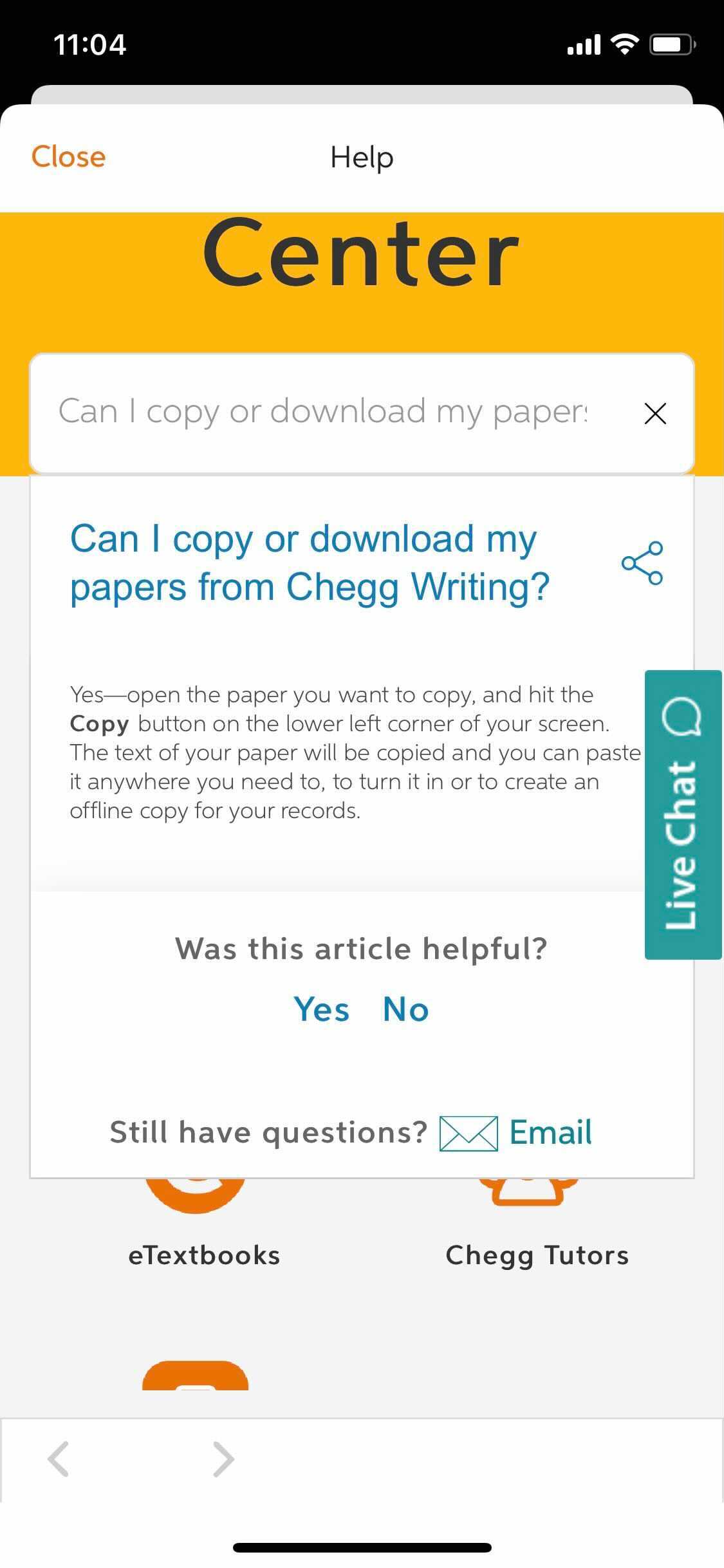
Le terme de recherche ouvert chevauche la page principale « Aide »
Gravité :
Mineure
Étapes de reproduction :
- Lancez l’application.
- Accédez à l’onglet « Plus ».
- Appuyez sur l’élément de menu « Aide ».
- Entrez un terme de recherche valide.
- Choisissez et appuyez sur l’un des éléments proposés.
Environnement :
iPhone XS, iOS 14.3
Résultat réel :
L’élément avec la réponse chevauche la page principale « Aide ».
Résultat attendu :
L’élément est ouvert sur la page.
Les flèches « Retour » ont des positions différentes lors du passage d’une page à l’autre
Gravité :
Mineure
Étapes de reproduction :
- Lancez l’application.
- Accédez à l’onglet « Plus ».
- Appuyez sur l’élément de menu « À propos de l’application ».
- Appuyez sur « Confidentialité et conditions » > Retour.
- Appuyez sur « Licences » > Retour.
- Faites attention à la position de la flèche « Retour » en haut.
Environnement :
iPhone XS, iOS 14.3
Résultat réel :
La position de la flèche change.
Résultat attendu :
La flèche reste dans la même position.
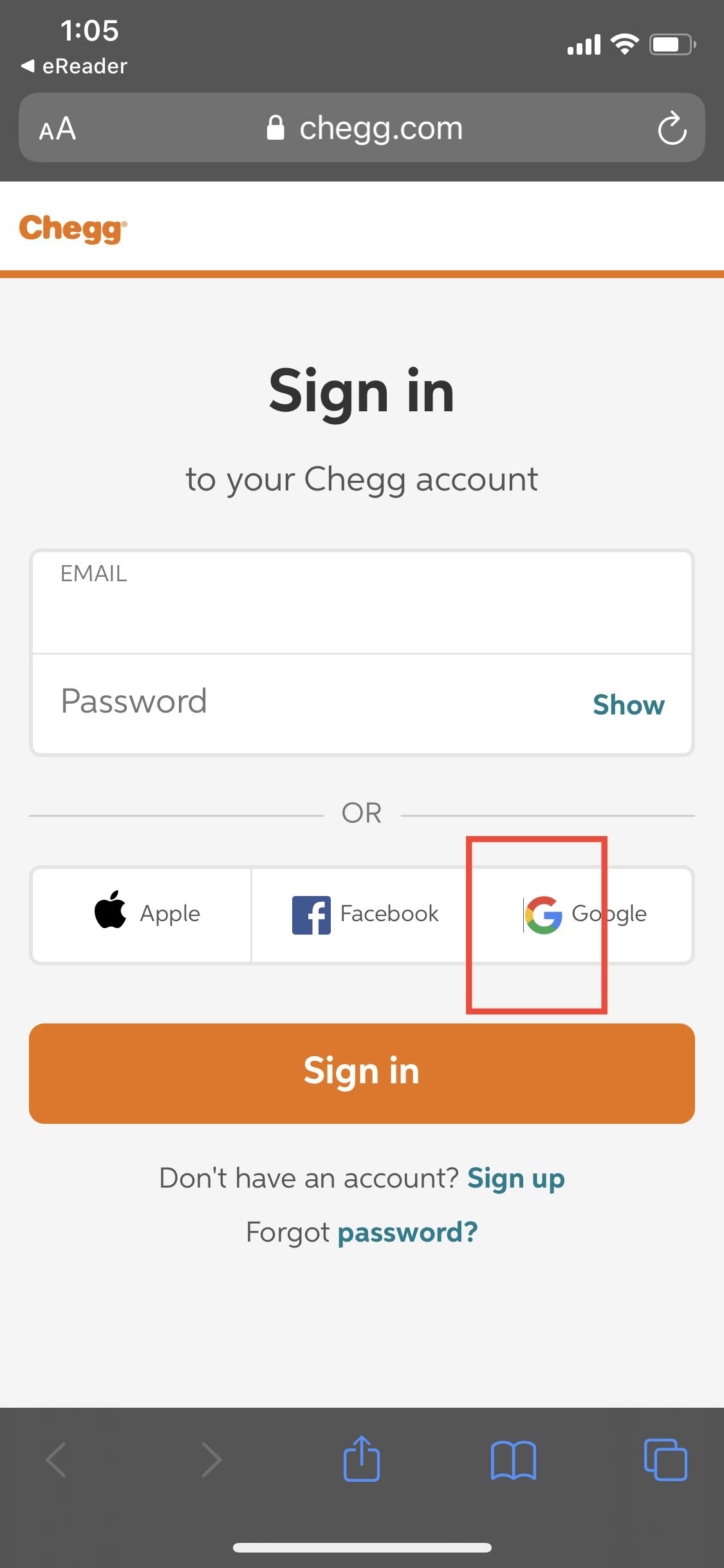
L’icône Google est affichée avec une bordure à gauche sur la page « Connexion »
Gravité :
Mineure
Étapes de reproduction :
- Lancez l’application.
- Accédez à l’onglet « Plus ».
- Appuyez sur l’élément de menu « Mes commandes ».
- Faites attention aux icônes sociales sur la page « Connexion » ouverte.
Environnement :
iPhone XS, iOS 14.3
Résultat réel :
L’icône Google présente une bordure gauche visible.
Résultat attendu :
Aucun problème visuel n’est affiché.
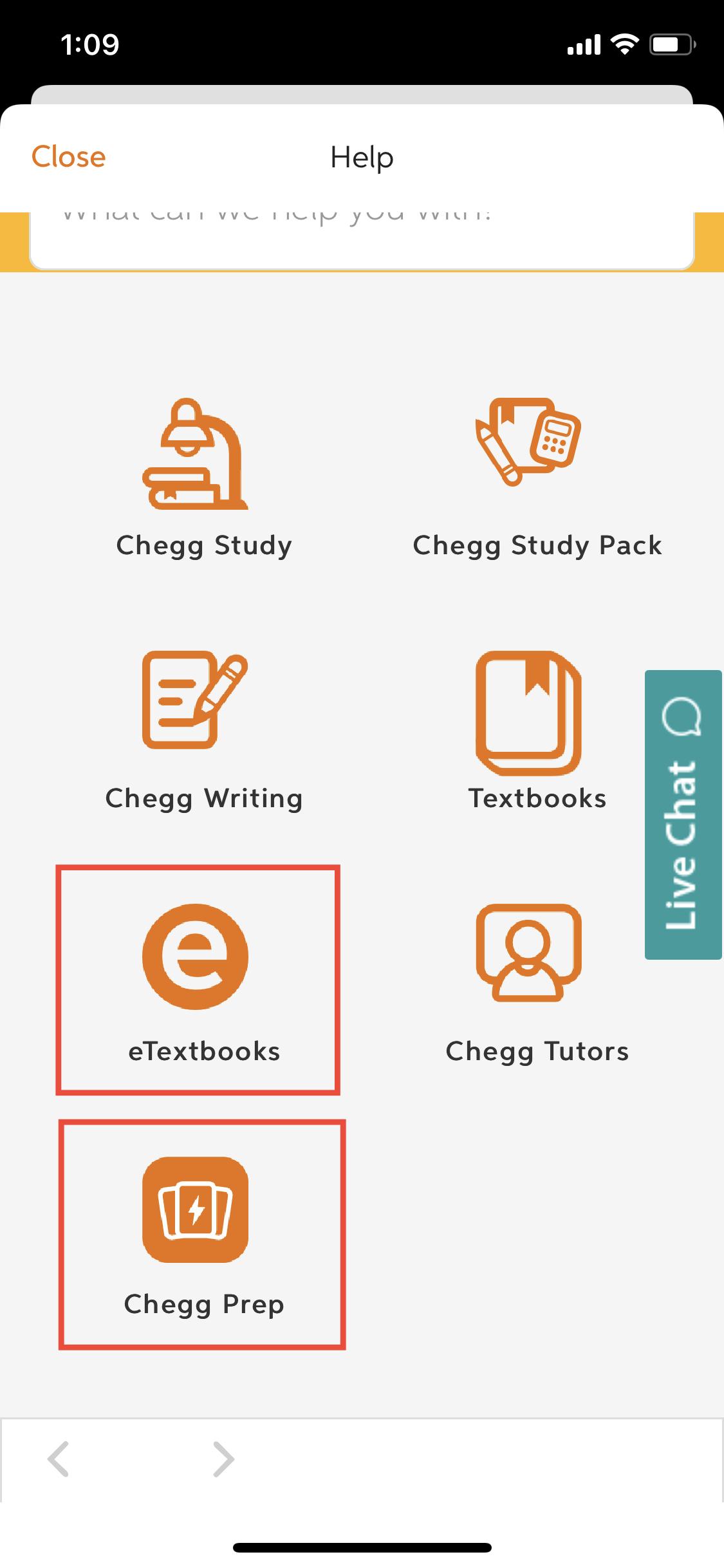
Les titres ne sont pas centrés par rapport aux icônes sur la page « Aide »
Gravité :
Mineure
Étapes de reproduction :
- Lancez l’application.
- Accédez à l’onglet « Plus ».
- Appuyez sur l’élément de menu « Aide ».
- Portez une attention particulière aux icônes et aux titres dans le corps du contenu.
Environnement :
iPhone XS, iOS 14.3
Résultat réel :
Les titres ne sont pas centrés par rapport aux icônes.
Résultat attendu :
Les icônes et les titres sont centrés les uns par rapport aux autres.
La vue Web de l’application présente de nombreux problèmes d’interface utilisateur. La flèche « Retour » n’a pas de position fixe et bouge le long de l’en-tête. De plus, les titres ne sont pas centrés sur la page. J’espère qu’ils corrigeront les problèmes d’interface utilisateur de cette application pour améliorer l’expérience utilisateur.