Bugs trouvés dans CircleCI SaaS

CircleCI est une plateforme de livraison de logiciels conçue pour simplifier le processus de déploiement de logiciels pour les équipes.
Grâce à ses capacités d’intégration transparente avec des services populaires tels qu’AWS, Slack et Atlassian, CircleCI permet aux utilisateurs de connecter facilement leurs outils préférés. Son architecture polyvalente permet aux utilisateurs de créer des flux de travail personnalisés à l’aide de l’API conviviale. La plateforme se distingue par sa certification FedRAMP et sa conformité SOC 2 Type II, garantissant la sécurité et la fiabilité tout au long du cycle de vie de livraison des logiciels.
Lors de notre QAwerk Bug Crawl approfondi, nous avons découvert un certain nombre de problèmes qui pourraient potentiellement affecter la fonctionnalité et l’expérience utilisateur de la plateforme. Continuez à lire pour en savoir plus !
Erreur lors du clic sur le lien dans l’e-mail de l’utilisateur invité
Gravité :
Critique
Condition préalable :
- Créez une boîte aux lettres différente de celle associée à votre compte CircleCI.
- Connectez-vous à votre compte CircleCI.
- Ajoutez un projet.
Étapes de reproduction :
- Dans le menu latéral, cliquez sur le bouton “Tableau de bord”.
- Cliquez sur le nom du projet.
- Cliquez sur le bouton “Ajouter des membres à l’équipe”.
- Cliquez sur le bouton “Inviter”.
- Entrez l’e-mail créé dans le champ “Entrez les e-mails séparés par des espaces”.
- Cliquez sur la liste déroulante “Sélectionner un rôle”.
- Sélectionnez “Administrateur d’organisation”.
- Cliquez sur le bouton “Envoyer les invitations”.
- Ouvrez la boîte aux lettres de l’utilisateur à qui l’invitation a été envoyée.
- Ouvrez la lettre reçue.
- Cliquez sur le bouton “Accepter l’invitation”.
Environnement :
Windows 10 Pro
Chrome v.118.0.5993.118, Firefox v.119.0 , Microsoft Edge v. 118.0.2088.76
Résultat réel :
Un message d’erreur, “Ce site est inaccessible”, apparaît après avoir cliqué sur un lien d’une lettre d’utilisateur invité.
Résultat attendu :
Aucune erreur ne devrait survenir en suivant le lien de la lettre d’invitation.
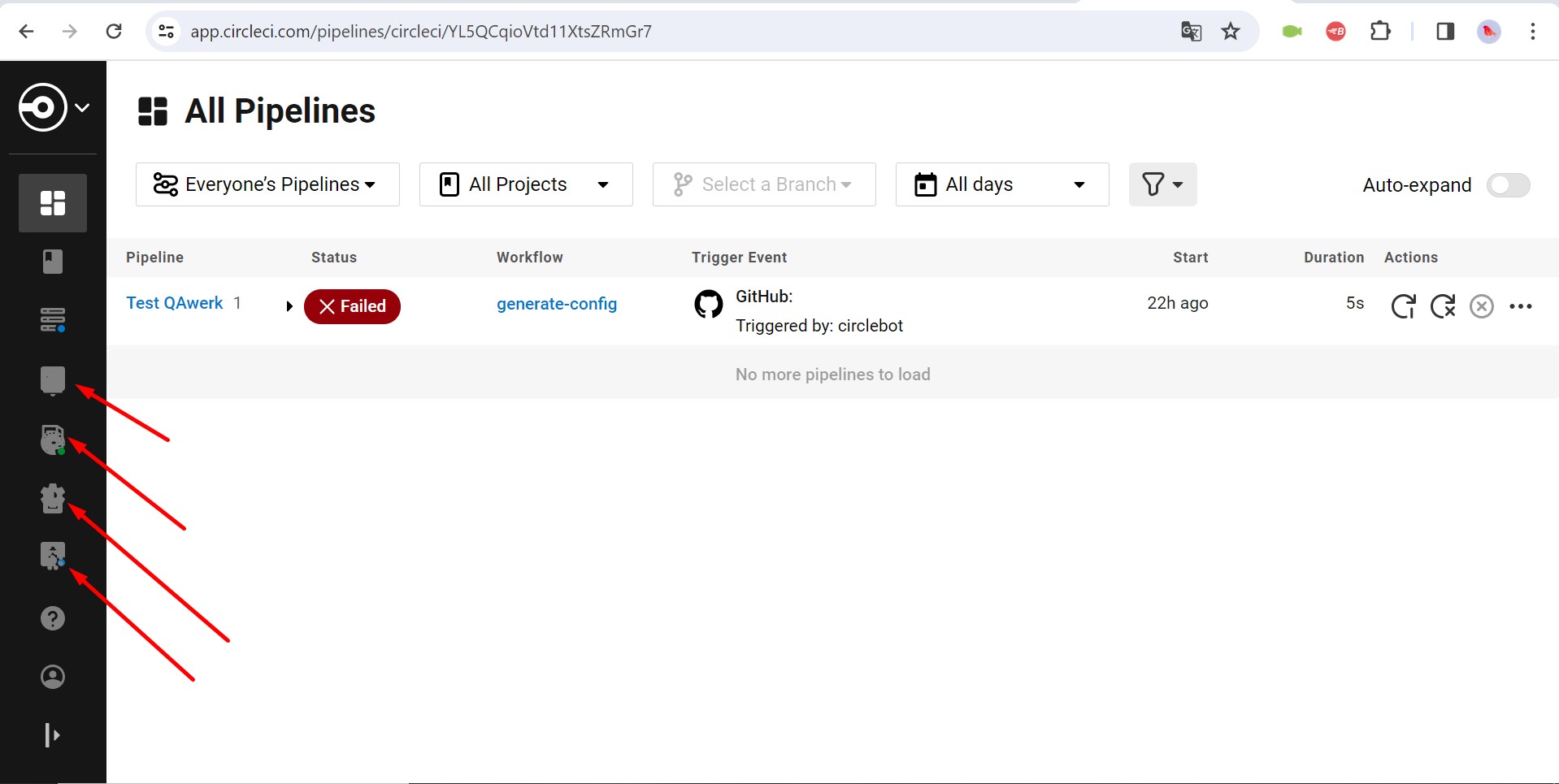
Chevauchement des icônes du menu latéral en version réduite
Gravité :
Majeure
Condition préalable :
Connectez-vous au compte.
Étapes de reproduction :
- Faites défiler le menu latéral.
- Cliquez sur le bouton pour réduire le menu latéral.
Environnement :
Windows 10 Pro
Chrome v.118.0.5993.118, Firefox v.119.0 , Microsoft Edge v. 118.0.2088.76
Résultat réel :
Les icônes de la barre latérale se chevauchent dans la version réduite de la barre latérale.
Résultat attendu :
Lorsque la barre latérale est réduite, les icônes ne devraient pas se chevaucher.
Le clic sur le bouton « Relancer le workflow depuis le début » est retardé
Gravité :
Majeure
Condition préalable :
- Connectez-vous à votre compte CircleCI.
- Ajoutez un projet.
Étapes de reproduction :
- Dans le menu latéral, cliquez sur le bouton “Tableau de bord”.
- Cliquez sur le bouton “Relancer le workflow depuis le début”.
- Cliquez à nouveau sur le bouton “Relancer le workflow depuis le début”.
Environnement :
Windows 10 Pro
Chrome v.118.0.5993.118, Firefox v.119.0 , Microsoft Edge v. 118.0.2088.76
Résultat réel :
Le clic sur le bouton “Relancer le workflow depuis le début” est retardé. Cela donne l’impression que le clic initial de l’utilisateur n’a pas été enregistré, le poussant à répéter l’action plusieurs fois, entraînant des actions redondantes.
Résultat attendu :
Si l’utilisateur clique sur le bouton “Relancer le workflow depuis le début”, le bouton devrait être désactivé ou bloqué jusqu’à ce que l’action soit terminée.
Le code d’instruction du terminal génère une erreur
Gravité :
Majeure
Condition préalable :
Connectez-vous au compte CircleCI.
Étapes de reproduction :
- Cliquez sur le bouton “Projets” dans le menu latéral.
- Cliquez sur le bouton “Créer un projet”.
- Cliquez sur le bouton “GitHub”.
- Cliquez sur le bouton de copie dans le bloc intitulé “1. Générez une paire de clés SSH dans votre terminal avec la commande ci-dessous.”.
- Tapez CMD dans la recherche de l’ordinateur.
- Ouvrez une invite de commandes.
- Collez le contenu copié.
- Appuyez sur “Entrée” trois fois.
Environnement :
Windows 10 Pro
Chrome v.118.0.5993.118, Firefox v.119.0 , Microsoft Edge v. 118.0.2088.76
Résultat réel :
Une erreur se produit lors de l’utilisation du code des instructions dans l’invite de commandes.
Résultat attendu :
Le manuel devrait contenir des informations à jour et des conseils de dépannage pour résoudre les erreurs ou les problèmes que les utilisateurs pourraient rencontrer.
Page « Plans de l’organisation » vide
Gravité :
Majeure
Condition préalable :
Connectez-vous au compte CircleCI.
Étapes de reproduction :
- Cliquez sur le bouton “Profil” en bas du menu latéral.
- Cliquez sur le bouton “Plans de l’organisation”.
Environnement :
Windows 10 Pro
Chrome v.118.0.5993.118, Firefox v.119.0 , Microsoft Edge v. 118.0.2088.76
Résultat réel :
La page “Plans de l’organisation” ne contient aucun contenu de plan.
Résultat attendu :
La page “Plans organisationnels” doit contenir des informations sur les plans disponibles.
La fenêtre contextuelle est recouverte par l’en-tête des informations du projet
Gravité :
Mineure
Condition préalable :
- Connectez-vous au compte CircleCI.
- Ajoutez un projet.
Étapes de reproduction :
- Dans le menu latéral, cliquez sur le bouton “Projets”.
- Cliquez sur les trois boutons à côté du projet.
- Cliquez sur le bouton “Personnes”.
- Cliquez sur le bouton “Attribuer des rôles au projet”.
Environnement :
Windows 10 Pro
Chrome v.118.0.5993.118, Firefox v.119.0 , Microsoft Edge v. 118.0.2088.76
Résultat réel :
Un en-tête d’informations du projet recouvre le haut de la fenêtre contextuelle.
Résultat attendu :
L’en-tête ne doit pas recouvrir le haut de la fenêtre contextuelle.
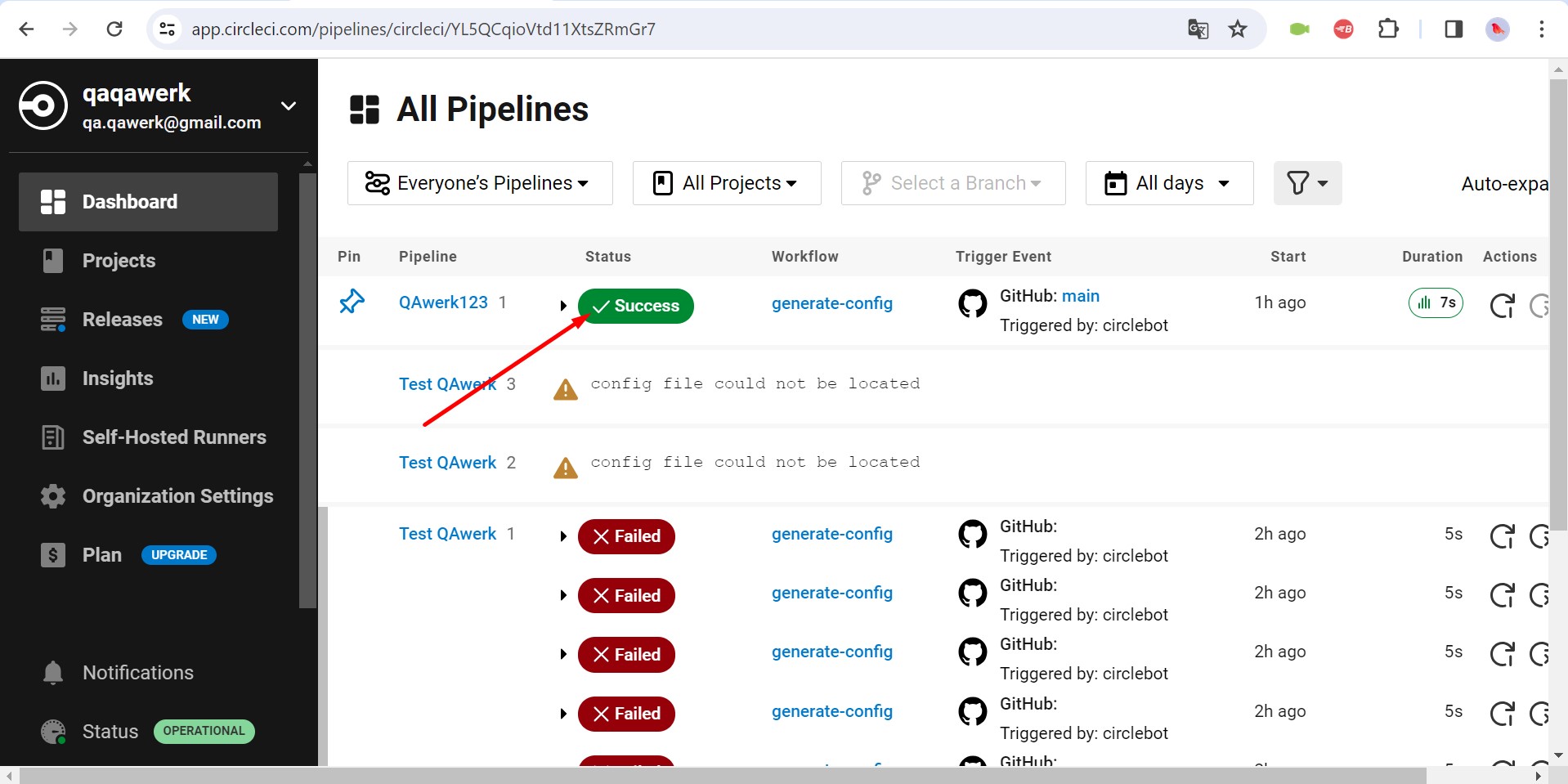
Coche de statut « Succès » déplacée
Gravité :
Mineure
Condition préalable :
- Connectez-vous au compte CircleCI.
- Ajoutez un projet.
Étapes de reproduction :
- Dans le menu latéral, cliquez sur le bouton “Tableau de bord”.
Environnement :
Windows 10 Pro
Chrome v.118.0.5993.118, Firefox v.119.0 , Microsoft Edge v. 118.0.2088.76
Résultat réel :
La coche de statut « Succès » est décalée vers le bas.
Résultat attendu :
La coche de statut doit être alignée à la même hauteur que le statut « Succès ».
Le bouton « Voir plus » apparaît malgré l’absence de contenu supplémentaire
Gravité :
Mineure
Condition préalable :
- Connectez-vous au compte CircleCI.
- Ajoutez un projet.
Étapes de reproduction :
- Cliquez sur le bouton “Releases” dans le menu latéral.
- Cliquez sur le bouton “ENVIRONMENTS”.
- Cliquez sur le bouton “Create Release Environment”.
- Dans la liste déroulante, sélectionnez “Amazon SageMaker”.
- Remplissez le champ “Name”.
- Cliquez sur le bouton “Create Release Environment”.
- Cliquez sur le bouton de configuration.
- Cliquez sur le bouton “Create New Token”.
- Cliquez sur le bouton “Create Token”.
- Cliquez sur le bouton “Done”.
- Cliquez sur le bouton “See more”.
Environnement :
Windows 10 Pro
Chrome v.118.0.5993.118, Firefox v.119.0 , Microsoft Edge v. 118.0.2088.76
Résultat réel :
Après avoir ajouté le jeton, le bouton « Voir plus » apparaît, alors qu’il n’y a pas de contenu supplémentaire.
Résultat attendu :
Après avoir ajouté un jeton, le bouton « Voir plus » ne doit pas apparaître s’il n’y a plus de jetons.
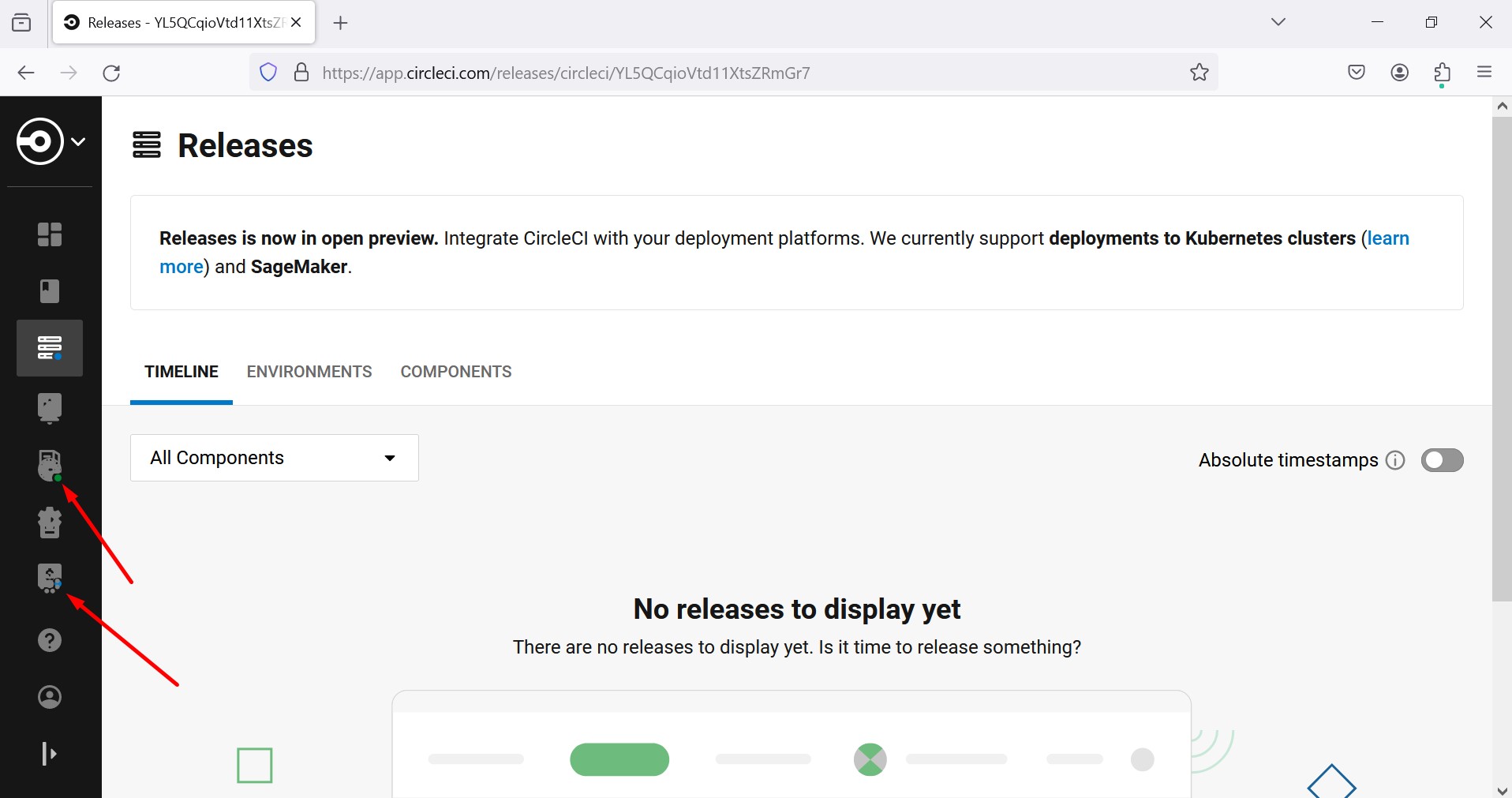
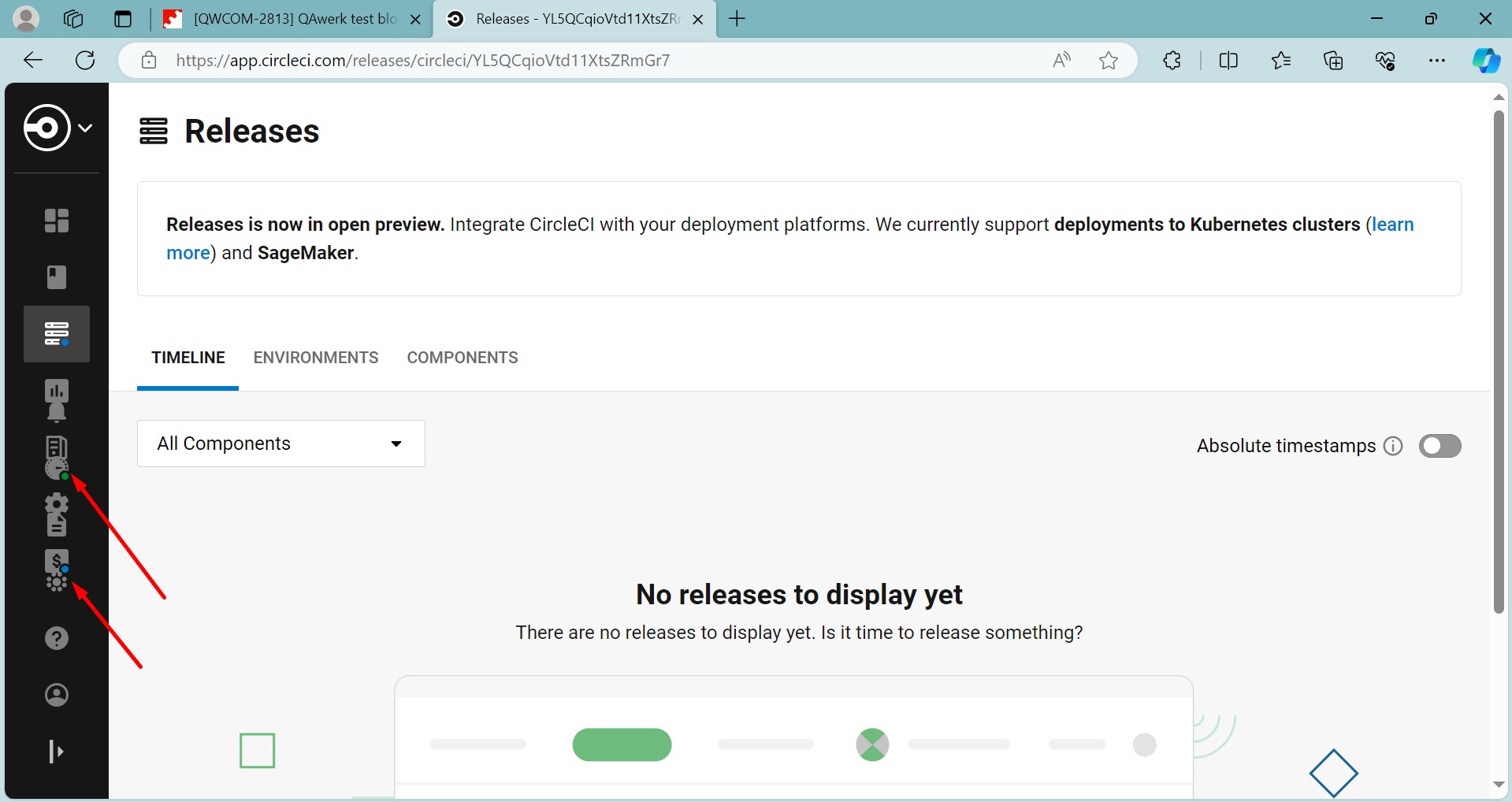
L’indicateur de notification persiste malgré l’ouverture de l’onglet
Gravité :
Mineure
Condition préalable :
- Connectez-vous au compte CircleCI.
- Ajoutez un projet.
Étapes de reproduction :
- Cliquez sur le bouton “Releases” dans le menu latéral.
- Cliquez sur le bouton “Dashboard” dans le menu latéral.
Environnement :
Windows 10 Pro
Chrome v.118.0.5993.118, Firefox v.119.0 , Microsoft Edge v. 118.0.2088.76
Résultat réel :
Le cercle indiquant la notification ne disparaît pas après l’ouverture de l’onglet.
Résultat attendu :
Le cercle correspondant à la notification doit disparaître après l’ouverture de l’onglet.
Le titre long « Release Environment » altère la mise en page
Gravité :
Mineure
Condition préalable :
- Connectez-vous au compte CircleCI.
- Ajoutez un projet.
Étapes de reproduction :
- Cliquez sur le bouton “Releases” dans le menu latéral.
- Cliquez sur le bouton “ENVIRONMENTS”.
- Cliquez sur le bouton “Create Release Environment”.
- Dans la liste déroulante, sélectionnez “Amazon SageMaker”.
- Remplissez le champ “Name”.
- Cliquez sur le bouton “Create Release Environment”.
- Cliquez sur le bouton de configuration.
- Cliquez sur le bouton “Edit Environment”.
- Cliquez sur le bouton “Create Release Environment”.
- Saisissez plus de 200 caractères dans le champ “New integration name :”.
- Cliquez sur le bouton “Update”.
Environnement :
Windows 10 Pro
Chrome v.118.0.5993.118, Firefox v.119.0 , Microsoft Edge v. 118.0.2088.76
Résultat réel :
Le long nom “Release Environment” provoque un décalage de la mise en page.
Résultat attendu :
Le long nom « Release Environment » ne devrait pas décaler la mise en page.
Le bouton « Releases » disparaît du menu latéral lors de la navigation sur la page « Projects »
Gravité :
Mineure
Condition préalable :
Connectez-vous au compte.
Étapes de reproduction :
- Dans le menu latéral, cliquez sur le bouton « Dashboard ».
- Dans le menu latéral, cliquez sur le bouton « Projects ».
Environnement :
Windows 10 Pro
Chrome v.118.0.5993.118, Firefox v.119.0 , Microsoft Edge v. 118.0.2088.76
Résultat réel :
Le bouton « Releases » du menu latéral disparaît lorsque l’utilisateur se trouve sur la page « Projects ».
Résultat attendu :
Le bouton « Releases » du menu latéral doit rester visible même lorsque l’utilisateur se trouve sur la page « Projects ».
Défilement excessif dans le menu déroulant
Gravité :
Triviale
Condition préalable :
Connectez-vous au compte.
Étapes de reproduction :
- Dans le menu latéral, cliquez sur le bouton « Support ».
Environnement :
Windows 10 Pro
Chrome v.118.0.5993.118, Firefox v.119.0 , Microsoft Edge v. 118.0.2088.76
Résultat réel :
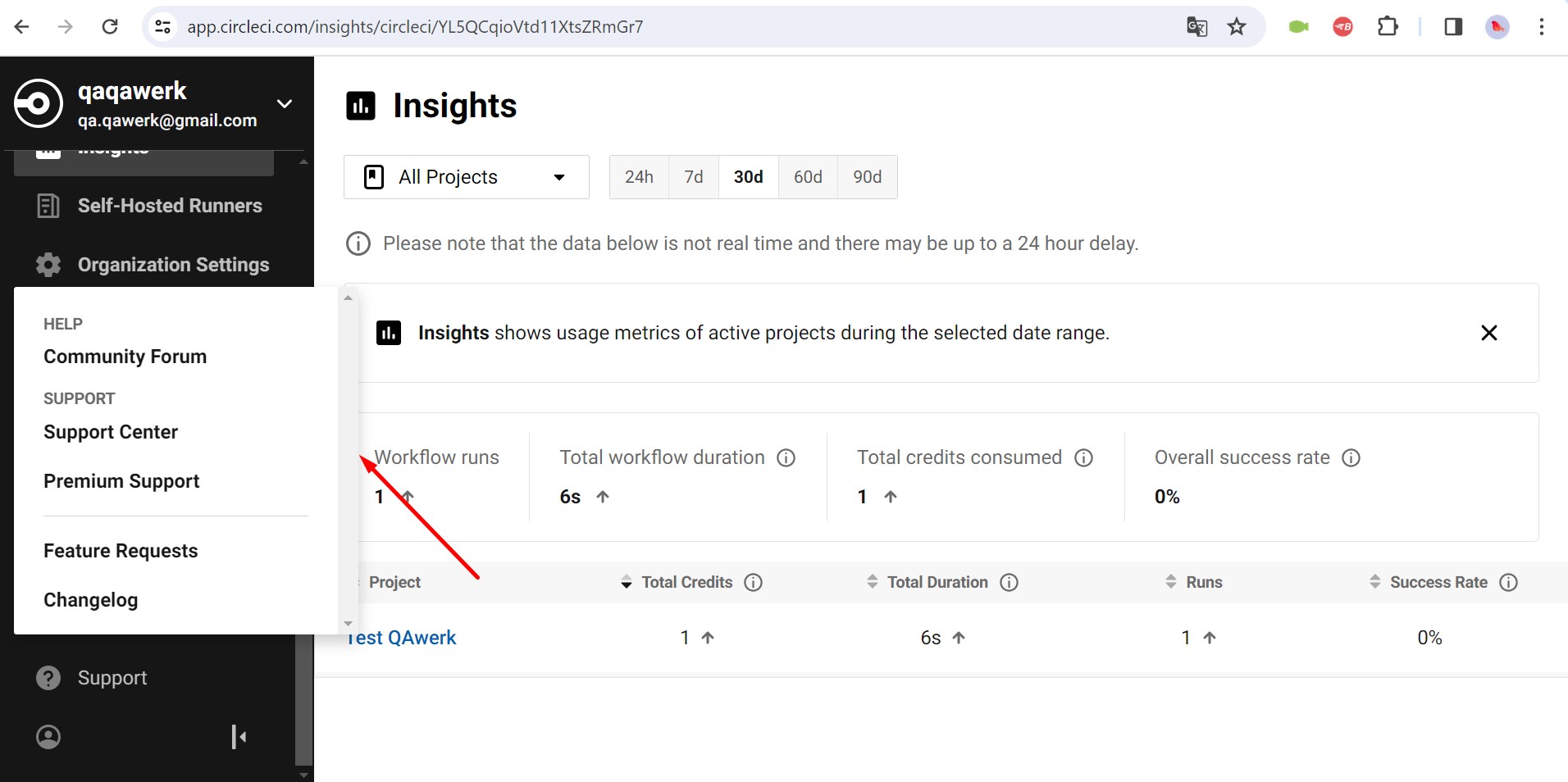
Le menu déroulant affiche un défilement supplémentaire.
Résultat attendu :
Le menu déroulant ne devrait pas afficher de défilement si tout le contenu s’intègre dans le bloc.
Des défilements supplémentaires apparaissent sur la page d’ajout de nouveau projet
Gravité :
Triviale
Condition préalable :
Connectez-vous au compte.
Étapes de reproduction :
- Dans le menu latéral, cliquez sur le bouton « Projects ».
- Ensuite, cliquez sur le bouton « Create Project ».
Environnement :
Windows 10 Pro
Chrome v.118.0.5993.118, Firefox v.119.0 , Microsoft Edge v. 118.0.2088.76
Résultat réel :
Sur la page d’ajout d’un nouveau projet, des défilements supplémentaires sont affichés.
Résultat attendu :
Étant donné que tout le contenu tient sur l’écran, les défilements ne devraient pas être affichés.
Un défilement supplémentaire apparaît sur la page de confirmation d’e-mail
Gravité :
Triviale
Condition préalable :
- Créez un compte pour l’adresse e-mail à laquelle vous avez accès.
- Connectez-vous au compte pour la première fois.
Étapes de reproduction :
- Cliquez sur le bouton pour envoyer un e-mail de confirmation pour le compte.
- Ouvrez votre boîte de réception.
- Ouvrez l’e-mail de confirmation.
- Cliquez sur le bouton « Verify Email ».
Environnement :
Windows 10 Pro
Chrome v.118.0.5993.118, Firefox v.119.0 , Microsoft Edge v. 118.0.2088.76
Résultat réel :
Un défilement supplémentaire est affiché sur la page de confirmation d’e-mail.
Résultat attendu :
La page de confirmation d’e-mail ne devrait pas afficher de défilement inutile.
Un cadre bleu apparaît autour du bouton d’expansion du bloc « Learn »
Gravité :
Triviale
Condition préalable :
Connectez-vous au compte.
Étapes de reproduction :
- Dans le menu latéral, cliquez sur le bouton « Projects ».
- Cliquez sur le bouton pour développer le bloc « Learn ».
- Cliquez sur une partie de la page à l’extérieur du bouton.
Environnement :
Windows 10 Pro
Chrome v.118.0.5993.118, Firefox v.119.0 , Microsoft Edge v. 118.0.2088.76
Résultat réel :
Lorsque vous cliquez sur le bouton pour développer le bloc « Learn », un cadre bleu s’affiche autour du bouton.
Résultat attendu :
Lors du clic sur le bouton pour développer le bloc « Learn », le cadre bleu autour du bouton ne devrait pas s’afficher.
Lors des tests, j’ai identifié 15 bugs sur différentes fonctionnalités de la plateforme. Ces bugs allaient de légères incohérences à des problèmes critiques affectant l’utilisabilité et les performances. Pour maintenir la fiabilité et l’efficacité de CircleCI, je suggère de réaliser des tests de régression complets afin de résoudre rapidement ces bugs.