Bugs trouvés dans Eversports pour Android



Eversports est une application polyvalente conçue pour simplifier la recherche, la réservation et le paiement d’activités sportives, s’adressant aux utilisateurs d’Autriche, d’Allemagne, de Suisse et des Pays-Bas. Appréciée par les amateurs de sport, Eversports connecte les utilisateurs à plus de 600 lieux et studios, proposant des options variées allant du tennis et du yoga au CrossFit et au badminton.
L’application offre des fonctionnalités telles que des filtres détaillés pour les types d’activités, la localisation et la disponibilité des créneaux, permettant aux utilisateurs de personnaliser facilement leurs réservations et de gérer leurs agendas. Eversports vise à optimiser l’expérience de réservation sportive grâce à son interface conviviale et ses fonctionnalités étendues.
Notre équipe a eu le plaisir de tester Eversports et a découvert plusieurs bugs susceptibles d’affecter les performances et l’expérience utilisateur. Découvrez nos conclusions pour voir comment ces informations peuvent contribuer à améliorer les fonctionnalités de l’application !
L’application plante lors de l’octroi de l’accès aux contacts
Gravité :
Critique
Condition préalable :
Se connecter au compte.
Étapes de reproduction :
- Cliquez sur le bouton « Profil » dans le menu inférieur.
- Cliquez sur le bouton « Amis ».
- Cliquez sur le bouton « Trouver des amis ».
- Cliquez sur le bouton « Trouver des contacts ».
- Accordez l’accès à vos contacts.
- Attendez le traitement de la demande.
Environnement :
Xiaomi Mi 10 (Android 13 TKQ1.221114.001, Xiaomi HyperOS 1.0.1.0. )
Résultat réel :
L’application plante lors de l’octroi de l’accès aux contacts.
Résultat attendu :
L’application ne devrait pas planter lors de l’octroi de l’accès aux contacts.
La recherche affiche des créneaux indisponibles à la réservation
Gravité :
Majeure
Condition préalable :
Se connecter au compte.
Étapes de reproduction :
- Cliquez sur le bouton « Découvrir » dans le menu inférieur.
- Cliquez sur le champ de recherche.
- Cliquez sur le champ de localisation.
- Choisissez Berlin.
- Cliquez sur le bouton « Tennis ».
- Cliquez sur le bouton « Heure ».
- Sélectionnez l’heure 23:00.
- Pour n’importe quel créneau, cliquez sur 00:00.
Environnement :
Xiaomi Mi 10 (Android 13 TKQ1.221114.001, Xiaomi HyperOS 1.0.1.0. )
Résultat réel :
La recherche affiche des créneaux qui ne sont pas disponibles à la réservation.
Résultat attendu :
Les créneaux non disponibles à la réservation ne devraient pas apparaître dans les résultats de recherche.
La recherche n’affiche aucun créneau correspondant bien qu’aucun ne soit disponible pour l’heure sélectionnée
Gravité :
Majeure
Condition préalable :
Se connecter au compte.
Étapes de reproduction :
- Cliquez sur le bouton « Découvrir » dans le menu inférieur.
- Cliquez sur le champ de recherche.
- Cliquez sur le champ de localisation.
- Choisissez Berlin.
- Cliquez sur le bouton « Tennis ».
- Cliquez sur le bouton « Heure ».
- Sélectionnez l’heure 01:00.
Environnement :
Xiaomi Mi 10 (Android 13 TKQ1.221114.001, Xiaomi HyperOS 1.0.1.0. )
Résultat réel :
Aucun créneau n’est disponible pour l’heure sélectionnée, mais les résultats de recherche affichent des créneaux correspondants.
Résultat attendu :
Seuls les champs avec des créneaux disponibles pour l’heure sélectionnée devraient être affichés. Si aucun créneau n’est disponible, la recherche ne devrait renvoyer aucun résultat.
Le "like" ajouté n’est pas reflété dans le nombre total de "likes"
Gravité :
Majeure
Condition préalable :
Se connecter au compte.
Étapes de reproduction :
- Cliquez sur le bouton « Découvrir » dans le menu inférieur.
- Cliquez sur le champ de recherche.
- Cliquez sur le champ de localisation.
- Choisissez Munich.
- Faites défiler jusqu’au bloc « Nouveaux lieux sur Eversport ».
- Cliquez sur les actualités.
- Cliquez sur le bouton « like » dans le coin supérieur droit.
- Cliquez sur le bouton retour.
Environnement :
Xiaomi Mi 10 (Android 13 TKQ1.221114.001, Xiaomi HyperOS 1.0.1.0. )
Résultat réel :
Le “like” ajouté n’est pas reflété dans le nombre total de “likes”.
Résultat attendu :
Le “like” ajouté devrait être inclus dans le nombre total de “likes”.
La page d’accueil affiche une marque spéciale pour un match indisponible
Gravité :
Majeure
Condition préalable :
Se connecter au compte.
Étapes de reproduction :
- Cliquez sur le bouton « Découvrir » dans le menu inférieur.
- Cliquez sur le champ de recherche.
- Cliquez sur le champ de localisation.
- Choisissez Berlin.
- Cliquez sur le bouton « Tennis ».
- Cliquez sur le champ « Tennisclub Grün-Weiß Baumschulenweg e.V. ».
- Cliquez sur le bouton « like » dans le coin supérieur droit.
- Cliquez sur le bouton retour.
- Cliquez sur le bouton retour.
- Cliquez sur le bouton « Accueil » dans le menu inférieur.
- Pour les champs « Tennisclub Grün-Weiß Baumschulenweg e.V. », cliquez sur le bouton « Matchs ».
Environnement :
Xiaomi Mi 10 (Android 13 TKQ1.221114.001, Xiaomi HyperOS 1.0.1.0. )
Résultat réel :
La page d’accueil affiche une marque spéciale pour un match indisponible.
Résultat attendu :
Une marque spéciale pour un match indisponible ne devrait pas être affichée.
L’aperçu affiche plus d’images que la page principale
Gravité :
Majeure
Condition préalable :
Se connecter au compte.
Étapes de reproduction :
- Cliquez sur le bouton « Découvrir » dans le menu inférieur.
- Cliquez sur le champ de recherche.
- Cliquez sur le champ de localisation.
- Choisissez Berlin.
- Cliquez sur le bouton « Tennis ».
- Faites défiler les images du champ « SPOK ».
- Cliquez sur le champ « SPOK ».
Environnement :
Xiaomi Mi 10 (Android 13 TKQ1.221114.001, Xiaomi HyperOS 1.0.1.0. )
Résultat réel :
L’aperçu contient plus d’images que la page principale.
Résultat attendu :
L’aperçu devrait contenir le même nombre d’images que la page principale.
L’aperçu affiche plus d’images que la page principale
Gravité :
Mineure
Condition préalable :
Se connecter au compte.
Étapes de reproduction :
- Cliquez sur le bouton « Découvrir » dans le menu inférieur.
- Cliquez sur le champ de recherche.
- Cliquez sur le champ de localisation.
- Choisissez Berlin.
- Cliquez sur le bouton « Tennis ».
- Cliquez sur le bouton « Heure ».
- Sélectionnez l’heure 13:00.
- Cliquez sur un créneau horaire.
Environnement :
Xiaomi Mi 10 (Android 13 TKQ1.221114.001, Xiaomi HyperOS 1.0.1.0. )
Résultat réel :
Les champs avec des créneaux indisponibles à l’heure prévue sont affichés en premier.
Résultat attendu :
Les champs avec des créneaux disponibles à l’heure prévue devraient être affichés en premier.
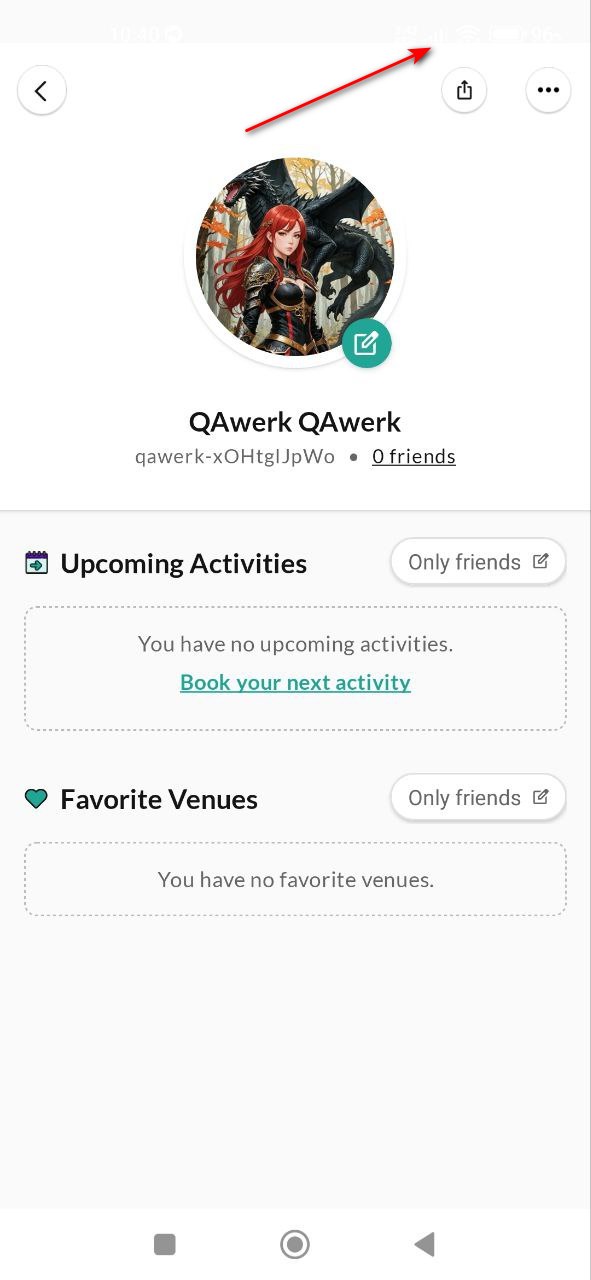
La barre d’état est invisible sur fond blanc
Gravité :
Mineure
Condition préalable :
Se connecter au compte.
Étapes de reproduction :
Cliquez sur le bouton “Profil” dans le menu du bas.
Environnement :
Xiaomi Mi 10 (Android 13 TKQ1.221114.001, Xiaomi HyperOS 1.0.1.0. )
Résultat réel :
La barre d’état n’est pas visible sur un fond blanc.
Résultat attendu :
La barre d’état devrait être visible sur un fond blanc.
Impossible de rafraîchir la page lorsqu’elle y invite
Gravité :
Mineure
Condition préalable :
Se connecter au compte.
Étapes de reproduction :
- Cliquez sur le bouton “Découvrir” dans le menu du bas.
- Cliquez sur le champ de recherche.
- Cliquez sur le champ de localisation.
- Choisissez Berlin.
- Cliquez sur le bouton “Tennis”.
- Cliquez sur le bouton “Heure”.
- Sélectionnez l’heure 23:00.
- Pour n’importe quel créneau, cliquez sur 00:00.
- Essayez de rafraîchir la page.
Environnement :
Xiaomi Mi 10 (Android 13 TKQ1.221114.001, Xiaomi HyperOS 1.0.1.0. )
Résultat réel :
Le rafraîchissement n’est pas possible sur la page qui demande un rafraîchissement.
Résultat attendu :
La page devrait être actualisable même lorsqu’elle demande un rafraîchissement.
Impossible de sélectionner deux créneaux non consécutifs lors de la réservation
Gravité :
Mineure
Condition préalable :
Se connecter au compte.
Étapes de reproduction :
- Cliquez sur le bouton “Découvrir” dans le menu du bas.
- Cliquez sur le champ de recherche.
- Cliquez sur le champ de localisation.
- Choisissez Berlin.
- Cliquez sur le bouton “Tennis”.
- Cliquez sur le bouton “Heure”.
- Sélectionnez l’heure 13:00.
- Cliquez sur un créneau horaire.
- Essayez de cliquer sur 2 créneaux non consécutifs.
Environnement :
Xiaomi Mi 10 (Android 13 TKQ1.221114.001, Xiaomi HyperOS 1.0.1.0. )
Résultat réel :
Impossible de sélectionner 2 créneaux non consécutifs lors de la réservation.
Résultat attendu :
Il devrait être possible de sélectionner 2 créneaux non consécutifs lors de la réservation.
L’heure 00:00 s’affiche comme fin de journée dans la sélection des créneaux, mais début de journée ailleurs
Gravité :
Mineure
Condition préalable :
Se connecter au compte.
Étapes de reproduction :
- Cliquez sur le bouton “Découvrir” dans le menu du bas.
- Cliquez sur le champ de recherche.
- Cliquez sur le champ de localisation.
- Choisissez Berlin.
- Cliquez sur le bouton “Tennis”.
- Cliquez sur le bouton “Heure”.
- Sélectionnez l’heure 23:00.
- Cliquez sur le bouton “Heure”.
- Sélectionnez l’heure 00:00.
Environnement :
Xiaomi Mi 10 (Android 13 TKQ1.221114.001, Xiaomi HyperOS 1.0.1.0. )
Résultat réel :
Lors de la définition de l’heure, 00:00 est affiché comme fin de journée dans les créneaux au lieu du début.
Résultat attendu :
Les créneaux devraient afficher 00:00 comme début de journée.
Le champ de saisie de l’heure ne permet pas d’entrer ou de sélectionner l’heure
Gravité :
Mineure
Condition préalable :
Se connecter au compte.
Étapes de reproduction :
- Cliquez sur le bouton “Découvrir” dans le menu du bas.
- Cliquez sur le champ de recherche.
- Cliquez sur le champ de localisation.
- Choisissez Berlin.
- Cliquez sur le bouton “Tennis”.
- Cliquez sur le bouton “Heure”.
- Appuyez plusieurs fois sur n’importe quelle heure du tambour.
Environnement :
Xiaomi Mi 10 (Android 13 TKQ1.221114.001, Xiaomi HyperOS 1.0.1.0. )
Résultat réel :
Le champ d’heure permet aux utilisateurs de saisir manuellement l’heure, ce qui n’est pas prévu.
Résultat attendu :
Le champ d’heure devrait être restreint à la sélection de l’heure uniquement via des options prédéfinies, sans permettre la saisie manuelle.
Cocher la case rafraîchit la page
Gravité :
Triviale
Condition préalable :
Se connecter au compte.
Étapes de reproduction :
- Cliquez sur le bouton “Découvrir” dans le menu du bas.
- Cliquez sur le champ de recherche.
- Cliquez sur le champ de localisation.
- Choisissez Berlin.
- Cliquez sur le bouton “Tennis”.
- Cliquez sur le bouton “Stages”.
- Cliquez sur le bouton “Réserver maintenant”.
- Cliquez sur le bouton “Continuer vers la réservation”.
- Cochez la case.
Environnement :
Xiaomi Mi 10 (Android 13 TKQ1.221114.001, Xiaomi HyperOS 1.0.1.0. )
Résultat réel :
Cocher la case provoque un rafraîchissement inattendu de la page.
Résultat attendu :
La page devrait rester inchangée après avoir coché la case, sans aucun rafraîchissement.
La page clignote lors de la sélection des créneaux
Gravité :
Triviale
Condition préalable :
Se connecter au compte.
Étapes de reproduction :
- Cliquez sur le bouton “Découvrir” dans le menu du bas.
- Cliquez sur le champ de recherche.
- Cliquez sur le champ de localisation.
- Choisissez Berlin.
- Cliquez sur le bouton “Tennis”.
- Cliquez sur le bouton “Heure”.
- Sélectionnez l’heure 13:00.
- Cliquez sur un créneau horaire.
Environnement :
Xiaomi Mi 10 (Android 13 TKQ1.221114.001, Xiaomi HyperOS 1.0.1.0. )
Résultat réel :
Cliquer sur un créneau provoque un clignotement de la page.
Résultat attendu :
Cliquer sur un créneau ne devrait pas provoquer de clignotement de la page.
Lors des tests de l’application Eversports pour Android, j’ai identifié 14 bugs affectant diverses fonctionnalités, y compris des plantages lors de l’accès aux contacts, des inexactitudes dans la recherche et des incohérences dans l’interface utilisateur telles que l’invisibilité de la barre d’état et le clignotement des pages. Des tests complets sur différents appareils et versions d’Android sont recommandés pour garantir la compatibilité et une expérience utilisateur fluide. La mise en œuvre de tests de régression et de tests fonctionnels automatisés aidera à résoudre ces problèmes efficacement et à améliorer la qualité globale de l’application.