Bugs trouvés dans Evolve : Self-Care & Meditation pour Android



Evolve : Self-Care & Meditation est une application axée sur la méditation et le bien-être personnel, conçue pour aider les utilisateurs à se détendre, à réduire leur stress et à se sentir plus heureux.
Elle propose une variété de méditations guidées, d’exercices de respiration et de pratiques de pleine conscience, permettant aux utilisateurs de choisir celles qui correspondent le mieux à leurs besoins individuels. L’application offre des affirmations quotidiennes gratuites, des conseils pour le bien-être général, du contenu audio apaisant pour le sommeil, ainsi qu’une fonction de journal intime.
En tant qu’entreprise qui accorde une grande importance au bien-être mental, nous estimons qu’une application comme Evolve se doit d’être parfaite. Par conséquent, nous avons décidé de la tester minutieusement pour détecter tout dysfonctionnement ou problème potentiel.
Le compte est déconnecté sur le second appareil
Gravité :
Majeure
Condition préalable :
- Enregistrez votre e-mail auprès de Google.
- Créez un compte.
Étapes de reproduction :
- Prenez l’appareil n°1.
- Cliquez sur le bouton « Continuer avec Google ».
- Connectez-vous à votre compte enregistré.
- Prenez l’appareil n°2.
- Cliquez sur le bouton « Continuer avec Google ».
- Connectez-vous à votre compte enregistré.
- Prenez l’appareil n°1.
- Ouvrez l’application.
- Actualisez la page.
Environnement :
Xiaomi Mi 10 (Android 13)
Samsung Galaxy S8 SM-G950F (Android 9)
Résultat réel :
Le compte est déconnecté sur le second appareil.
Résultat attendu :
Il devrait être possible d’avoir des sessions actives sur deux appareils simultanément.
Impossible de modifier une section si aucune note n’a été ajoutée lors de l’entrée dans le journal
Gravité :
Majeure
Condition préalable :
- Connectez-vous au compte.
Étapes de reproduction :
- Cliquez sur le bouton « Journal » dans le menu du bas.
- Cliquez sur le bouton « Comment s’est passée votre journée ? ».
- Cliquez sur le bouton « Suivant ».
- Cliquez sur le bouton « Suivant ».
- Cliquez sur le bouton « Terminé ».
Environnement :
Xiaomi Mi 10 (Android 13)
Samsung Galaxy S8 SM-G950F (Android 9)
Résultat réel :
Si aucune note n’a été ajoutée lors du remplissage du journal, il devient impossible de modifier cette section. Cependant, si des informations ont été saisies, la note est affichée et un bouton de modification est disponible.
Résultat attendu :
Le bouton « Comment s’est passée votre journée ? » ne devrait pas être désactivé, et la tâche ne devrait pas être marquée comme terminée car aucune information n’a été saisie.
Aucune information n’est saisie dans le bloc « Journal du jour », mais il est marqué comme terminé
Gravité :
Majeure
Condition préalable :
- Connectez-vous au compte.
Étapes de reproduction :
- Cliquez sur le bouton « Accueil » dans le menu du bas.
- Cliquez sur le bouton « Journal du jour ».
- Cliquez sur le bouton « Suivant ».
- Cliquez sur le bouton « Suivant ».
- Cliquez sur le bouton « Suivant ».
- Cliquez sur le bouton « Terminé ».
Environnement :
Xiaomi Mi 10 (Android 13)
Samsung Galaxy S8 SM-G950F (Android 9)
Résultat réel :
Même lorsqu’aucune information n’est saisie dans le bloc « Journal du jour », il est toujours marqué comme une tâche terminée.
Résultat attendu :
Si aucune information n’est saisie dans un champ, la tâche « Journal du jour » ne devrait pas être marquée comme terminée.
Impossible de terminer une thérapie si une séance a été interrompue
Gravité :
Majeure
Condition préalable :
- Connectez-vous au compte.
Étapes de reproduction :
- Cliquez sur le bouton « Thérapie » dans le menu du bas.
- Sélectionnez le filtre « Tous ».
- Choisissez la thérapie « Améliorez votre bien-être mental ».
- Cliquez sur le bouton « Quels sont vos niveaux de bien-être actuels ? ».
- Continuez en cliquant plusieurs fois sur le bouton « Suivant » et choisissez « Jamais » si approprié.
- Après avoir terminé cette section, cliquez sur le bouton « Terminé ».
- Cliquez sur le bouton « Construire une base saine ».
- Continuez en cliquant plusieurs fois sur le bouton « Suivant » et choisissez « Sommeil » si approprié.
- Après avoir terminé cette section, cliquez sur le bouton « Terminé ».
- Cliquez sur le bouton « Rester au top de votre bien-être mental ».
- Continuez en cliquant plusieurs fois sur le bouton « Suivant » si nécessaire.
Environnement :
Xiaomi Mi 10 (Android 13)
Samsung Galaxy S8 SM-G950F (Android 9)
Résultat réel :
Si la séance a été interrompue, il est impossible de terminer la thérapie. Le bouton « Suivant » est manquant.
Résultat attendu :
Il devrait être possible de terminer la thérapie même si elle a été interrompue.
Le clavier masque le champ de saisie de texte
Gravité :
Mineure
Condition préalable :
- Connectez-vous au compte.
Étapes de reproduction :
- Cliquez sur le bouton « Thérapie » dans le menu du bas.
- Cliquez sur le filtre « Tous ».
- Cliquez sur la thérapie « Améliorez votre bien-être mental ».
- Cliquez sur le bouton « Quels sont vos niveaux de bien-être actuels ? ».
- Cliquez sur le bouton « Suivant » 3 fois.
- Choisissez « Jamais ».
- Cliquez sur le bouton « Suivant ».
- Choisissez « Jamais ».
- Cliquez sur le bouton « Suivant ».
- Choisissez « Jamais ».
- Cliquez sur le bouton « Suivant ».
- Choisissez « Jamais ».
- Cliquez sur le bouton « Suivant » 5 fois.
- Cliquez sur le bouton « Terminé ».
- Cliquez sur le bouton « Construire une base saine ».
- Cliquez sur le bouton « Suivant » 4 fois.
- Choisissez « Sommeil ».
- Cliquez sur le bouton « Suivant » 2 fois.
- Choisissez « Sommeil ».
- Cliquez sur le bouton « Suivant » 6 fois.
- Cliquez sur le bouton « Terminé ».
- Cliquez sur le bouton « Rester au top de votre bien-être mental ».
- Cliquez sur le bouton « Suivant » 5 fois.
- Complétez le champ de saisie (plus de 600 caractères).
Environnement :
Xiaomi Mi 10 (Android 13)
Résultat réel :
Le clavier masque le champ de saisie de texte.
Résultat attendu :
Le clavier ne doit pas chevaucher le champ de saisie.
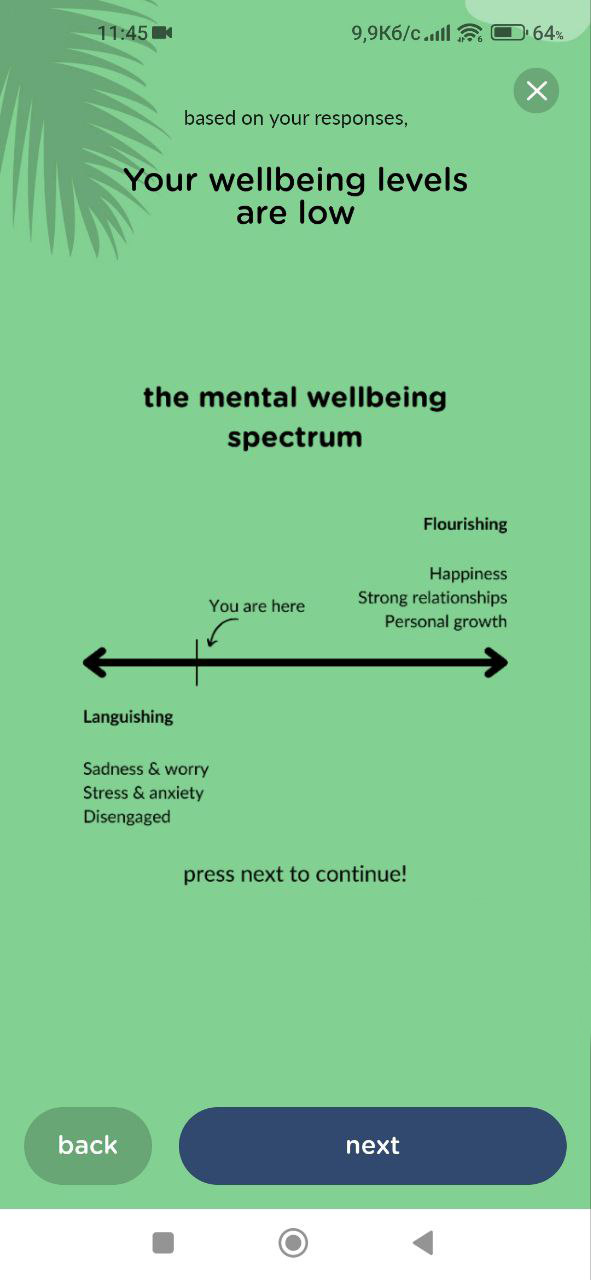
Qualité médiocre des pages d’information
Gravité :
Mineure
Condition préalable :
- Connectez-vous au compte.
Étapes de reproduction :
- Cliquez sur le bouton « Thérapie » dans le menu du bas.
- Cliquez sur le filtre « Soi ».
- Cliquez sur la thérapie « Améliorez votre bien-être mental ».
- Cliquez sur le bouton « Quels sont vos niveaux de bien-être actuels ? ».
- Cliquez sur le bouton « Suivant » 3 fois.
- Choisissez « Jamais ».
- Cliquez sur le bouton « Suivant ».
- Choisissez « Jamais ».
- Cliquez sur le bouton « Suivant ».
- Choisissez « Jamais ».
- Cliquez sur le bouton « Suivant ».
- Choisissez « Jamais ».
- Cliquez sur le bouton « Suivant ».
- Choisissez « Jamais ».
- Cliquez sur le bouton « Suivant ».
Environnement :
Xiaomi Mi 10 (Android 13)
Samsung Galaxy S8 SM-G950F (Android 9)
Résultat réel :
Les pages d’information sont de mauvaise qualité.
Résultat attendu :
Le texte et les graphiques des pages d’information devraient être de haute qualité.
Une note quotidienne peut être ajoutée deux fois
Gravité :
Mineure
Condition préalable :
- Connectez-vous au compte.
Étapes de reproduction :
- Cliquez sur le bouton « Journal » dans le menu du bas.
- Cliquez sur le bouton « Comment s’est passée votre journée aujourd’hui ? ».
- Cliquez sur le bouton « Suivant ».
- Écrivez n’importe quel texte dans le champ.
- Cliquez sur le bouton « Suivant ».
- Cliquez sur le bouton « Terminé ».
- Cliquez à nouveau sur le bouton « Comment s’est passée votre journée aujourd’hui ? ».
- Cliquez sur le bouton « Suivant ».
- Écrivez n’importe quel texte dans le champ.
- Cliquez sur le bouton « Suivant ».
- Cliquez sur le bouton « Terminé ».
Environnement :
Xiaomi Mi 10 (Android 13)
Samsung Galaxy S8 SM-G950F (Android 9)
Résultat réel :
Une note quotidienne peut être ajoutée deux fois.
Résultat attendu :
Après avoir ajouté une note, la tâche devrait être marquée comme terminée immédiatement.
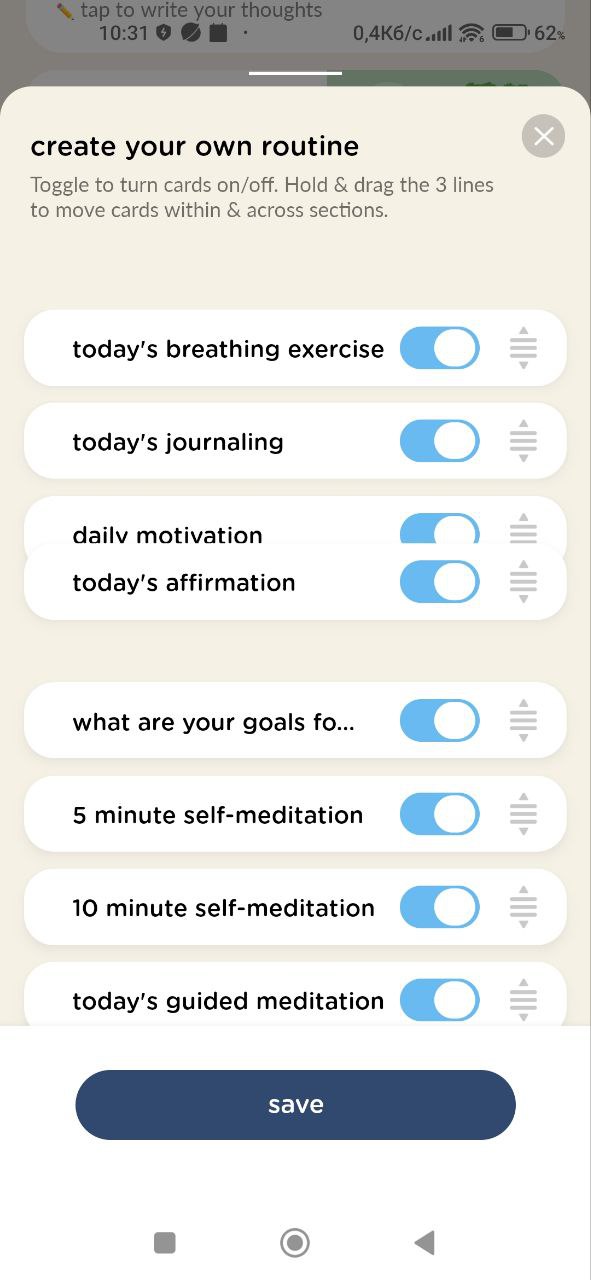
Un bloc en chevauche un autre lorsqu’il est déplacé
Gravité :
Triviale
Condition préalable :
- Connectez-vous au compte.
Étapes de reproduction :
- Cliquez sur le bouton « Accueil » dans le menu du bas.
- Faites défiler les pages.
- Cliquez sur le bouton « Personnalisez votre routine ».
- Pincez le bord gauche du bloc « Affirmation du jour ».
- Relâchez le bloc.
Environnement :
Xiaomi Mi 10 (Android 13)
Samsung Galaxy S8 SM-G950F (Android 9)
Résultat réel :
Lorsqu’un bloc est déplacé, il en chevauche un autre.
Résultat attendu :
Les blocs ne devraient pas se chevaucher.
Deux indicateurs de chargement s’affichent simultanément sur la page
Gravité :
Triviale
Condition préalable :
- Connectez-vous au compte.
Étapes de reproduction :
- Cliquez sur le bouton « Accueil » dans le menu du bas.
- Balayez l’écran de haut en bas pour actualiser la page.
- Tirez immédiatement l’écran vers le haut pour afficher les blocs inférieurs.
Environnement :
Xiaomi Mi 10 (Android 13)
Samsung Galaxy S8 SM-G950F (Android 9)
Résultat réel :
Deux indicateurs de chargement s’affichent en même temps sur la page.
Résultat attendu :
Un seul indicateur de chargement devrait s’afficher à la fois sur la page.
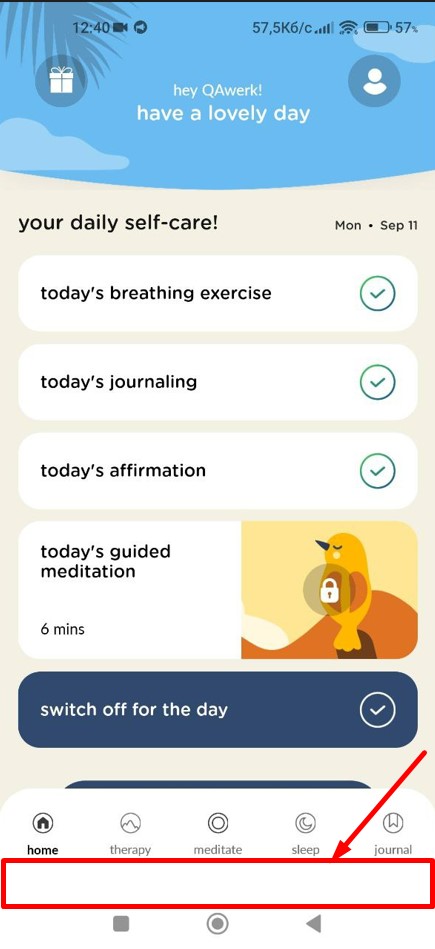
Le menu du bas est large
Gravité :
Triviale
Étapes de reproduction :
- Connectez-vous au compte.
Environnement :
Xiaomi Mi 10 (Android 13)
Samsung Galaxy S8 SM-G950F (Android 9)
Résultat réel :
Le menu du bas est large.
Résultat attendu :
Le large retrait du bas devrait être supprimé et la visibilité du contenu principal sur les pages devrait être étendue.
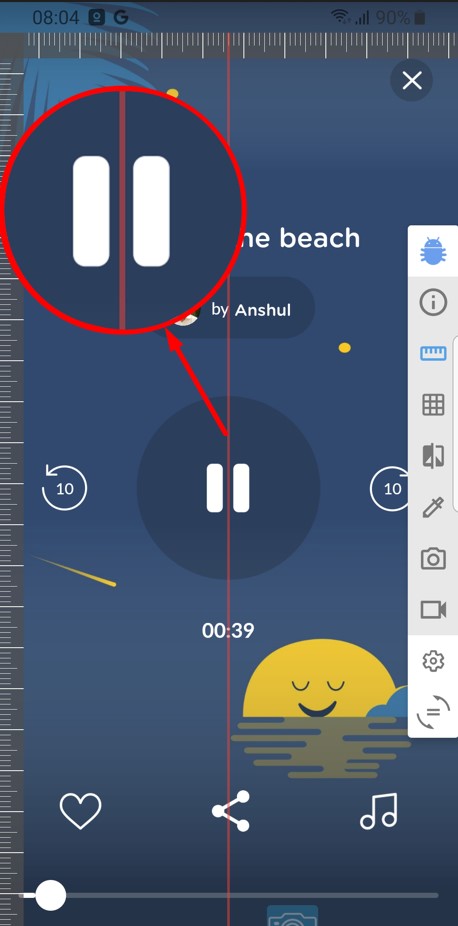
Le bouton de pause n’est pas au centre de l’écran
Gravité :
Triviale
Condition préalable :
- Connectez-vous au compte.
- Pour détecter le déplacement, utilisez l’application « Android Bug Hunter » de QAwerk.
Étapes de reproduction :
- Cliquez sur le bouton « Méditer » dans le menu du bas.
- Cliquez sur la session « Auto-méditation de 5 minutes ».
Environnement :
Xiaomi Mi 10 (Android 13)
Samsung Galaxy S8 SM-G950F (Android 9)
Résultat réel :
Le bouton de pause n’est pas au centre de l’écran.
Résultat attendu :
Le bouton de pause devrait être au centre de l’écran.
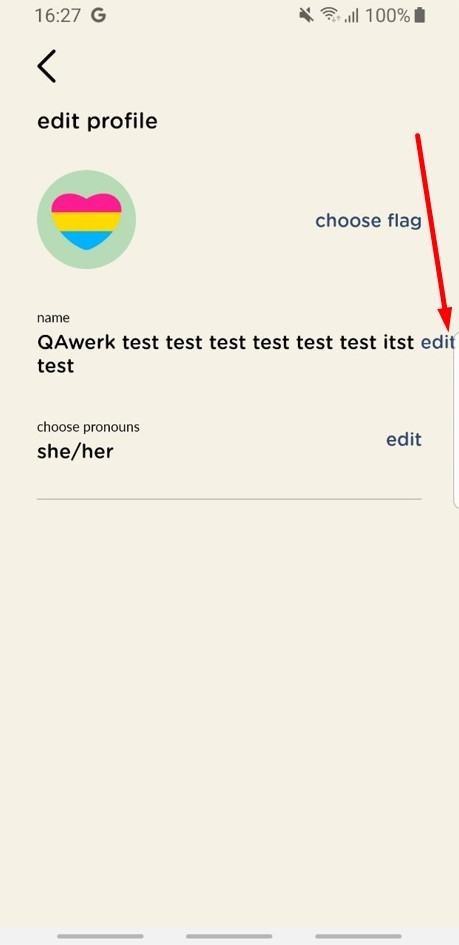
Le bouton « Modifier » est décalé vers la gauche
Gravité :
Triviale
Condition préalable :
- Connectez-vous au compte.
Étapes de reproduction :
- Cliquez sur le bouton de profil.
- Cliquez sur le bouton « Modifier le profil ».
- À côté du champ « Nom », cliquez sur le bouton « Modifier ».
- Entrez un nom comportant jusqu’à 40 caractères.
- Cliquez sur le bouton « Enregistrer ».
Environnement :
Xiaomi Mi 10 (Android 13)
Samsung Galaxy S8 SM-G950F (Android 9)
Résultat réel :
Le bouton « Modifier » est décalé vers la gauche.
Résultat attendu :
Le bouton « Modifier » ne devrait pas être décalé vers la gauche.
Pour les tests futurs, je recommande l’utilisation d’outils tels qu’Android Bug Hunter et Log Cat pour identifier et résoudre efficacement les problèmes potentiels. Il est essentiel de procéder à des tests complets, y compris la vérification des exigences fonctionnelles et non fonctionnelles.