Bugs trouvés dans Movn – SuperApp de sport pour Android



Movn est une application mobile complète conçue pour les passionnés de sport.
La collection variée de MiniApps de Movn couvre un large éventail de sports et d’activités, notamment la course à pied, le cyclisme et le yoga. Ces MiniApps sont adaptées aux intérêts spécifiques des utilisateurs, offrant une expérience personnalisée. L’intégration avec Google Fit garantit un suivi précis des pas, des calories et d’autres données de fitness, améliorant ainsi la fonctionnalité globale de l’application. Les utilisateurs ont la possibilité de se connecter avec leurs amis, de rejoindre des groupes de sport et de participer à des défis.
QAwerk a testé une large gamme d’applications de fitness, c’est pourquoi nous avons décidé d’inclure l’application Movn dans notre portefeuille et d’aider leur équipe de développement à peaufiner ses fonctionnalités. Voici les bugs que nous avons trouvés.
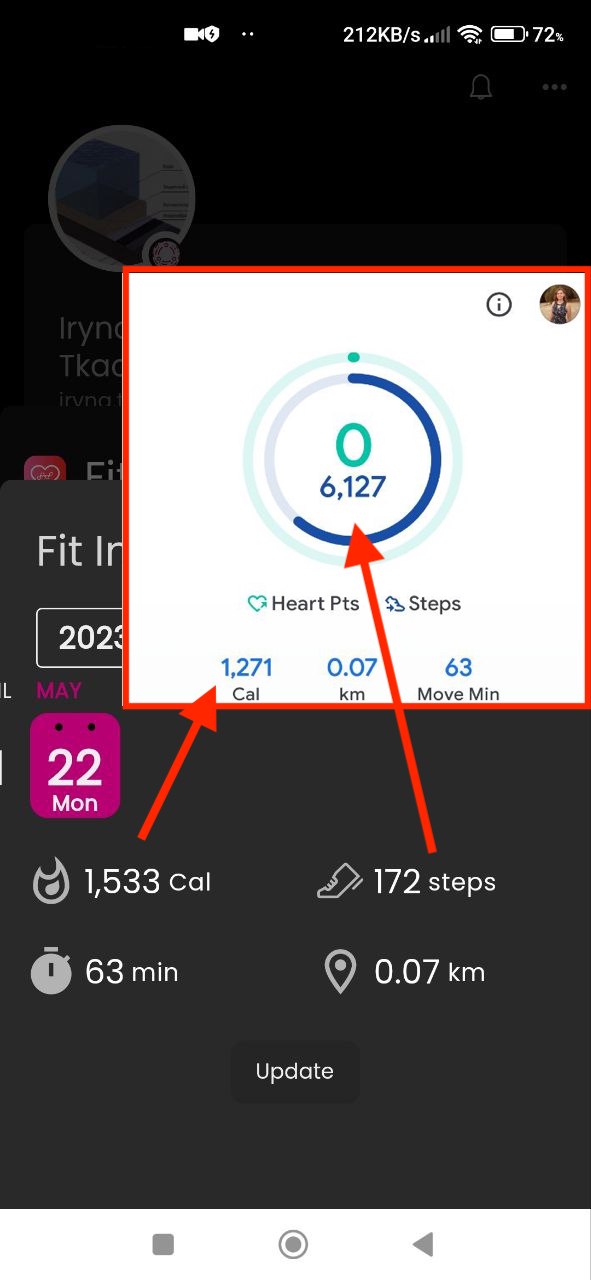
Les informations de l’application ne correspondent pas aux données Google Fit
Gravité :
Majeure
Condition préalable :
- Installer l’application Google Fit.
- Se connecter à l’application Google Fit en utilisant votre compte Google.
- Ajouter une activité, comme la marche, à votre liste de tâches dans l’application Google Fit.
- Se connecter à l’application Movn avec le même compte Google.
Étapes de reproduction :
- Ouvrir l’application Movn.
- Cliquer sur le bouton « Fit Index ».
- Cliquer sur le bouton « Google Fit ».
- Cliquer sur le bouton « Update ».
- Vérifier la valeur du champ de calories et des pas dans l’application Movn.
- Ouvrir l’application Google Fit.
- Vérifier la valeur du champ de calories et des pas dans l’application Google Fit.
Environnement :
1. Xiaomi Redmi 3S (Android 6.0.1 MMB29M, MIUI Global 10.2)
build – 1.4-v65
2. Xiaomi Mi 10 (Android 13 TKQ1.221114.001, MIUI Global 14.0.1)
build – 1.4-v65
Résultat réel :
Les informations concernant les calories et les pas dans l’application ne correspondent pas aux données de Google Fit.
Résultat attendu :
Les données des deux applications devraient être identiques.
Les pièces collectées ne sont pas ajoutées
Gravité :
Majeure
Condition préalable :
Connectez-vous au compte.
Étapes de reproduction :
- Ouvrir l’application Movn.
- Cliquer sur le bouton « MiniApps ».
- Faire défiler vers le bas.
- Cliquer sur l’application « WALK & COLLECT ».
- Cliquer sur le bouton « ADD MINIAPP ».
- Cliquer sur l’icône « WALK & COLLECT ».
- Cliquer sur le bouton « LET’S GO ».
- Autoriser l’accès à la géolocalisation.
- Activer la géolocalisation.
- Naviguer jusqu’à la pièce la plus proche sur la carte.
Environnement :
1. Xiaomi Redmi 3S (Android 6.0.1 MMB29M, MIUI Global 10.2)
build – 1.4-v65
2. Xiaomi Mi 10 (Android 13 TKQ1.221114.001, MIUI Global 14.0.1)
build – 1.4-v65
Résultat réel :
Les pièces collectées ne sont pas ajoutées.
Résultat attendu :
Les pièces doivent être ajoutées au compte total.
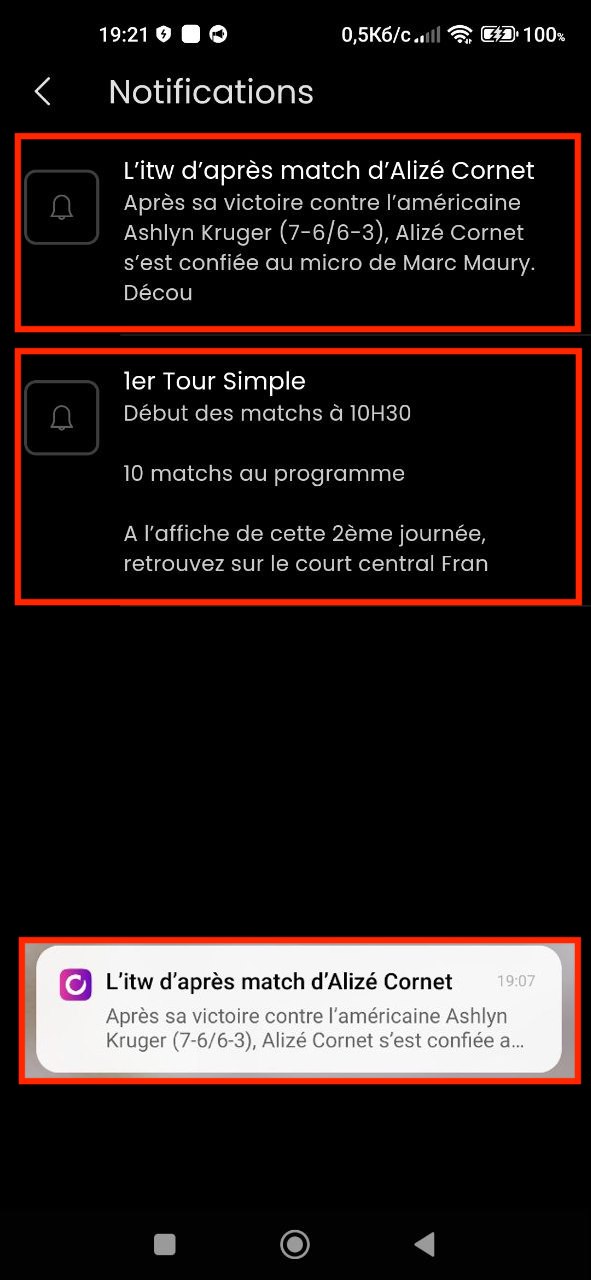
Les notifications s’affichent dans une langue autre que celle définie dans le profil
Gravité :
Majeure
Condition préalable :
- Se connecter au compte.
- Donner à l’application l’autorisation d’envoyer des notifications.
- Définir la langue de l’application sur anglais.
Étapes de reproduction :
- Cliquer sur le bouton « MiniApps ».
- Faire défiler vers le bas.
- Cliquer sur l’application « WALK & COLLECT ».
- Cliquer sur le bouton « ADD MINIAPP ».
- Ajouter toutes les MiniApps disponibles à l’application en utilisant le même schéma.
- Attendre la fin du processus.
Environnement :
1. Xiaomi Redmi 3S (Android 6.0.1 MMB29M, MIUI Global 10.2)
build – 1.4-v65
2. Xiaomi Mi 10 (Android 13 TKQ1.221114.001, MIUI Global 14.0.1)
build – 1.4-v65
Résultat réel :
Les notifications s’affichent dans une langue autre que celle définie dans le profil de l’utilisateur.
Résultat attendu :
La langue des notifications doit correspondre à la langue de l’application.
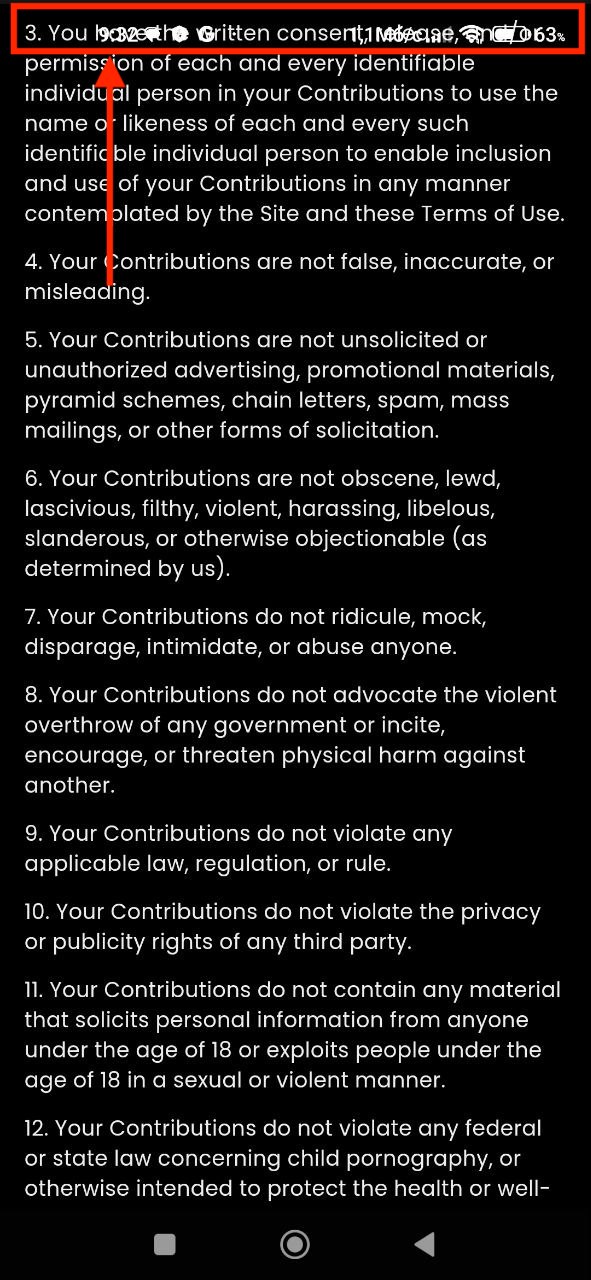
La barre d’état est transparente et chevauche le texte
Gravité :
Majeure
Condition préalable :
Se déconnecter de votre compte.
Étapes de reproduction :
- Cliquer sur le bouton « TERMS OF USE ».
- Faire défiler vers le bas jusqu’à ce que la barre d’état chevauche le texte blanc.
Environnement :
1. Xiaomi Redmi 3S (Android 6.0.1 MMB29M, MIUI Global 10.2)
build – 1.4-v65
2. Xiaomi Mi 10 (Android 13 TKQ1.221114.001, MIUI Global 14.0.1)
build – 1.4-v65
Résultat réel :
La barre d’état est transparente et chevauche le texte.
Résultat attendu :
La barre d’état ne doit pas chevaucher le contenu.
Le nombre de pas diminue
Gravité :
Majeure
Condition préalable :
- Installer l’application Google Fitness.
- Se connecter à l’application Google Fit en utilisant votre compte Google.
- Ajouter une activité, comme la marche, à votre liste de tâches dans l’application Google Fit.
- Se connecter à l’application Movn avec le même compte Google.
Étapes de reproduction :
- Ouvrir l’application Movn.
- Cliquer sur le bouton « Fit Index ».
- Cliquer sur le bouton « Google Fit ».
- Cliquer plusieurs fois sur le bouton « Update ».
Environnement :
1. Xiaomi Redmi 3S (Android 6.0.1 MMB29M, MIUI Global 10.2)
build – 1.4-v65
2. Xiaomi Mi 10 (Android 13 TKQ1.221114.001, MIUI Global 14.0.1)
build – 1.4-v65
Résultat réel :
Le nombre de pas diminue.
Résultat attendu :
Le nombre de pas doit rester inchangé et correspondre au nombre de pas dans l’application Google Fit.
Impossible d’ouvrir la MiniApp nouvellement ajoutée
Gravité :
Majeure
Condition préalable :
Connectez-vous au compte.
Étapes de reproduction :
- Ouvrir l’application Movn.
- Cliquer sur le bouton « MiniApps ».
- Faire défiler vers le bas.
- Cliquer sur l’application « Sports Index ».
- Cliquer sur le bouton « ADD MINIAPP ».
- Cliquer sur l’icône « Sports Index ».
Environnement :
Xiaomi Mi 10 (Android 13 TKQ1.221114.001, MIUI Global 14.0.1)
build – 1.4-v65
Résultat réel :
Il est impossible d’ouvrir le MiniApp nouvellement ajouté.
Résultat attendu :
Le MiniApp nouvellement ajouté devrait s’ouvrir avec succès.
L’option de modification des widgets disparaît après avoir appuyé sur l’icône
Gravité :
Mineure
Condition préalable :
Connectez-vous au compte.
Étapes de reproduction :
- Cliquez sur le bouton « MiniApps ».
- Faites défiler vers le bas.
- Cliquez sur l’application « WALK & COLLECT ».
- Cliquez sur le bouton « ADD MINIAPP ».
- Ajoutez tous les MiniApps disponibles à l’application en utilisant le même schéma.
- Cliquez sur le bouton « Organize ».
- Appuyez longuement sur l’icône « JML ».
- Cliquez rapidement sur les icônes « NTC 2023 » et « Clarins ».
Environnement :
Xiaomi Mi 10 (Android 13 TKQ1.221114.001, MIUI Global 14.0.1)
build – 1.4-v65
Résultat réel :
L’option de modification des widgets disparaît après avoir appuyé sur l’icône.
Résultat attendu :
Les widgets avec archivage, redimensionnement de l’icône, bouton retour et bouton enregistrer devraient apparaître lors de la sélection des applications.
Impossible d’ajouter une photo depuis la galerie
Gravité :
Mineure
Condition préalable :
Connectez-vous au compte.
Étapes de reproduction :
- Cliquez sur les trois points dans le coin supérieur droit.
- Cliquez sur le bouton « Edit profile ».
- Cliquez sur le bouton « Change photo ».
- Cliquez sur le bouton « GALLERY ».
- Cliquez sur le bouton « Gallery ».
- Sélectionnez une photo.
Environnement :
Xiaomi Mi 10 (Android 13 TKQ1.221114.001, MIUI Global 14.0.1)
build – 1.4-v65
Résultat réel :
Il est impossible d’ajouter une photo depuis la galerie. Seules les photos de la section « Recent » peuvent être ajoutées.
Résultat attendu :
Il devrait être possible d’ajouter une photo depuis la galerie, y compris celles déjà enregistrées.
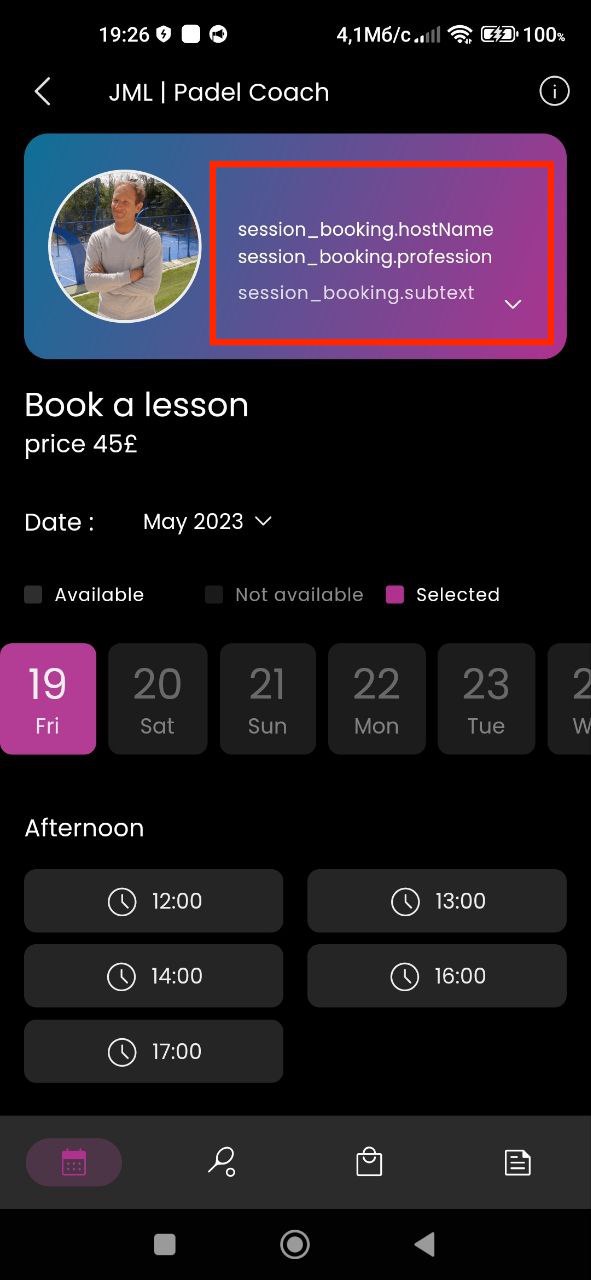
Les informations JML sont affichées via le code
Gravité :
Triviale
Condition préalable :
Connectez-vous au compte.
Étapes de reproduction :
- Cliquez sur le bouton « MiniApps ».
- Cliquez sur l’application « JML ».
- Cliquez sur le bouton « ADD MINIAPP ».
- Cliquez sur l’icône « JML ».
Environnement :
1. Xiaomi Mi 10 (Android 13 TKQ1.221114.001, MIUI Global 14.0.1)
build – 1.4-v65
2. Xiaomi Redmi 3S (Android 6.0.1 MMB29M, MIUI Global 10.2)
build – 1.4-v65
Résultat réel :
Les informations JML sont affichées via le code.
Le bug se reproduit dans 1 cas sur 10.
Résultat attendu :
Les informations JML devraient être affichées correctement.
Une fenêtre popup supplémentaire s’ouvre en arrière-plan lors de l’ajout de WALK & COLLECT
Gravité :
Triviale
Condition préalable :
Connectez-vous au compte.
Étapes de reproduction :
- Ouvrez l’application Movn.
- Cliquez sur le bouton « Fit Index ».
- Cliquez sur le bouton « WALK & COLLECT ».
Environnement :
1. Xiaomi Mi 10 (Android 13 TKQ1.221114.001, MIUI Global 14.0.1)
build – 1.4-v65
2. Xiaomi Redmi 3S (Android 6.0.1 MMB29M, MIUI Global 10.2)
build – 1.4-v65
Résultat réel :
Une fenêtre popup supplémentaire s’ouvre en arrière-plan lors de l’ajout de WALK & COLLECT.
Résultat attendu :
Une seule fenêtre popup devrait s’ouvrir lors de l’ajout de l’application WALK & COLLECT.
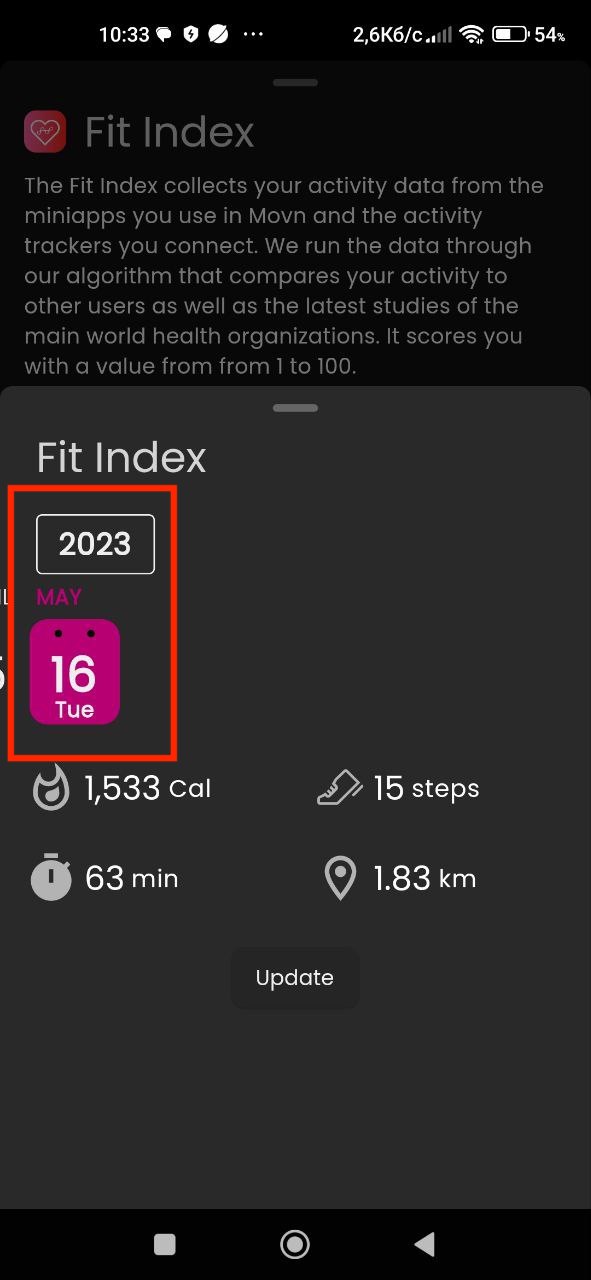
Le défilement avec la date est positionné juste au bord de la page
Gravité :
Triviale
Condition préalable :
Connectez-vous à l’application.
Étapes de reproduction :
- Ouvrez l’application Movn.
- Cliquez sur le bouton « Fit Index ».
- Cliquez sur le bouton « Google Fit ».
Environnement :
1. Xiaomi Mi 10 (Android 13 TKQ1.221114.001, MIUI Global 14.0.1)
build – 1.4-v65
2. Xiaomi Redmi 3S (Android 6.0.1 MMB29M, MIUI Global 10.2)
build – 1.4-v65
Résultat réel :
Le défilement avec la date est positionné tout au bord de la page.
Résultat attendu :
Le défilement de la date devrait être positionné au moins au centre de la page.
Lors des tests, les fonctions suivantes ont été testées : création de profil, modification de profil, ajout de MiniApp, intégration Google Fit et tests de MiniApps. Pour améliorer le processus de test, je recommande l’utilisation d’outils complets couvrant les exigences fonctionnelles et non fonctionnelles, tels que les systèmes de gestion des tests et les outils de suivi des bogues comme Jira.