Bugs trouvés dans Fluer : IA Design, Photo, Vidéo pour Android



Fluer est un outil innovant basé sur l’IA, conçu pour créer rapidement et facilement des visuels. Il s’adresse aussi bien aux propriétaires d’entreprises qu’aux designers novices, offrant de robustes capacités de personnalisation pour concrétiser leur vision créative et produire les supports dont ils ont besoin, tels que des logos et du contenu de marque.
Pour faciliter encore plus la création de contenu pour les utilisateurs, Fluer propose une large gamme de modèles et de guides d’apprentissage. L’application offre diverses fonctionnalités de conception qui permettent à Fluer de remplacer plusieurs outils, notamment Canva, Photoshop et les outils de création de présentations.
Nous avons examiné Fluer lors de notre chasse aux bugs complète et avons identifié plusieurs problèmes, y compris des bugs qui bloquent les utilisateurs hors des fonctionnalités critiques lorsque l’application plante. Découvrez ce que les testeurs de QAwerk ont découvert ci-dessous.
L’application plante après avoir appuyé sur « Créer automatiquement « Générique » »
Gravité :
Critique
Condition préalable :
- L’utilisateur est connecté à l’application.
- L’application est en cours d’exécution.
Étapes de reproduction :
- Appuyez sur la section « Ensembles en un clic » sur l’écran d’accueil.
- Appuyez sur le bouton « Créer automatiquement « Générique » ».
- Observez le résultat.
Environnement :
Samsung Galaxy S23
Système d’exploitation Android v.16
Résultat réel :
L’application plante de manière inattendue après avoir appuyé sur le bouton « Créer automatiquement « Générique » ».
Résultat attendu :
L’application doit rester fonctionnelle et continuer son opération sans problème après avoir appuyé sur le bouton « Créer automatiquement Générique ».
L’application plante après une action de glisser-déposer sur des images
Gravité :
Critique
Condition préalable :
- L’utilisateur est connecté à l’application.
- L’application est en cours d’exécution.
Étapes de reproduction :
- Créez un nouveau projet (par exemple, « Photo de profil »).
- Ajoutez des images de la « Galerie » ainsi que des images générées par l’IA.
- Faites glisser et déposez les images.
- Observez le résultat.
Environnement :
Samsung Galaxy S23
Système d’exploitation Android v.16
Résultat réel :
L’application plante après le glisser-déposer des images.
Résultat attendu :
Les images doivent être déplacées avec succès vers les emplacements souhaités.
L’application plante pendant l’enregistrement vidéo
Gravité :
Critique
Condition préalable :
- L’utilisateur est connecté à l’application.
- Au moins un projet vidéo a été créé.
Étapes de reproduction :
- Ouvrez le projet vidéo existant.
- Appuyez plusieurs fois sur l’icône « Enregistrer ».
- Appuyez sur le bouton « Ajouter une vidéo ».
- Choisissez l’option « Ajouter une vidéo » dans le panneau ouvert.
- Appuyez sur l’option « Enregistrer une vidéo ».
- Appuyez sur le bouton « Enregistrer ».
- Observez le résultat.
Environnement :
Samsung Galaxy S23
Système d’exploitation Android v.16
Résultat réel :
L’application plante pendant l’enregistrement de la vidéo.
Résultat attendu :
La vidéo doit être enregistrée et ajoutée avec succès au projet.
« Image indisponible » s’affiche après l’application de l’option « Créez-le pour moi »
Gravité :
Majeure
Condition préalable :
L’utilisateur est connecté à l’application.
Étapes de reproduction :
- Appuyez sur la section « Ensembles en un clic ».
- Sélectionnez un format.
- Appuyez sur l’option « Créez-le pour moi ».
- Appuyez sur le bouton « + Ajouter ».
- Choisissez une image dans la « Banque d’images ».
- Observez que l’image choisie n’est pas affichée sur l’écran « Ensemble d’événements ».
- Appuyez sur la flèche « Suivant ».
- Appuyez sur le bouton « Modifier ».
- Observez le résultat.
Environnement :
Samsung Galaxy S23
Système d’exploitation Android v.16
Résultat réel :
- L’image choisie dans la « Banque d’images » n’est pas affichée sur l’écran « Ensemble d’événements ».
- « Image indisponible » s’affiche après l’application de l’option « Créez-le pour moi ».
Résultat attendu :
- L’image choisie dans la « Banque d’images » doit être affichée sur l’écran « Ensemble d’événements ».
- L’écran doit afficher un écran de projet « Modifier » avec une image générée.
Pour les utilisateurs disposant de crédits IA inutilisés, la génération d’images déclenche par erreur un pop-up indiquant « Vous avez utilisé 100 % de vos crédits IA »
Gravité :
Majeure
Condition préalable :
- L’utilisateur est connecté à l’application.
- Il reste des crédits IA inutilisés.
Étapes de reproduction :
- Créez un projet (par exemple, en utilisant la catégorie « Logos »).
- Appuyez sur le bouton « Assistant IA Fluer » sur l’écran « Modifier le projet ».
- Appuyez sur l’option « Générateur d’images ».
- Saisissez les paramètres de l’image et cliquez sur le bouton « Générer ».
- Observez le résultat.
Environnement :
Samsung Galaxy S23
Système d’exploitation Android v.16
Résultat réel :
Le pop-up « Vous avez utilisé 100 % de vos crédits IA » s’affiche.
Résultat attendu :
Une image générée doit être affichée car l’utilisateur dispose encore de crédits IA inutilisés.
Les images GIF s’affichent comme des icônes cassées
Gravité :
Majeure
Condition préalable :
Au moins un projet a été créé (par exemple, Photo de profil).
Étapes de reproduction :
- Ouvrez le projet créé.
- Ajoutez une image au format GIF depuis la « Galerie ».
- Observez le résultat.
Environnement :
Samsung Galaxy S23
Système d’exploitation Android v.16
Résultat réel :
Une icône d’image cassée s’affiche au lieu d’une image au format GIF.
Résultat attendu :
Le GIF sélectionné doit s’afficher correctement dans le projet.
Le bouton global « + » ne fonctionne pas sur l'écran d'accueil après avoir choisi l'option « Format personnalisé »
Gravité :
Majeure
Condition préalable :
L’utilisateur est connecté à l’application.
Étapes de reproduction :
- Appuyez sur le bouton global « + » sur l’écran d’accueil.
- Appuyez sur l’option « Format personnalisé ».
- Fermez le panneau en appuyant à l’extérieur.
- Appuyez à nouveau sur le bouton global « + » sur l’écran d’accueil.
- Observez le résultat.
Environnement :
Samsung Galaxy S23
Système d’exploitation Android v.16
Résultat réel :
Le bouton global « + » sur l’écran d’accueil devient inopérant après la sélection de l’option « Format personnalisé ».
Résultat attendu :
Le bouton global « + » sur l’écran d’accueil doit rester fonctionnel après la sélection de l’option « Format personnalisé ».
Un problème survient lors de l'ajout de plus de cinq polices Google
Gravité :
Majeure
Condition préalable :
L’utilisateur est connecté à l’application.
Étapes de reproduction :
- Appuyez sur l’écran « Mes ressources ».
- Appuyez sur le bouton bleu « + » (Ajouter).
- Appuyez sur l’option « Ajouter une police Google ».
- Sélectionnez plus de cinq polices.
- Appuyez sur le bouton « Retour ».
- Observez le résultat.
Environnement :
Samsung Galaxy S23
Système d’exploitation Android v.16
Résultat réel :
Seules certaines des polices sélectionnées sont ajoutées au BrandKit.
Résultat attendu :
Toutes les polices sélectionnées doivent être ajoutées au BrandKit.
L'image générée par l'IA apparaît inversée à l'ouverture du projet
Gravité :
Mineure
Condition préalable :
L’utilisateur est connecté à l’application.
Étapes de reproduction :
- Créez un projet de T-shirt.
- Ajoutez une image générée par l’IA.
- Enregistrez le projet.
- Ouvrez le projet.
- Observez l’image.
Environnement :
Samsung Galaxy S23
Système d’exploitation Android v.16
Résultat réel :
L’image générée par l’IA est inversée après la réouverture du projet.
Résultat attendu :
L’image générée par l’IA doit conserver son orientation d’origine après la réouverture du projet.
Des espaces vides apparaissent dans l'onglet « Stock » après la sélection de plusieurs images
Gravité :
Mineure
Condition préalable :
L’utilisateur est connecté à l’application.
Étapes de reproduction :
- Accédez à l’écran « Mes ressources ».
- Appuyez sur le bouton « Ajouter nouveau ».
- Choisissez plusieurs images dans l’onglet « Stock ».
- Observez l’apparition d’espaces vides dans l’onglet « Stock ».
Environnement :
Samsung Galaxy S23
Système d’exploitation Android v.16
Résultat réel :
Des espaces vides apparaissent dans l’onglet Stock après la sélection de plusieurs images.
Résultat attendu :
L’onglet « Stock » doit afficher de manière cohérente les images du stock sans aucun espace vide.
Une icône brisée est affichée dans la liste « Ensemble en un clic »
Gravité :
Mineure
Condition préalable :
L’utilisateur est connecté à l’application.
Étapes de reproduction :
- Appuyez sur la section « Ensemble en un clic ».
- Observez si l’icône brisée est affichée.
Environnement :
Samsung Galaxy S23
Système d’exploitation Android v.16
Résultat réel :
La liste dans la section « Ensemble en un clic » affiche une icône brisée.
Résultat attendu :
La liste dans la section « Ensemble en un clic » ne devrait afficher aucune icône brisée.
Le clavier ne s'affiche pas après avoir appuyé sur le champ « Entrer la description »
Gravité :
Mineure
Condition préalable :
- L’utilisateur est connecté à l’application.
- L’utilisateur n’a pas de crédits d’IA.
Étapes de reproduction :
- Appuyez sur l’onglet « Images ».
- Appuyez sur le bouton « Essayer maintenant ».
- Entrez la description, choisissez le rapport d’aspect et le style.
- Appuyez sur le bouton « Générer ».
- Appuyez sur l’icône « Retour » sur l’écran d’abonnement.
- Supprimez la description.
- Essayez d’en ajouter une nouvelle.
Environnement :
Samsung Galaxy S23
Système d’exploitation Android v.16
Résultat réel :
Lors de l’appui sur le champ « Entrer la description » sur l’écran « Quelle image dois-je créer ? », le clavier ne s’affiche pas.
Résultat attendu :
Lorsque le champ « Entrer la description » est sélectionné, le clavier doit apparaître, permettant à l’utilisateur d’ajouter une nouvelle description.
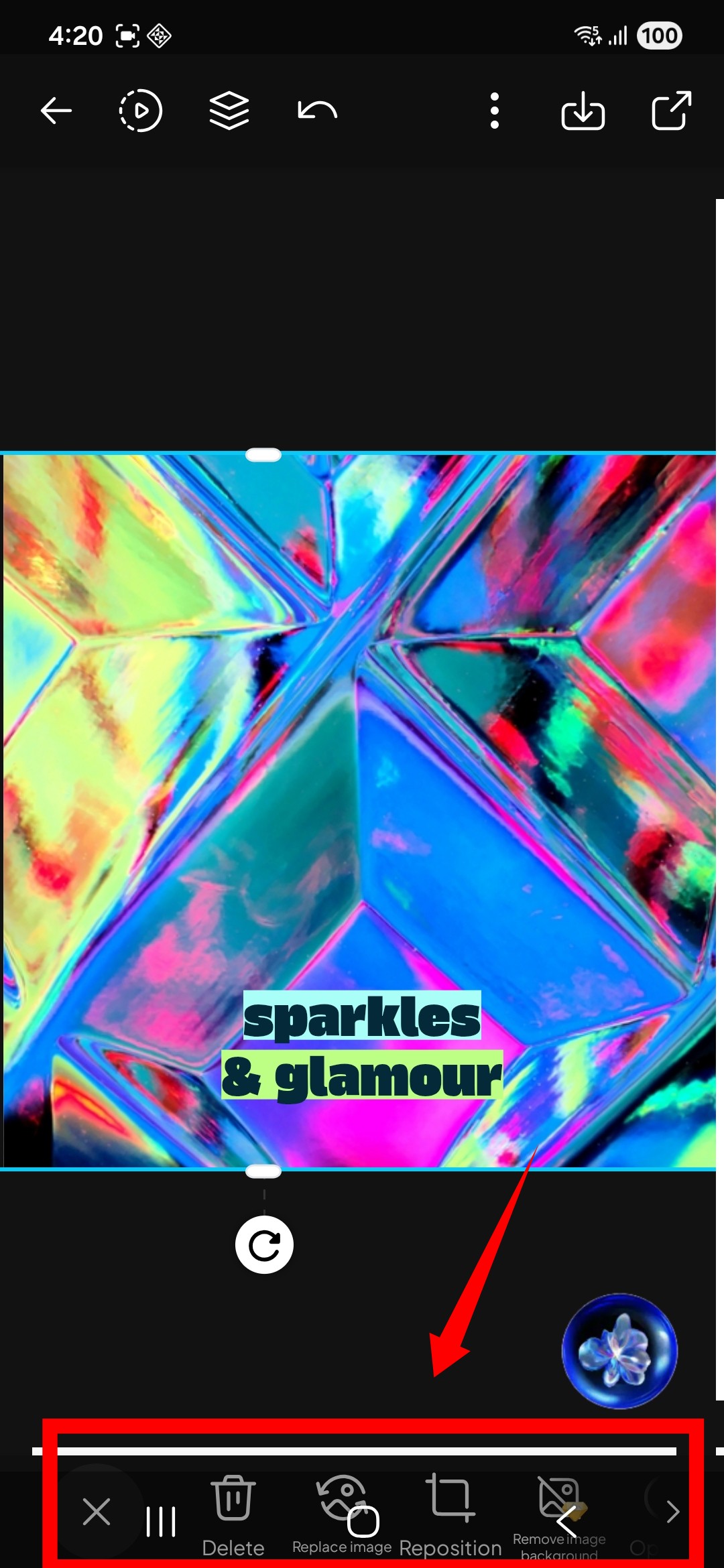
Chevauchement de la barre inférieure « Options d'édition » avec la barre de navigation de l'appareil
Gravité :
Mineure
Condition préalable :
- L’utilisateur est connecté à l’application.
- Au moins un projet a été créé.
Étapes de reproduction :
- Ouvrez un projet existant.
- Balayez vers le haut depuis le bas de l’écran « Modifier le projet » pour ouvrir la barre de navigation de l’appareil.
- Observez le chevauchement résultant de la barre « Options d’édition » avec la barre de navigation de l’appareil.
Environnement :
Samsung Galaxy S23
Système d’exploitation Android v.16
Résultat réel :
La barre inférieure « Options d’édition » chevauche la barre de navigation de l’appareil.
Résultat attendu :
La barre inférieure « Options d’édition » ne doit pas chevaucher la barre de navigation de l’appareil.
Dépassement de texte dans la section « Politique de confidentialité »
Gravité :
Triviale
Condition préalable :
L’utilisateur est connecté à l’application.
Étapes de reproduction :
- Appuyez sur l’icône « Profil ».
- Appuyez sur la section « Politique de confidentialité ».
- Vérifiez si le texte s’affiche correctement à l’écran.
Environnement :
Samsung Galaxy S23
Système d’exploitation Android v.16
Résultat réel :
Le texte ne s’affiche pas correctement à l’écran dans la section « Politique de confidentialité ».
Résultat attendu :
Le texte doit s’afficher uniformément et tenir à l’écran dans la section « Politique de confidentialité ».
Fluer est un outil spécialisé et utile pour créer du contenu média et développer une identité de marque. Lors des tests, j'ai identifié plusieurs problèmes fonctionnels et d'interface utilisateur/expérience utilisateur qui pourraient affecter négativement les attentes des utilisateurs. Je recommande des tests fonctionnels et d'utilisabilité complets pour réaliser le plein potentiel de l'application et garantir une expérience utilisateur de haute qualité.