Bugs trouvés dans Song GPT pour Android



Song GPT Udio AI est une plateforme complète pour la création et la tokenisation de musique pilotée par l’IA sur la blockchain Solana. Ses fonctionnalités principales comprennent la lecture audio, la gestion des comptes utilisateurs et la génération de chansons.
Elle peut offrir une grande valeur et un divertissement aux utilisateurs qui souhaitent profiter de reprises et de pistes audio personnalisées. L’application est polyvalente, avec des fonctionnalités intéressantes comme la mise en surbrillance des paroles et la saisie vocale.
L’équipe de QAwerk a testé cette application et a fait quelques découvertes que nous aimerions partager ci-dessous.
Lors de la création d'une reprise de chanson, le solde de pièces dans l'en-tête principal ne diminue pas
Gravité :
Blocker
Condition préalable :
Connectez-vous à un compte disposant de pièces.
Étapes de reproduction :
- Dans le menu du bas, cliquez sur le bouton “Reprise”.
- Téléchargez n’importe quel morceau depuis votre appareil.
- Sélectionnez le Genre.
- Sélectionnez l’Ambiance.
- Cliquez sur le bouton “Configurer”.
- Saisissez les paroles de la chanson.
- Sélectionnez le Genre.
- Cliquez sur le bouton “Traiter la chanson”.
- Attendez que la reprise soit créée.
- Vérifiez le solde dans le coin supérieur droit.
Environnement :
Xiaomi Mi 10 (Android 13 TKQ1.221114.001, Xiaomi HyperOS 1.0.1.0.)
Résultat réel :
Lors de la création d’une reprise de chanson, le solde de pièces dans l’en-tête principal (en haut de l’écran) ne diminue pas, tandis que le même solde sur la page de profil est correctement déduit.
Résultat attendu :
Les deux affichages du solde de pièces (en-tête principal et page de profil) devraient se synchroniser et se mettre à jour simultanément lorsque des pièces sont dépensées pour la création de la reprise.
Le compte utilisateur n'est pas supprimé définitivement et est restauré avec toutes les données après une nouvelle connexion
Gravité :
Blocker
Condition préalable :
- Connectez-vous au compte via un compte Google.
- Créez plusieurs morceaux sur votre compte.
Étapes de reproduction :
- Cliquez sur l’icône de profil en haut à gauche.
- Cliquez sur le bouton “Modifier le profil”.
- Cliquez sur le bouton “Supprimer le compte”.
- Cochez la case.
- Cliquez sur le bouton “Supprimer”.
- Cliquez sur le bouton “Connexion”.
- Cliquez sur le bouton “Continuer avec Google”.
- Sélectionnez le compte supprimé.
- Vérifiez le solde et les fichiers audio disponibles.
Environnement :
Xiaomi Mi 10 (Android 13 TKQ1.221114.001, Xiaomi HyperOS 1.0.1.0.)
Résultat réel :
Après avoir supprimé le compte et s’y être reconnecté par la suite, le compte n’a pas été supprimé — toutes les chansons et les données de solde restent intactes.
Résultat attendu :
Après la suppression du compte, le compte et toutes les données associées (chansons, solde) doivent être définitivement effacés et indisponibles lors de toute tentative de connexion.
Calcul incorrect de la déduction des pièces après plusieurs opérations
Gravité :
Blocker
Condition préalable :
- Enregistrez un compte en utilisant le programme de parrainage.
- Connectez-vous au compte (solde de 100 pièces).
Étapes de reproduction :
- Dans le menu du bas, cliquez sur le bouton “Reprise”.
- Téléchargez n’importe quel morceau depuis votre appareil.
- Sélectionnez le Genre.
- Sélectionnez l’Ambiance.
- Cliquez sur le bouton “Configurer”.
- Saisissez les paroles de la chanson.
- Sélectionnez le Genre.
- Cliquez sur le bouton “Traiter la chanson”.
- Attendez que la reprise soit créée.
- Dans le menu du bas, cliquez sur le bouton “Reprise”.
- Téléchargez n’importe quel morceau depuis votre appareil.
- Sélectionnez le Genre.
- Sélectionnez l’Ambiance.
- Cliquez sur le bouton “Configurer”.
- Saisissez les paroles de la chanson.
- Sélectionnez le Genre.
- Cliquez sur le bouton “Traiter la chanson”.
- Attendez que la reprise soit créée.
- Dans le menu du bas, cliquez sur le bouton du milieu.
- Choisissez l’option de générer une composition pour 10 pièces.
- Saisissez une invite.
- Cliquez sur le bouton d’envoi.
- Attendez que le morceau soit généré.
Environnement :
Xiaomi Mi 10 (Android 13 TKQ1.221114.001, Xiaomi HyperOS 1.0.1.0.)
Résultat réel :
Après avoir créé 2 reprises (20 pièces chacune) qui n’ont pas été déduites en raison d’un autre bug, la génération d’un morceau à 10 pièces a réglé le solde total sur 0 pièce au lieu du montant correct.
Résultat attendu :
Le solde des pièces doit refléter des calculs arithmétiques précis, quelles que soient les opérations précédentes non payées. (100-20-20-10=50).
L'application affiche un écran blanc lors de l'ouverture depuis une notification de commentaire
Gravité :
Blocker
Condition préalable :
- Lors des tests, deux comptes doivent être enregistrés sur deux appareils.
- Connectez-vous au compte de l’utilisateur 1 sur le premier appareil.
- Connectez-vous au compte de l’utilisateur 2 sur le second appareil.
Étapes de reproduction :
- Dans le menu du bas, cliquez sur le bouton du milieu.
- Choisissez l’option de générer une composition pour 10 pièces.
- Saisissez une invite.
- Cliquez sur le bouton “Envoyer”.
- Attendez que le morceau soit généré.
- Cliquez sur le morceau généré.
- Cliquez sur le bouton “Partager le morceau”.
- Choisissez n’importe quelle option pour partager avec le deuxième appareil.
- Fermez complètement l’application et verrouillez votre premier appareil.
- Ouvrez le lien sur votre deuxième appareil.
- Cliquez sur le bouton “Commenter”.
- Saisissez votre commentaire.
- Cliquez sur le bouton “Envoyer”.
- Déverrouillez le premier appareil.
- Faites glisser vers le bas le panneau de notification.
- Appuyez sur la notification.
Environnement :
Xiaomi Mi 10 (Android 13 TKQ1.221114.001, Xiaomi HyperOS 1.0.1.0.)
Résultat réel :
Après avoir appuyé sur une notification concernant un nouveau commentaire, l’application s’ouvre mais affiche uniquement un écran blanc au lieu de charger la page de la chanson avec les commentaires.
Résultat attendu :
Appuyer sur la notification de commentaire devrait ouvrir l’application et naviguer directement vers la page de la chanson où le commentaire a été posté.
L'affichage des paroles de chanson montre uniquement des symboles de note de musique au lieu du texte généré
Gravité :
Blocker
Condition préalable :
Connectez-vous au compte.
Étapes de reproduction :
- Dans le menu du bas, cliquez sur le bouton du milieu.
- Choisissez l’option de générer une composition pour 10 pièces.
- Saisissez une invite.
- Cliquez sur le bouton “Envoyer”.
- Attendez que le morceau soit généré.
- Cliquez sur le morceau généré.
- Développez les paroles.
Environnement :
Xiaomi Mi 10 (Android 13 TKQ1.221114.001, Xiaomi HyperOS 1.0.1.0.)
Résultat réel :
La section des paroles affiche des symboles génériques de note de musique (♪) au lieu du texte réel des paroles de chanson générées.
Le bug n’est pertinent que pour certains morceaux.
Résultat attendu :
L’application doit afficher le texte des paroles de chanson correctement généré dans la section des paroles.
La progression de la mise en surbrillance des paroles s'affiche pour le mauvais morceau pendant la lecture
Gravité :
Blocker
Condition préalable :
Connectez-vous au compte.
Étapes de reproduction :
- Dans le menu inférieur, cliquez sur le bouton du milieu.
- Entrez une requête.
- Cliquez sur le bouton « Envoyer ».
- Attendez que la piste soit générée.
- Entrez une requête.
- Cliquez sur le bouton « Envoyer ».
- Attendez que la piste soit générée.
- Cliquez sur la piste générée et commencez à la lire.
- Faites défiler vers le haut et développez les paroles d’une autre chanson.
- Vérifiez la progression de la mise en surbrillance du texte.
Environnement :
Xiaomi Mi 10 (Android 13 TKQ1.221114.001, Xiaomi HyperOS 1.0.1.0.)
Résultat réel :
Lorsque vous lisez une chanson et que vous ouvrez la vue des paroles d’une autre chanson, la progression de la mise en surbrillance ligne par ligne se synchronise avec la piste en cours de lecture mais s’affiche sur les mauvaises paroles (ouvertes).
Résultat attendu :
La mise en surbrillance des paroles ne devrait apparaître et progresser que sur les paroles de la piste en cours de lecture.
Chargement infini lors du téléchargement d'une piste sur l'appareil
Gravité :
Blocker
Condition préalable :
Connectez-vous au compte.
Étapes de reproduction :
- Dans le menu inférieur, cliquez sur le bouton du milieu.
- Entrez une requête
- Cliquez sur le bouton « Envoyer ».
- Attendez que la piste soit générée.
- Cliquez sur le bouton « Télécharger » pour le premier texte généré, puis immédiatement pour le second.
- Enregistrez la deuxième piste.
Environnement :
Xiaomi Mi 10 (Android 13 TKQ1.221114.001, Xiaomi HyperOS 1.0.1.0.)
Résultat réel :
Après avoir cliqué sur le bouton « Télécharger » pour une piste, le processus de téléchargement démarre mais reste bloqué dans un état de chargement sans fin sans terminer le téléchargement sur l’appareil.
Résultat attendu :
Après avoir cliqué sur le bouton de téléchargement pour une piste, le processus de téléchargement démarre puis termine le téléchargement sur l’appareil.
Cliquer sur j'aime ajoute deux j'aime au lieu d'un
Gravité :
Blocker
Condition préalable :
Connectez-vous au compte.
Étapes de reproduction :
- Dans le menu inférieur, cliquez sur le bouton « Explorer ».
- Cliquez sur n’importe quelle piste.
- Cliquez sur le bouton « J’aime ».
Environnement :
Xiaomi Mi 10 (Android 13 TKQ1.221114.001, Xiaomi HyperOS 1.0.1.0.)
Résultat réel :
Appuyer sur le bouton « J’aime » sur une piste ajoute automatiquement deux j’aime au compteur au lieu d’un.
Résultat attendu :
Un seul clic sur le bouton « J’aime » devrait ajouter un seul j’aime à la piste.
La suppression de j'aime n'en supprime qu'un lorsque deux ont été ajoutés
Gravité :
Blocker
Condition préalable :
Connectez-vous au compte.
Étapes de reproduction :
- Dans le menu inférieur, cliquez sur le bouton « Explorer ».
- Cliquez sur n’importe quelle piste.
- Cliquez sur le bouton « J’aime ».
- Cliquez sur le bouton « J’aime ».
Environnement :
Xiaomi Mi 10 (Android 13 TKQ1.221114.001, Xiaomi HyperOS 1.0.1.0.)
Résultat réel :
Lorsqu’on n’aime plus une piste sur laquelle deux j’aime ont été ajoutés d’un seul clic, un seul j’aime est supprimé, laissant un j’aime toujours actif.
Résultat attendu :
Cliquer sur annuler l’j’aime devrait supprimer tous les j’aime qui ont été ajoutés lors de l’action d’origine, ramenant le nombre de j’aime à son état précédent.
La piste ne se lance pas au premier clic sur le bouton « Lire »
Gravité :
Blocker
Condition préalable :
Connectez-vous au compte.
Étapes de reproduction :
- Dans le menu inférieur, cliquez sur le bouton « Explorer ».
- Cliquez sur n’importe quelle piste.
- Cliquez sur le bouton « Démarrer ».
Environnement :
Xiaomi Mi 10 (Android 13 TKQ1.221114.001, Xiaomi HyperOS 1.0.1.0.)
Résultat réel :
Lors de l’ouverture d’une piste depuis l’onglet « Explorer » et du clic sur le bouton « Lire » pour la première fois, la piste ne commence pas à jouer.
Résultat attendu :
La piste devrait commencer à jouer immédiatement au premier clic sur le bouton « Lire ».
Les paroles affichées ne correspondent pas au contenu audio réel
Gravité :
Blocker
Condition préalable :
Connectez-vous au compte.
Étapes de reproduction :
Ouvrez le lien sur l’appareil où l’application est installée https://songgpt.com/songs/for_a_reason_(official_video)_karan_aujla__tania_2-03958782.
Environnement :
Xiaomi Mi 10 (Android 13 TKQ1.221114.001, Xiaomi HyperOS 1.0.1.0.)
Résultat réel :
Le texte affiché comme paroles de chanson diffère complètement des mots chantés dans la piste audio.
Résultat attendu :
Les paroles affichées devraient correspondre au contenu vocal de la chanson générée.
Le clavier passe automatiquement aux lettres après chaque chiffre lors de la saisie du code de vérification
Gravité :
Blocker
Étapes de reproduction :
- Enregistrez un nouveau compte.
- Lors de l’étape de confirmation par e-mail, cliquez sur le bouton pour passer le clavier en mode chiffres.
- Entrez un caractère.
Environnement :
Xiaomi Mi 10 (Android 13 TKQ1.221114.001, Xiaomi HyperOS 1.0.1.0.)
Résultat réel :
Lors de la saisie d’un code de vérification numérique, après avoir tapé chaque chiffre, le clavier passe automatiquement de la disposition numérique à la disposition alphabétique, obligeant à revenir manuellement à la disposition numérique pour les chiffres suivants.
Résultat attendu :
Le clavier doit rester en disposition numérique pendant toute la saisie du code de vérification.
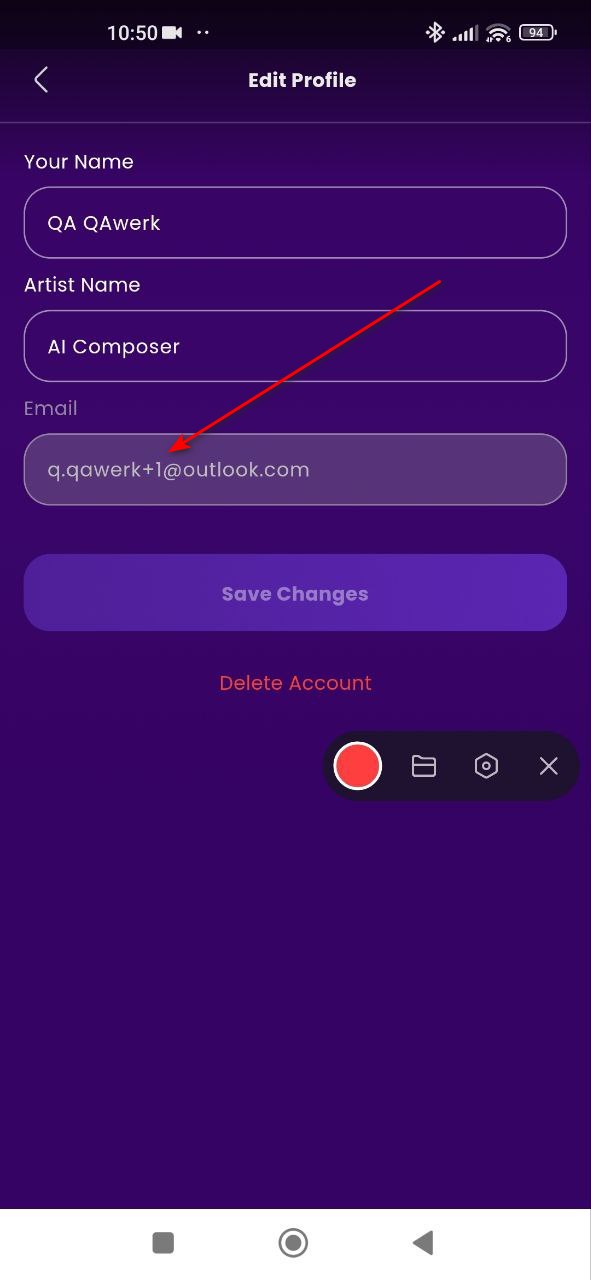
La validation par e-mail autorise la création infinie de comptes grâce à l'adressage plus
Gravité :
Blocker
Condition préalable :
Connectez-vous au compte.
Étapes de reproduction :
- Cliquez sur le bouton « Se connecter ».
- Cliquez sur le bouton « S’inscrire ».
- Entrez le nom.
- Entrez l’e-mail avec « +1 » avant le signe @.
- Entrez le mot de passe.
- Cliquez sur le bouton « Continuer ».
- Entrez le code de l’e-mail sans « +1 ».
- Cliquez sur le bouton « Vérifier ».
Environnement :
Xiaomi Mi 10 (Android 13 TKQ1.221114.001, Xiaomi HyperOS 1.0.1.0.)
Résultat réel :
Le système accepte les adresses e-mail avec des signes plus (par exemple, [email protected], [email protected]) comme adresses uniques, permettant la création illimitée de comptes qui délivrent tous dans la même boîte de réception réelle.
Résultat attendu :
Le système devrait normaliser les e-mails avec adresse plus vers leur forme de base ou implémenter des mécanismes de vérification supplémentaires pour prévenir les abus.
Impossible de reprendre la lecture depuis le widget du panneau de notification après avoir appuyé sur stop
Gravité :
Blocker
Condition préalable :
Connectez-vous au compte.
Étapes de reproduction :
- Dans le menu du bas, cliquez sur le bouton du milieu.
- Entrez une requête.
- Cliquez sur le bouton « Envoyer ».
- Attendez que la piste soit générée.
- Cliquez sur le bouton « Lecture de la piste ».
- Développez le panneau de notification.
- Cliquez sur le bouton « Arrêter ».
- Cliquez sur le bouton « Lire ».
Environnement :
Xiaomi Mi 10 (Android 13 TKQ1.221114.001, Xiaomi HyperOS 1.0.1.0.)
Résultat réel :
Après avoir arrêté la lecture en utilisant le bouton « Arrêter » dans le widget du panneau de notification, le bouton « Lire » dans le même widget devient inopérant et ne peut pas reprendre la lecture de la piste.
Résultat attendu :
Le bouton « Lire » dans le widget du panneau de notification devrait toujours être fonctionnel et reprendre la lecture lorsqu’il est pressé, même après un arrêt.
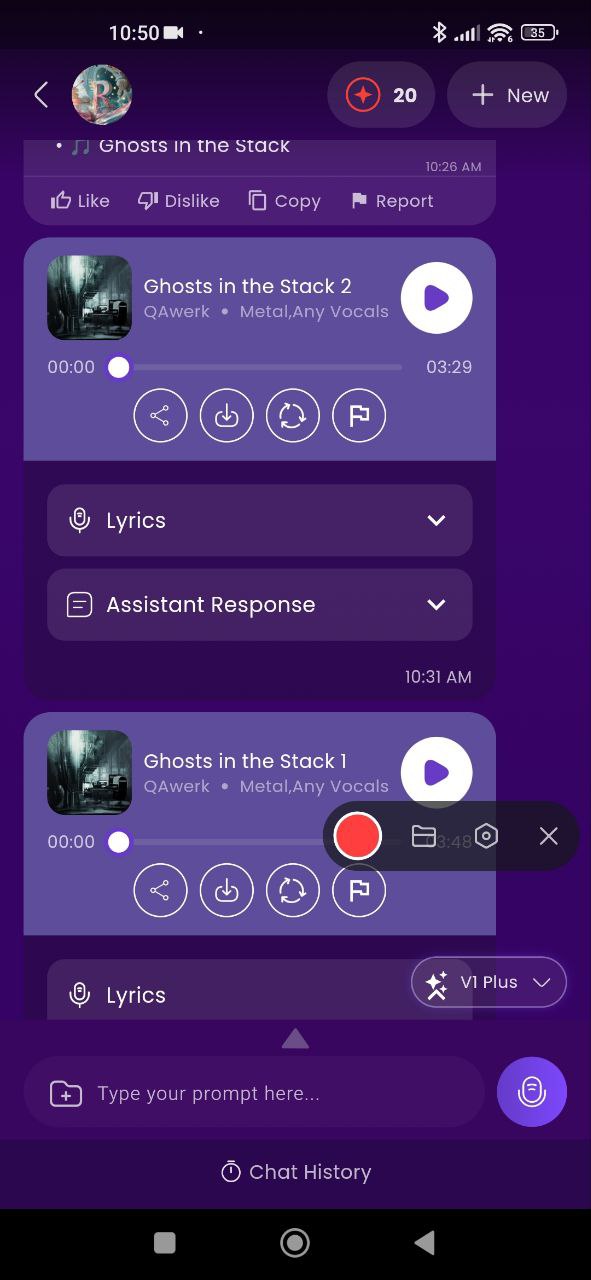
Les pistes générées s'affichent dans le mauvais ordre — la Piste 2 apparaît avant la Piste 1
Gravité :
Blocker
Condition préalable :
Connectez-vous au compte.
Étapes de reproduction :
- Dans le menu du bas, cliquez sur le bouton du milieu.
- Entrez une requête.
- Cliquez sur le bouton « Envoyer ».
- Attendez que les pistes soient générées.
Environnement :
Xiaomi Mi 10 (Android 13 TKQ1.221114.001, Xiaomi HyperOS 1.0.1.0.)
Résultat réel :
Lorsque deux pistes sont générées, elles apparaissent dans l’interface avec la Piste 2 affichée en premier et la Piste 1 en second, inversant leur ordre réel de génération.
Résultat attendu :
Les pistes générées devraient s’afficher dans l’ordre chronologique — la Piste 1 en premier, suivie de la Piste 2.
Le bouton de saisie vocale est déplaçable sur l'écran au lieu d'être fixe
Gravité :
Blocker
Condition préalable :
Connectez-vous au compte.
Étapes de reproduction :
- Dans le menu du bas, cliquez sur le bouton « Explorer ».
- Maintenez le bouton de saisie « Vocale » enfoncé et faites-le glisser sur l’écran.
Environnement :
Xiaomi Mi 10 (Android 13 TKQ1.221114.001, Xiaomi HyperOS 1.0.1.0.)
Résultat réel :
Le bouton de saisie « Vocale » peut être déplacé vers différentes positions sur l’écran au lieu de rester dans un emplacement fixe.
Résultat attendu :
Le bouton de saisie « Vocale » devrait conserver une position fixe sur l’écran et ne pas être déplaçable par l’utilisateur.
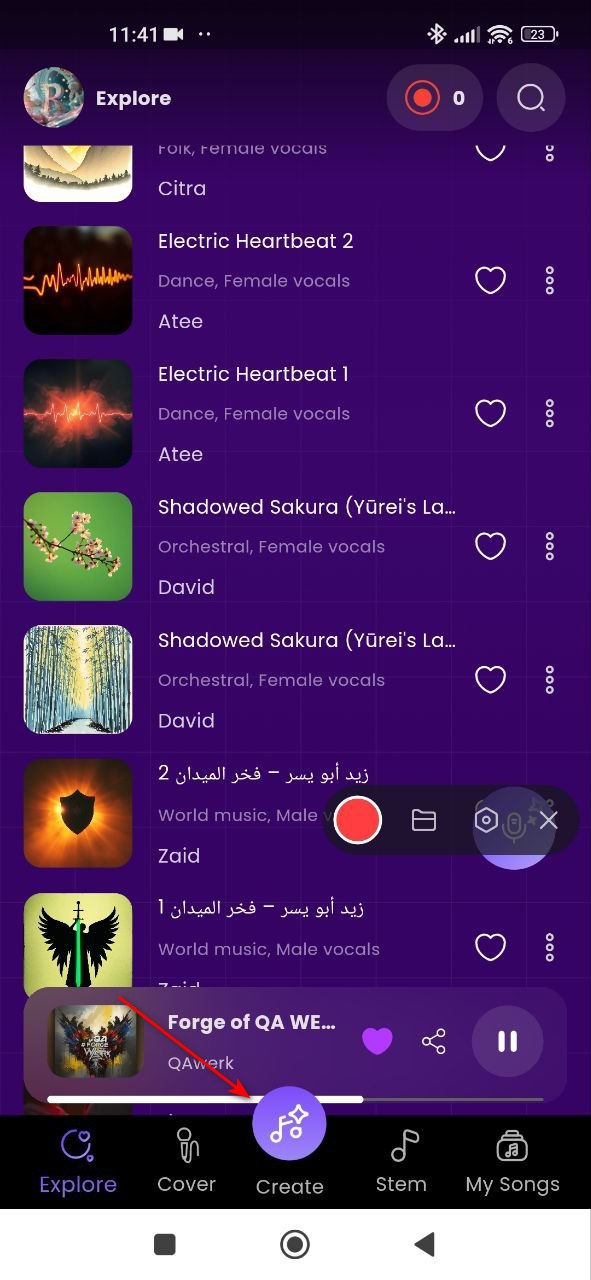
Le bouton central du menu inférieur chevauche le curseur de progression audio
Gravité :
Blocker
Condition préalable :
Connectez-vous au compte.
Étapes de reproduction :
- Dans le menu du bas, cliquez sur le bouton du milieu.
- Entrez une requête.
- Cliquez sur le bouton « Envoyer ».
- Attendez que les pistes soient générées.
- Exécutez la piste générée.
- Dans le menu du bas, cliquez sur le bouton « Explorer ».
Environnement :
Xiaomi Mi 10 (Android 13 TKQ1.221114.001, Xiaomi HyperOS 1.0.1.0.)
Résultat réel :
Le bouton central du menu de navigation inférieur chevauche et couvre une partie du curseur de progression de la lecture audio, rendant l’interaction avec le curseur difficile.
Résultat attendu :
Tous les éléments de l’interface utilisateur devraient avoir un espacement adéquat sans chevauchement, garantissant que le curseur de progression audio reste entièrement accessible.
En testant SongGPT, j'ai identifié quelques problèmes, notamment un bug critique dans la gestion incorrecte des soldes de jetons/pièces après les achats et la génération de chansons. Pour assurer un lancement stable, je recommande d'effectuer des tests fonctionnels approfondis pour corriger ce problème, améliorer la fonctionnalité globale de l'application et rectifier quelques défauts mineurs de l'interface utilisateur.