Bugs trouvés dans l’IA simplifiée pour Android



Simplified AI est une puissante plateforme créative qui aide les utilisateurs à concevoir des images, à créer des vidéos, à rédiger du contenu marketing, à collaborer et à publier de manière transparente sur les réseaux sociaux. En intégrant l’automatisation par IA, elle prend en charge aussi bien les modifications simples que les flux de travail créatifs complexes.
Notre équipe QAwerk a effectué une exploration approfondie des bugs ciblant les fonctionnalités critiques et l’expérience utilisateur globale. Nous avons découvert des problèmes allant de l’échec de l’exportation des médias à des bizarreries de navigation et des glitches de l’interface utilisateur.
Le rapport suivant met en évidence ces problèmes et recommande des améliorations ciblées pour rehausser la convivialité et la fiabilité de l’application.
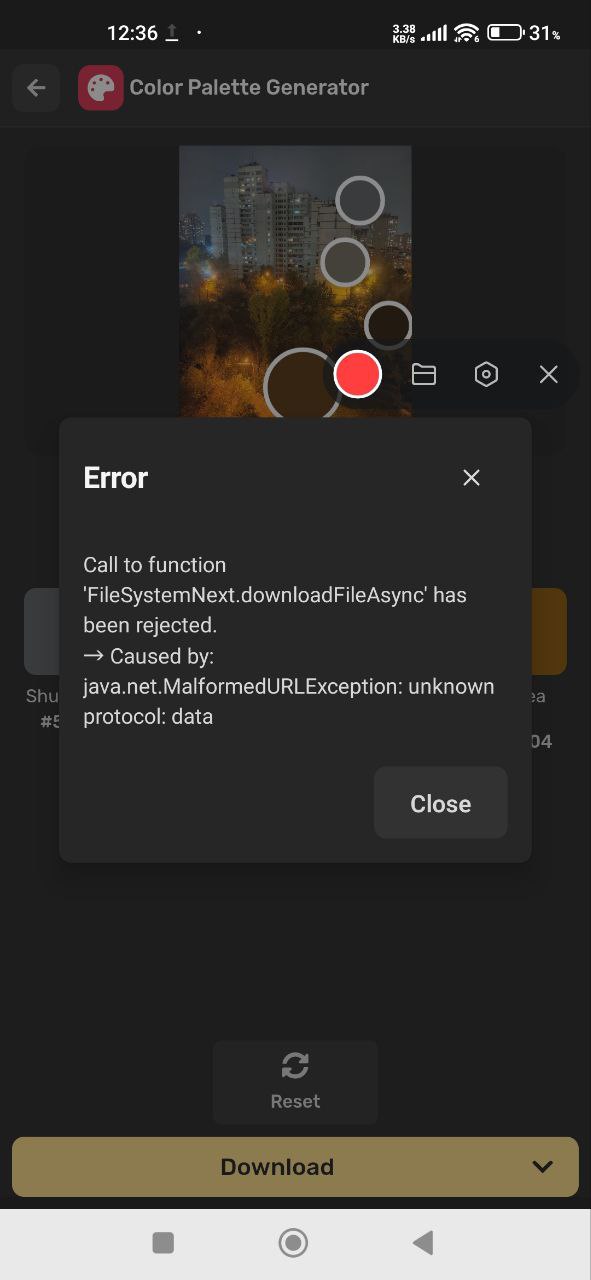
Le téléchargement d'image ne se termine pas, une erreur s'affiche à la place
Gravité :
Critique
Condition préalable :
Connectez-vous au compte.
Étapes de reproduction :
- Faites défiler jusqu’à « Outils rapides » sur la page d’accueil.
- Cliquez sur l’outil « Générer une couleur… ».
- Téléchargez une image.
- Cliquez sur « Télécharger » et sur le bouton « Image ».
- Attendez environ 1,5 minute.
- Vérifiez la galerie du téléphone.
Environnement :
Xiaomi Mi 10 (Android 13 TKQ1.221114.001, Xiaomi HyperOS 1.0.1.0.)
Résultat réel :
Le téléchargement échoue avec l’erreur : « Appel à la fonction ‘FileSystemNext.downloadFileAsync’ a été rejeté. Cause : java.net.MalformedURLException : unknown protocol : data ». L’image n’est pas enregistrée.
Résultat attendu :
L’image de la palette devrait être téléchargée avec succès sans erreur.
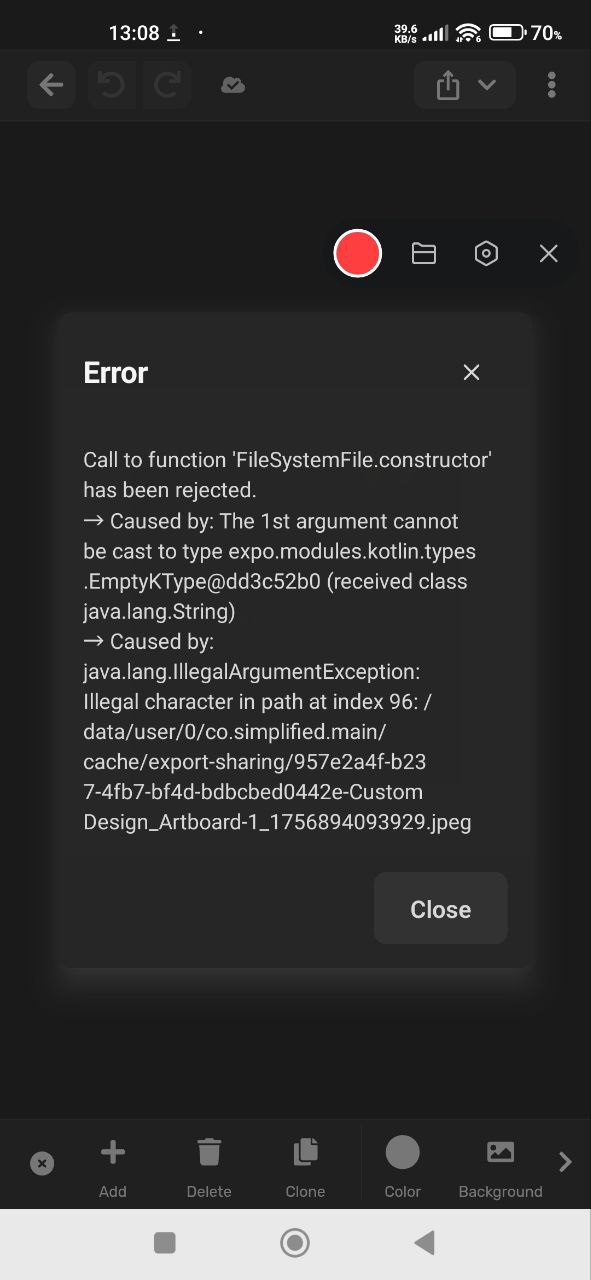
L'image générée ne peut pas être téléchargée en raison d'un chemin de fichier invalide
Gravité :
Critique
Condition préalable :
- Connectez-vous au compte.
- Générez une image dans Simplified.
Étapes de reproduction :
- Allez dans « Travaux récents » et choisissez l’onglet « Gen AI ».
- Cliquez deux fois sur l’image.
- Cliquez sur « Télécharger ».
- Utilisez l’icône de téléchargement en haut à droite.
- Cliquez à nouveau sur « Télécharger ».
Environnement :
Xiaomi Mi 10 (Android 13 TKQ1.221114.001, Xiaomi HyperOS 1.0.1.0.)
Résultat réel :
L’exportation échoue avec l’erreur : IllegalArgumentException : Illegal character in path at index 96.
Résultat attendu :
L’image générée devrait être téléchargée et enregistrée sans erreur.
Un chat IA vide s'ouvre après l'envoi d'une invite depuis la page d'accueil
Gravité :
Critique
Condition préalable :
Connectez-vous au compte.
Étapes de reproduction :
- Saisissez l’invite dans le champ de saisie de la page d’accueil.
- Appuyez sur envoyer.
Environnement :
Xiaomi Mi 10 (Android 13 TKQ1.221114.001, Xiaomi HyperOS 1.0.1.0.)
Résultat réel :
Un nouveau chat s’ouvre, mais il est entièrement vide ; le message de l’utilisateur est manquant.
Résultat attendu :
Le chat devrait afficher correctement l’invite de l’utilisateur et la réponse de l’IA.
La conversation du chat fusionne les invites anciennes et nouvelles après une première invite échouée
Gravité :
Majeure
Condition préalable :
Connectez-vous au compte.
Étapes de reproduction :
- Soumettez une invite depuis la page d’accueil (déclenchant le bug 3).
- Retournez à l’accueil.
- Soumettez une nouvelle invite.
Environnement :
Xiaomi Mi 10 (Android 13 TKQ1.221114.001, Xiaomi HyperOS 1.0.1.0.)
Résultat réel :
Le chat traite et fusionne la première et la deuxième invite dans le même fil ; le titre correspond à la deuxième invite ; les invites ne sont pas indépendantes.
Résultat attendu :
Chaque invite depuis la page d’accueil devrait ouvrir un chat séparé sans fusion.
La vidéo générée ne se lance pas après avoir cliqué sur l'aperçu
Gravité :
Majeure
Condition préalable :
- Connectez-vous au compte.
- Le solde du compte est de 0.
Étapes de reproduction :
- Entrez une invite pour générer une courte vidéo (Reel Instagram sur le temps du café).
- Attendez le traitement.
- Cliquez sur aperçu.
- Cliquez sur télécharger.
Environnement :
Xiaomi Mi 10 (Android 13 TKQ1.221114.001, Xiaomi HyperOS 1.0.1.0.)
Résultat réel :
Une roue de chargement s’affiche ; la vidéo ne se lance jamais.
Résultat attendu :
La vidéo générée devrait s’ouvrir et se lire avec succès.
Le résultat de la génération vidéo est incorrectement affiché comme une image
Gravité :
Majeure
Condition préalable :
- Connectez-vous au compte.
- Le solde du compte est de 0.
Étapes de reproduction :
- Générez une invite vidéo courte.
- Cliquez sur aperçu et téléchargement.
- Allez dans « Travaux récents » et choisissez « Gen AI ».
- Cliquez deux fois sur l’image.
Environnement :
Xiaomi Mi 10 (Android 13 TKQ1.221114.001, Xiaomi HyperOS 1.0.1.0.)
Résultat réel :
Le résultat est affiché comme une image statique au lieu d’une vidéo.
Résultat attendu :
Le résultat devrait s’afficher comme une vidéo jouable.
L’article généré ne peut pas être développé dans le chat
Gravité :
Majeure
Condition préalable :
Connectez-vous au compte.
Étapes de reproduction :
- Entrez la requête de l’article dans le chat.
- Attendez la génération.
- Cliquez sur le bouton pour développer.
Environnement :
Xiaomi Mi 10 (Android 13 TKQ1.221114.001, Xiaomi HyperOS 1.0.1.0.)
Résultat réel :
L’article ne se développe pas.
Résultat attendu :
L’article se développe entièrement dans le chat.
Le bouton Retour mène à l'écran de conception au lieu de l'étape précédente
Gravité :
Majeure
Condition préalable :
- Connectez-vous au compte.
- Générez la requête d’image.
Étapes de reproduction :
- Allez à « Gen AI ».
- Cliquez sur l’image deux fois.
- Cliquez sur Modifier l’image.
- Cliquez sur le bouton Retour.
Environnement :
Xiaomi Mi 10 (Android 13 TKQ1.221114.001, Xiaomi HyperOS 1.0.1.0.)
Résultat réel :
Le retour mène à l’écran de conception, pas à la vue de l’image précédemment générée.
Résultat attendu :
Le bouton Retour ramène l’utilisateur à l’écran précédent correctement.
La copie-collé dans le champ de saisie du chat déclenche l'envoi automatique
Gravité :
Majeure
Condition préalable :
Connectez-vous au compte.
Étapes de reproduction :
- Copiez le texte de l’article généré.
- Collez-le dans le champ de saisie du chat.
Environnement :
Xiaomi Mi 10 (Android 13 TKQ1.221114.001, Xiaomi HyperOS 1.0.1.0.)
Résultat réel :
Le texte est envoyé automatiquement sans appuyer sur le bouton Envoyer.
Résultat attendu :
Le collage ne devrait pas soumettre automatiquement le message ; seul le bouton Envoyer doit envoyer les messages.
Le thème de l'application passe de sombre à clair après la modification d'une image générée
Gravité :
Majeure
Condition préalable :
- Connectez-vous au compte.
- Générez une image.
- Sélectionnez le mode sombre et redémarrez l’application.
Étapes de reproduction :
- Modifiez l’image générée.
- Revenez en arrière.
- Naviguez dans l’application.
Environnement :
Xiaomi Mi 10 (Android 13 TKQ1.221114.001, Xiaomi HyperOS 1.0.1.0.)
Résultat réel :
Le thème passe de manière inattendue du mode sombre au mode clair et reste clair.
Résultat attendu :
Le thème sombre sélectionné devrait persister tout au long des flux de travail.
L'annulation saute des étapes après plusieurs actions d'effacement
Gravité :
Mineure
Condition préalable :
Connectez-vous au compte.
Étapes de reproduction :
- Utilisez l’outil Gomme.
- Effacez plusieurs fois.
- Annulez les 2 dernières effacements.
- Effacez à nouveau.
- Annulez une fois.
- Rétablissez trois fois.
Environnement :
Xiaomi Mi 10 (Android 13 TKQ1.221114.001, Xiaomi HyperOS 1.0.1.0.)
Résultat réel :
L’annulation revient sur plusieurs étapes à la fois ; le rétablissement revient étape par étape.
Résultat attendu :
L’annulation devrait revenir à une seule étape à la fois ; le rétablissement devrait être systématiquement étape par étape.
Le chat s'ouvre au milieu du dernier message au lieu du bas
Gravité :
Mineure
Condition préalable :
Connectez-vous au compte.
Étapes de reproduction :
- Envoyez une requête.
- Revenez en arrière.
- Ouvrez le chat depuis le menu.
Environnement :
Xiaomi Mi 10 (Android 13 TKQ1.221114.001, Xiaomi HyperOS 1.0.1.0.)
Résultat réel :
La vue s’arrête au milieu du dernier message, pas en bas.
Résultat attendu :
Le chat défile entièrement jusqu’au dernier message.
Le bouton Supprimer caché dans le carré de couleur déclenche une suppression de couleur involontaire
Gravité :
Mineure
Condition préalable :
Connectez-vous au compte.
Étapes de reproduction :
Dans Mesh Gradient, cliquez sur les carrés de couleur.
Environnement :
Xiaomi Mi 10 (Android 13 TKQ1.221114.001, Xiaomi HyperOS 1.0.1.0.)
Résultat réel :
La couleur a été supprimée involontairement en raison de la zone cachée du bouton de suppression.
Résultat attendu :
La suppression ne doit se produire qu’en cliquant explicitement sur l’icône de corbeille visible.
Une couleur reconnue ne se met pas en surbrillance lors du clic
Gravité :
Mineure
Condition préalable :
Connectez-vous au compte.
Étapes de reproduction :
- Générez une palette de couleurs.
- Cliquez sur chaque couleur.
Environnement :
Xiaomi Mi 10 (Android 13 TKQ1.221114.001, Xiaomi HyperOS 1.0.1.0.)
Résultat réel :
Une couleur n’est pas mise en surbrillance lors du clic.
Résultat attendu :
Toutes les couleurs devraient se mettre en surbrillance lors de la sélection.
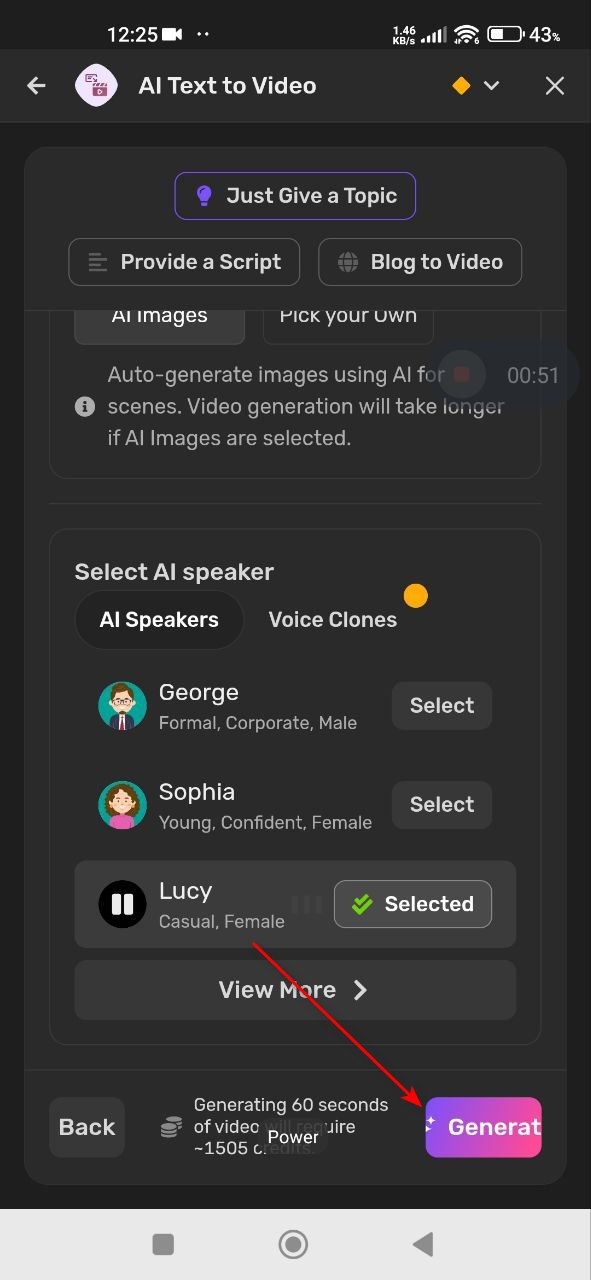
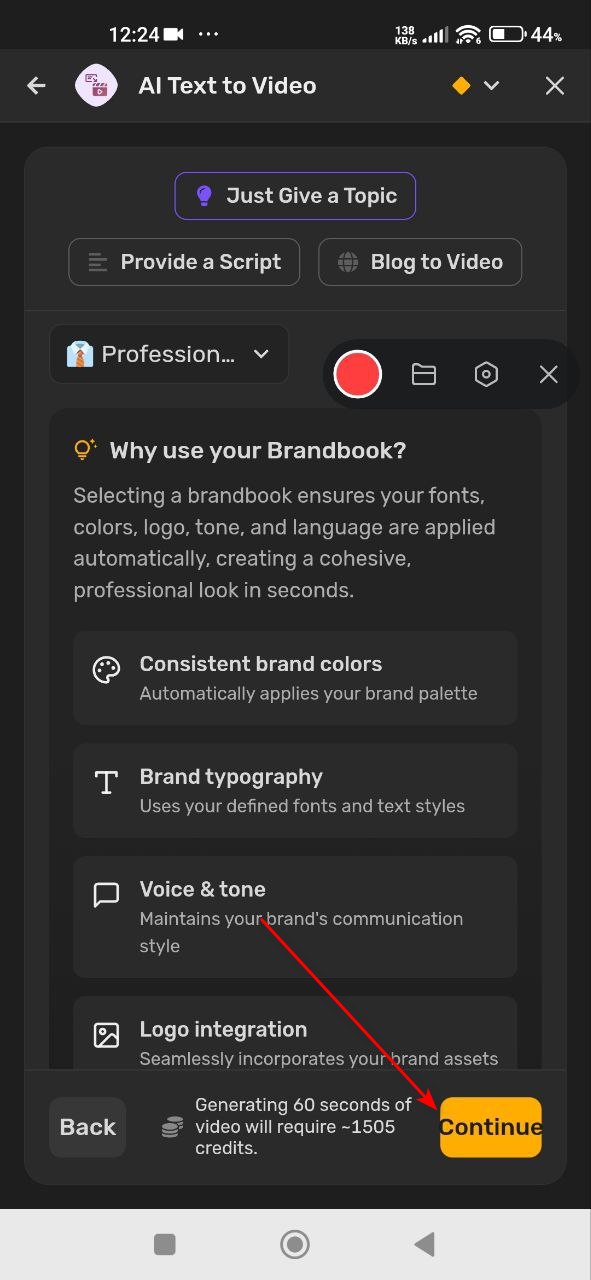
Le texte du bouton ne rentre pas dans le cadre du bouton
Gravité :
Triviale
Condition préalable :
Connectez-vous au compte.
Étapes de reproduction :
- Cliquez sur « Texte IA vers vidéo ».
- Cliquez sur « Continuer ».
- Entrez l’invite.
- Cliquez sur « Continuer ».
Environnement :
Xiaomi Mi 10 (Android 13 TKQ1.221114.001, Xiaomi HyperOS 1.0.1.0.)
Résultat réel :
Le texte du bouton est tronqué ou ne rentre pas.
Résultat attendu :
Le texte du bouton rentre clairement à l’intérieur du cadre.
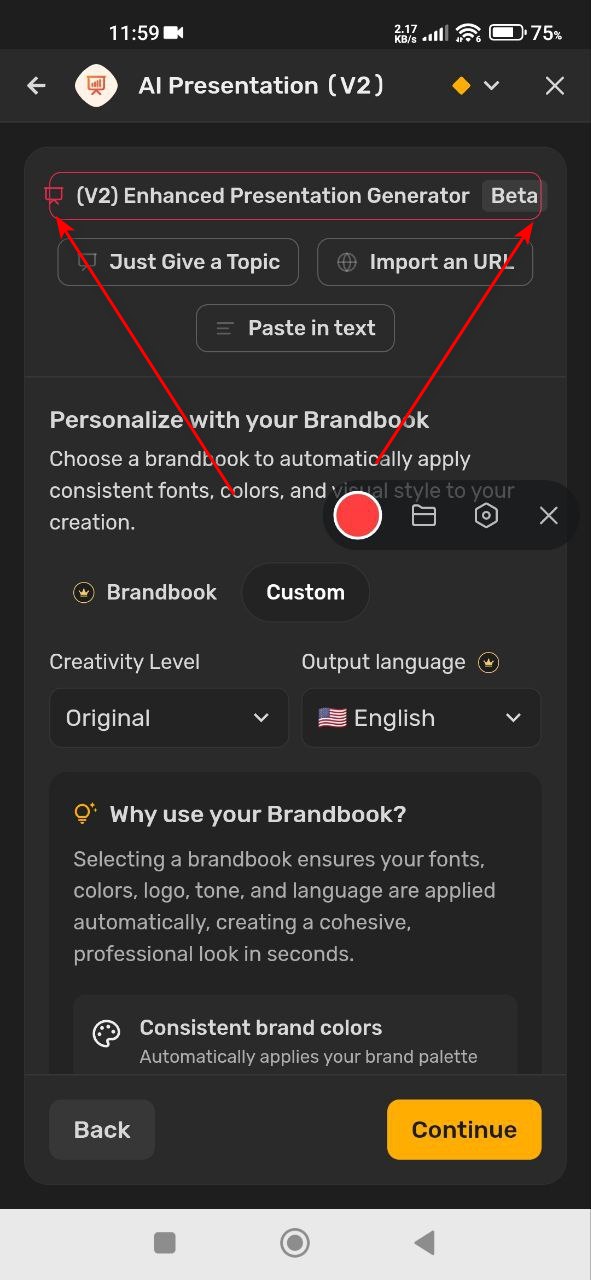
Dépassement visuel de l'icône de présentation et du badge Beta
Gravité :
Triviale
Condition préalable :
Connectez-vous au compte.
Étapes de reproduction :
Cliquez sur le bouton « Présentation IA » sur la page d’accueil.
Environnement :
Xiaomi Mi 10 (Android 13 TKQ1.221114.001, Xiaomi HyperOS 1.0.1.0.)
Résultat réel :
L’icône et le badge beta dépassent des limites du conteneur.
Résultat attendu :
Tous les éléments rentrent correctement à l’intérieur du conteneur.
Lors des tests, j'ai identifié 16 problèmes allant de bugs fonctionnels majeurs à des incohérences mineures dans l'interface utilisateur. Ceux-ci affectent tout, de la création et la planification de contenu à la navigation et à la finition visuelle. Leur correction améliorera considérablement la confiance des utilisateurs et la fluidité de la plateforme.