Bugs trouvés dans Moescape – IA et art de personnages pour Android



Moescape est une application innovante qui transforme les photos de tous les jours en œuvres d’art vibrantes générées par IA, disponible sur iOS et Android. Les utilisateurs peuvent choisir parmi différents styles pour créer des images personnalisées et accrocheuses.
Notre équipe QAwerk a récemment effectué un « Bug Crawl » détaillé sur Moescape, révélant plusieurs problèmes qui pourraient affecter la satisfaction des utilisateurs et la stabilité de l’application.
Vous trouverez ci-dessous nos découvertes soigneusement documentées, axées sur l’amélioration de la fiabilité et de l’expérience de l’application.
Une photo précédemment masquée dans l'onglet « J'aime » réapparaît après un changement d'onglet
Gravité :
Majeure
Condition préalable :
Utilisateur connecté.
Étapes de reproduction :
- Lancez l’application et connectez-vous.
- Accédez à l’onglet « Galerie ».
- Sélectionnez et ouvrez une photo.
- Appuyez sur « J’aime » sur la photo.
- Accédez à l’onglet « Profil ».
- Ouvrez l’onglet « J’aime ».
- Appuyez sur la photo aimée pour l’afficher.
- Cliquez sur les trois points sous la photo.
- Sélectionnez « Masquer ».
- Confirmez que la photo disparaît de l’onglet « J’aime ».
- Basculez vers l’onglet « Notes ».
- Revenez à l’onglet « J’aime ».
Environnement :
Poco F4, Android 13
Résultat réel :
La photo masquée réapparaît après le changement d’onglet.
Résultat attendu :
La photo doit rester masquée jusqu’à ce qu’elle soit démasquée manuellement, quel que soit le changement d’onglet.
Les photos masquées réapparaissent à la réouverture du profil utilisateur
Gravité :
Majeure
Condition préalable :
Utilisateur connecté.
Étapes de reproduction :
- Accédez à la Galerie.
- Ouvrez une photo d’un autre utilisateur.
- Appuyez sur le pseudonyme de l’utilisateur.
- Ouvrez une autre photo dans sa galerie.
- Cliquez sur le menu à trois points sous la photo.
- Appuyez sur « Masquer ».
- Vérifiez que la photo est masquée.
- Quittez et rouvrez la galerie de l’utilisateur.
Environnement :
Poco F4, Android 13
Résultat réel :
La photo masquée réapparaît après avoir quitté et rouvert la galerie.
Résultat attendu :
Les photos masquées doivent rester masquées même après avoir quitté et rouvert.
Les modifications semblent enregistrées malgré une erreur, mais disparaissent après le redémarrage de l'application
Gravité :
Majeure
Condition préalable :
Utilisateur connecté.
Étapes de reproduction :
- Connectez-vous.
- Accédez à Profil → Modifier le profil.
- Collez un texte long dans les champs Pixiv et Discord.
- Cliquez sur Enregistrer.
- Observez l’erreur dans les champs Pixiv et Discord.
- Revenez à la page Profil – les modifications et les icônes apparaissent.
- Redémarrez l’application et vérifiez le profil.
Environnement :
Poco F4, Android 13
Résultat réel :
Les modifications disparaissent après le redémarrage de l’application, bien qu’elles semblent initialement enregistrées.
Résultat attendu :
Soit empêcher l’enregistrement en cas d’erreur, soit enregistrer avec succès pour que les modifications persistent.
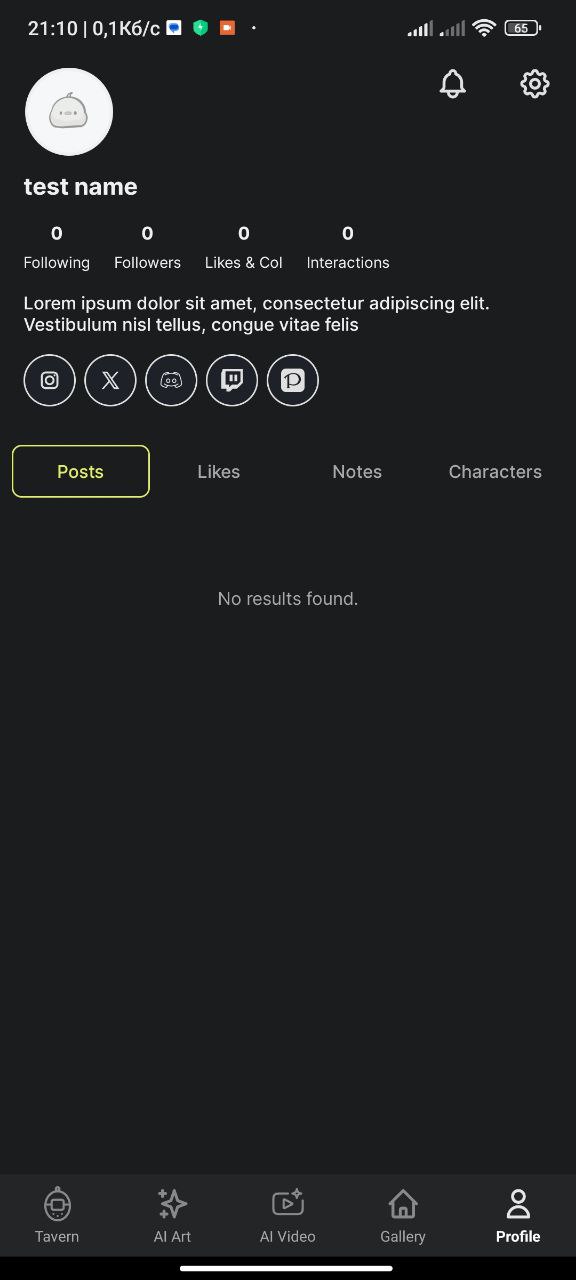
Aucune limite de caractères pour les champs Pixiv et Discord dans le formulaire de modification de profil
Gravité :
Mineure
Condition préalable :
Utilisateur connecté.
Étapes de reproduction :
- Connectez-vous.
- Ouvrez Profil → Modifier le profil.
- Collez un texte volumineux dans chaque champ de réseau social.
- Observez l’absence de limites de caractères pour Pixiv et Discord.
- Tentez d’enregistrer.
Environnement :
Poco F4, Android 13
Résultat réel :
Aucune limite de caractères sur les champs Pixiv et Discord ; une erreur survient lors de l’enregistrement.
Résultat attendu :
Les champs Pixiv et Discord devraient appliquer des limites de caractères comme les autres champs afin d’éviter les entrées invalides.
Le menu déroulant ControlNet ne se ferme pas dans l'onglet Art IA
Gravité :
Mineure
Condition préalable :
Utilisateur connecté.
Étapes de reproduction :
- Ouvrez l’onglet « Art IA ».
- Appuyez sur la flèche vers le bas à côté de « ControlNet » pour développer.
- Appuyez sur la flèche vers la droite à côté de « ControlNet » pour réduire.
Environnement :
Poco F4, Android 13
Résultat réel :
Le menu déroulant reste développé et ne se réduit pas.
Résultat attendu :
Le menu déroulant devrait se réduire lorsque la flèche droite est enfoncée.
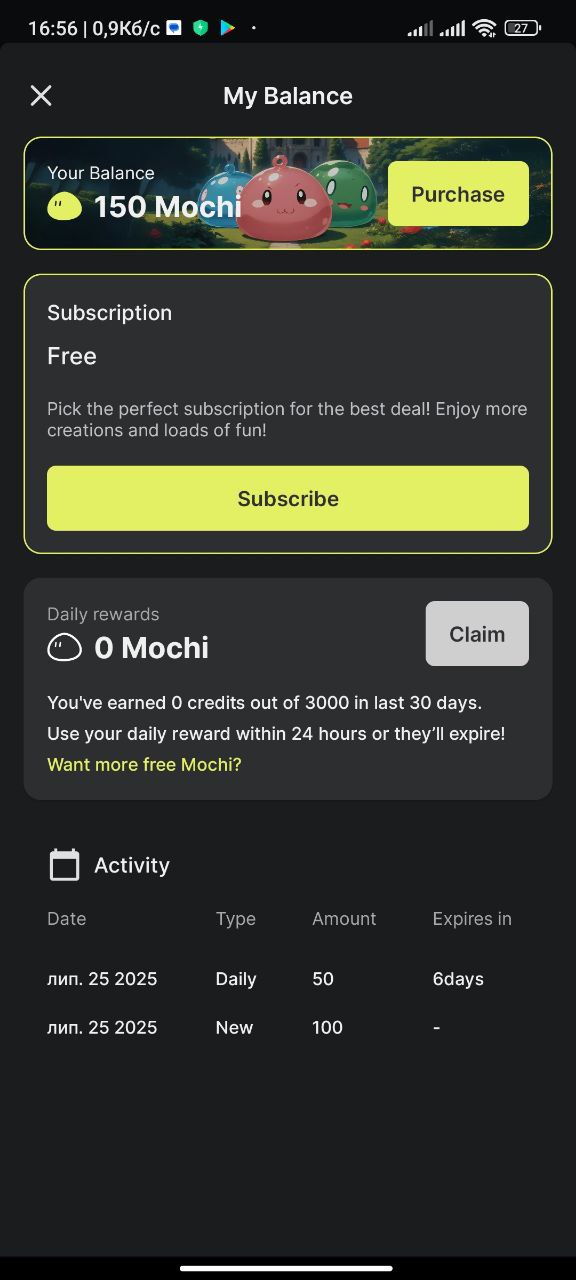
Ukrainian dates displayed in English app version on Balance page
Gravité :
Mineure
Condition préalable :
Langue de l’application définie sur anglais.
Étapes de reproduction :
- Accédez aux paramètres du profil.
- Ouvrez « Solde ».
- Observez les dates dans le tableau « Activité ».
Environnement :
Poco F4, Android 13
Résultat réel :
Les dates sont affichées en ukrainien malgré le réglage anglais.
Résultat attendu :
Les dates devraient correspondre au format de langue anglaise sélectionné.
Les bugs de Moescape révèlent des lacunes dans le masquage de photos, l'enregistrement de profil, le comportement de l'interface utilisateur et la localisation, qui impactent la confiance des utilisateurs et la fluidité de l'application. La résolution de ces problèmes rendra l'application plus conviviale et fiable pour les utilisateurs créatifs.