Bugs trouvés dans Football Game 2025 : Real Kick pour iOS
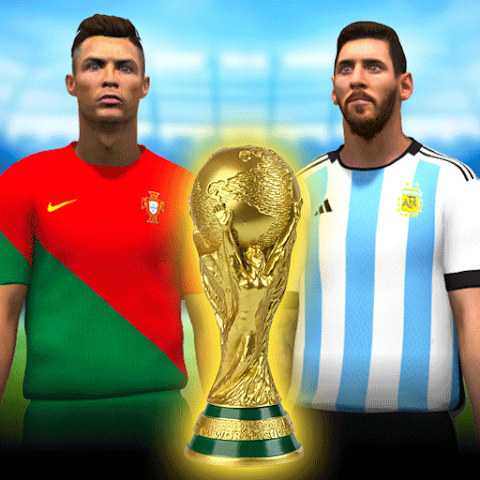


Football Game 2025 : Real Kick est un jeu mobile interactif conçu par DataGames pour captiver les enfants grâce à des scénarios de football réalistes, alliant le plaisir du sport à un jeu éducatif. Les joueurs peuvent choisir entre les modes Penalty, Match ou Balles pour s’entraîner dans un stade virtuel immersif.
En modélisant les mécaniques du football réel, le jeu aide les enfants à développer leur coordination œil-main et leur pensée stratégique. Ses commandes intuitives et ses modes de jeu variés encouragent le jeu répété tout en renforçant subtilement les objectifs d’apprentissage par le sport.
L’équipe de QAwerk a effectué un parcours de bugs sur Football Game 2025 : Real Kick pour iOS, découvrant des problèmes susceptibles de perturber le déroulement du jeu et de nuire à l’expérience utilisateur. Vous trouverez ci-dessous nos conclusions et recommandations d’améliorations.
L'écran principal se fige après être revenu de l'écran de jeu (Penalty, Match ou Ballons)
Gravité :
Critique
Condition préalable :
- L’utilisateur est connecté au jeu.
- L’utilisateur navigue normalement entre les écrans.
Étapes de reproduction :
- Lancez le jeu.
- Accédez à l’un des écrans de jeu : Penalty, Match ou Ballons.
- Jouez brièvement ou interagissez avec l’écran sélectionné.
- Revenez à l’écran principal en utilisant le bouton retour ou la navigation dans le jeu.
- Essayez d’interagir avec l’écran principal.
Environnement :
iOS 18.4.1 ; iPhone 12
Résultat réel :
L’écran principal se fige et devient inopérant. Les tapotements, glissements ou toute autre action ne fonctionnent pas. La seule solution est de forcer le redémarrage de l’application.
Résultat attendu :
L’écran principal devrait rester réactif et permettre une interaction ultérieure.
L'infobulle d'instruction ne disparaît pas après avoir fait pivoter le modèle du joueur sur l'écran de personnalisation
Gravité :
Majeure
Condition préalable :
- L’utilisateur est connecté.
- L’utilisateur se trouve sur l’écran de personnalisation du joueur.
Étapes de reproduction :
- Ouvrez l’écran de personnalisation du joueur.
- Observez l’infobulle d’instruction : « Faites pivoter le joueur pour mieux apprécier l’objet personnalisé ».
- Faites pivoter le modèle du joueur en le faisant glisser.
Environnement :
iOS 18.4.1 ; iPhone 12
Résultat réel :
L’infobulle reste visible même après la rotation, bloquant la vue des éléments personnalisés.
Résultat attendu :
L’infobulle devrait disparaître une fois que l’utilisateur a effectué une action de rotation ou après quelques secondes.
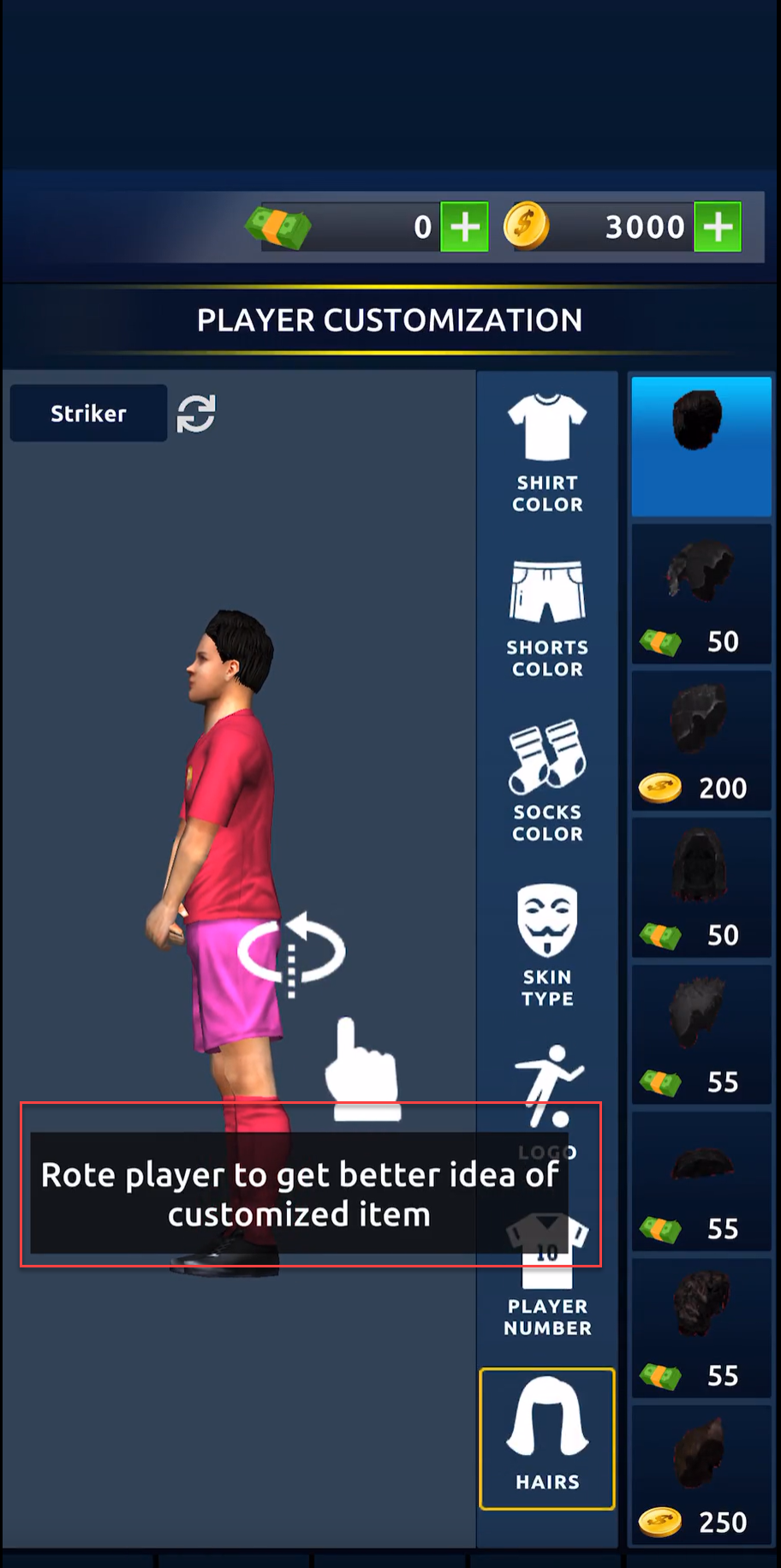
Un défilement vertical inutile apparaît dans le menu de sélection d'objets sur l'écran de personnalisation du joueur
Gravité :
Majeure
Condition préalable :
L’utilisateur se trouve sur l’écran de personnalisation du joueur.
Étapes de reproduction :
- Lancez l’application et accédez à l’écran de personnalisation du joueur.
- Observez la zone de défilement vertical dans le menu de droite avec les options d’objets (par exemple, Couleur du maillot, Couleur du short, Cheveux, etc.).
Environnement :
iOS 18.4.1 ; iPhone 12
Résultat réel :
La barre de défilement inutile s’affiche, même si le contenu rentre dans l’espace disponible. Aucun objet caché supplémentaire n’est révélé lors du défilement.
Résultat attendu :
Toutes les options de personnalisation devraient tenir dans la zone d’affichage visible sans nécessiter de défilement si aucun élément supplémentaire n’est présent.
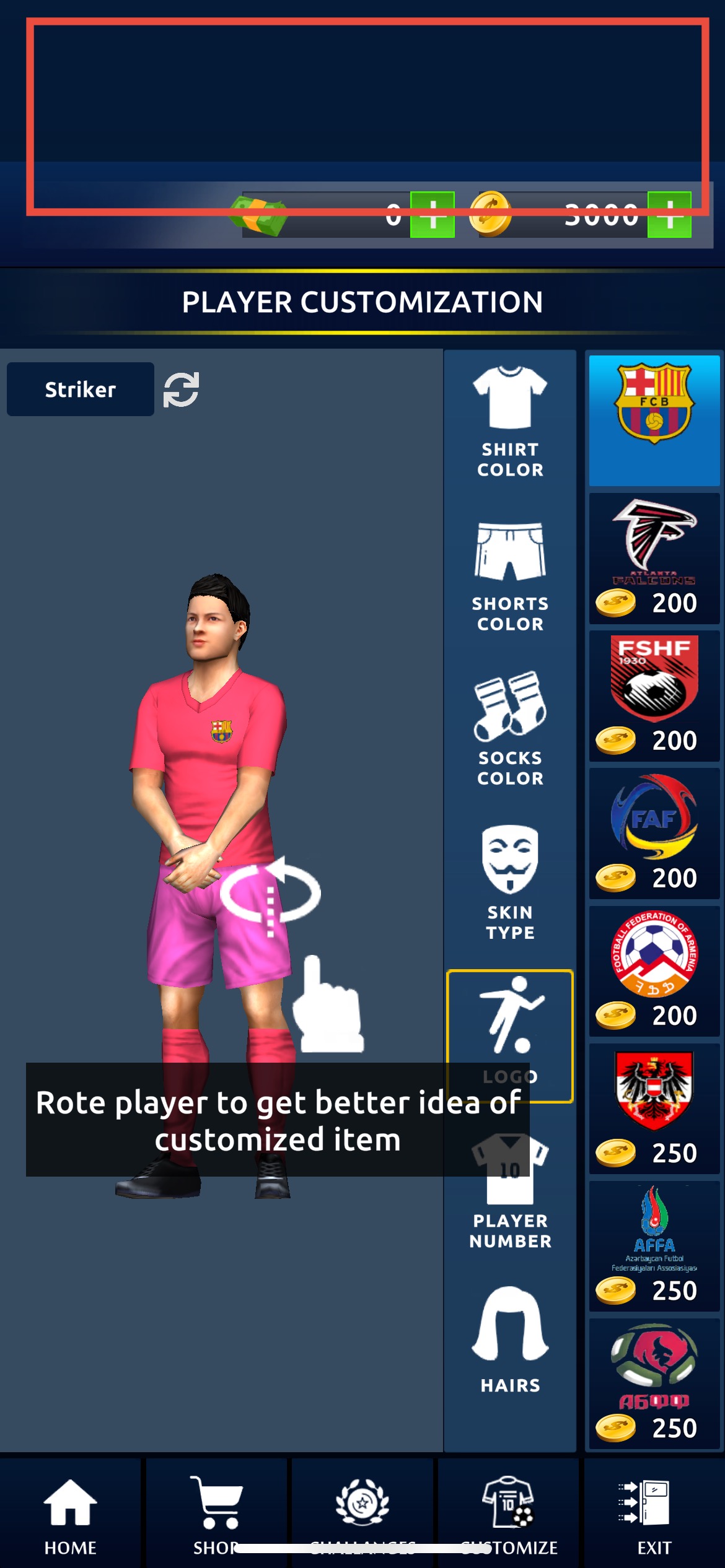
Espace vide inutile affiché en haut de l'écran
Gravité :
Mineure
Condition préalable :
- L’utilisateur est connecté.
- L’utilisateur accède à l’écran de personnalisation du joueur.
Étapes de reproduction :
- Lancez l’application et accédez à la section de personnalisation du joueur.
- Observez la partie supérieure de l’écran.
Environnement :
iOS 18.4.1 ; iPhone 12
Résultat réel :
Un espace vide inutile est affiché au-dessus de la section du solde de la devise, ce qui réduit l’espace utilisable de l’écran et perturbe l’alignement de la mise en page.
Résultat attendu :
Tous les éléments de l’interface utilisateur devraient être espacés de manière optimale, sans zones vides excessives.
Un problème de gel critique perturbe gravement le flux de jeu principal, tandis que des incohérences dans les infobulles, le défilement et la mise en page entravent l'interaction de l'utilisateur et la clarté visuelle. La résolution de ces défauts restaurera une navigation fluide et améliorera l'engagement général des jeunes apprenants.