Bugs trouvés dans le CRM mobile ForceManager pour iOS



ForceManager est une application CRM mobile de pointe conçue pour les équipes commerciales en déplacement. Avec ses fonctionnalités intuitives et son intégration transparente, vous pouvez enregistrer votre activité commerciale et conclure des affaires où que vous soyez, quand vous le souhaitez.
ForceManager exploite la puissance de l’intelligence artificielle pour fournir des prévisions de ventes précises, visualiser les opportunités sur une carte géolocalisée et recevoir des notifications personnalisées pour accélérer les ventes. L’application propose une période d’essai gratuite de 15 jours à tous ceux qui souhaitent explorer tout le potentiel de ForceManager CRM.
Notre équipe QAwerk a examiné en profondeur la plateforme ForceManager et a découvert plusieurs bugs qui affectent les performances de l’application et l’expérience utilisateur. Voici un aperçu de ce que nous avons trouvé !
Erreur d’affichage dans les libellés de la page « Sélectionner le secteur d’activité »
Gravité :
Majeure
Condition préalable :
L’utilisateur a accédé à la page « Personnalisation ».
Étapes de reproduction :
- Accéder au champ « Sélectionner le secteur d’activité » et cliquer dessus.
- Observer les noms des libellés affichés sur cette page.
Environnement :
iPhone 14 Pro, Version 16.4.1
Résultat réel :
Les libellés des sections sont affichés comme « TITLE_LIST_OF_VALUES » et « LABEL_RECENT ».
Résultat attendu :
Les termes « TITLE_LIST_OF_VALUES » et « LABEL_RECENT » sont des identifiants ou des espaces réservés utilisés par les développeurs. En fonctionnement normal, ils devraient être remplacés par des libellés réels décrivant les sections de manière conviviale.
Aucune validation pour une adresse e-mail invalide sur la fenêtre contextuelle de récupération de mot de passe
Gravité :
Majeure
Condition préalable :
L’utilisateur se trouve sur la fenêtre contextuelle « Récupération de mot de passe ».
Étapes de reproduction :
- Saisir un format d’adresse e-mail invalide.
- Cliquer sur le bouton « Récupérer ».
Environnement :
iPhone 14 Pro, Version 16.4.1
Résultat réel :
Le système affiche un message de succès : « Nous vous avons envoyé un e-mail avec votre nouveau mot de passe. »
Résultat attendu :
Le système doit valider le format de l’adresse e-mail fournie.
Effacement des données dans les pages « Personnalisation » et « Créer un compte »
Gravité :
Majeure
Condition préalable :
L’utilisateur se trouve sur la page « Créer un compte ».
Étapes de reproduction :
- Remplir tous les champs requis.
- Passer à l’étape suivante.
- Remplir tous les champs requis sur la page « Personnalisation ».
- Cocher la case « Conditions générales ».
- Cliquer sur le bouton « S’inscrire ».
- Revenir à la page « Créer un compte » en utilisant le bouton « Retour » du menu de navigation.
- Revisiter la page « Personnalisation ».
Environnement :
iPhone 14 Pro, Version 16.4.1
Résultat réel :
Les données des pages « Créer un compte » et « Personnalisation » sont effacées.
Résultat attendu :
Les données devraient toujours être présentes après que l’utilisateur soit revenu aux pages précédentes dans le flux de création de compte.
Possibilité de contourner les exigences de mot de passe lors de la création de compte
Gravité :
Majeure
Condition préalable :
L’utilisateur se trouve sur la page « Créer un compte ».
Étapes de reproduction :
- Saisir des valeurs dans les champs « Prénom » et « Nom ».
- Remplir le champ « Numéro de téléphone ».
- Saisir un mot de passe qui ne respecte pas les exigences indiquées, par exemple « testtest ».
- Cliquer sur le bouton « Suivant ».
Environnement :
iPhone 14 Pro, Version 16.4.1
Résultat réel :
Malgré l’utilisation d’un mot de passe qui ne respecte pas les exigences indiquées, l’utilisateur peut toujours passer à l’étape suivante de la création du compte.
Résultat attendu :
Un message de validation devrait apparaître dans le champ « Mot de passe » lorsque l’utilisateur tente d’utiliser un mot de passe qui ne respecte pas les exigences indiquées.
La valeur du pourcentage de « Probabilité de vente » s’efface sans modification
Gravité :
Majeure
Condition préalable :
- L’opportunité existe déjà avec un statut « Contacté ».
- L’utilisateur se trouve sur la page de l’opportunité.
Étapes de reproduction :
- Appuyer sur « Modifier » pour changer le pourcentage de « Probabilité de vente ».
- Appuyer sur « Terminé ».
- Confirmer que le pourcentage est visible en haut de la page.
- Appuyer sur le statut « Contacté ».
- Vérifier qu’une fenêtre contextuelle avec les statuts « Clôturé »/« Ouvert » apparaît.
- Sélectionner le statut « Contacté » pour fermer la fenêtre contextuelle (sans appliquer de modifications).
Environnement :
iPhone 14 Pro, Version 16.4.1
Résultat réel :
Le pourcentage de « Probabilité de vente » est effacé.
Résultat attendu :
La valeur ne doit pas être effacée si l’utilisateur n’a apporté aucune modification à l’opportunité.
L’alerte « Certaines données n’ont pas pu être téléchargées » apparaît après une tentative de téléchargement de fichier
Gravité :
Majeure
Condition préalable :
- L’utilisateur se trouve sur la page « Documents ».
- Au moins un document est téléchargé.
Étapes de reproduction :
Cliquez sur la flèche à côté du document téléchargé.
Environnement :
iPhone 14 Pro, Version 16.4.1
Résultat réel :
L’alerte « Certaines données n’ont pas pu être téléchargées » s’affiche.
Résultat attendu :
L’utilisateur devrait pouvoir télécharger le document avec succès.
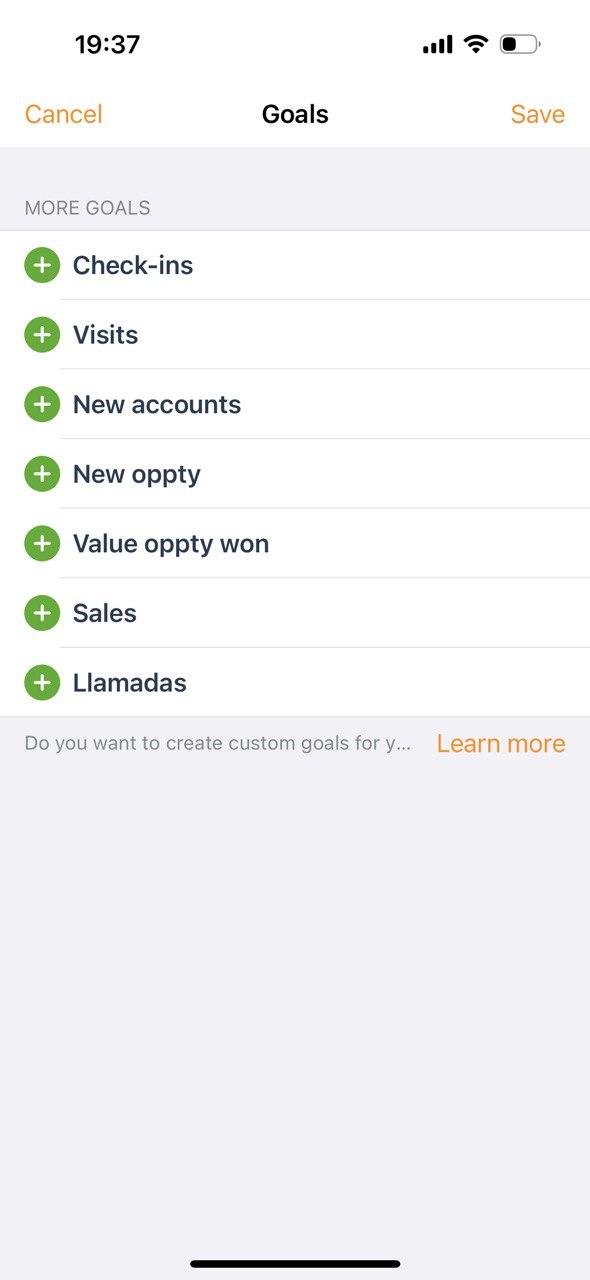
Problème de corruption de texte sur la page « Objectifs »
Gravité :
Mineure
Condition préalable :
L’utilisateur a créé un compte dans l’application.
Étapes de reproduction :
Accédez à la page « Objectifs ».
Environnement :
iPhone 14 Pro, version iOS 16.4.1
Résultat réel :
Le texte adjacent à « En savoir plus » est corrompu et indique : « Souhaitez-vous créer des objectifs personnalisés pour votre… ».
Résultat attendu :
Le texte doit être entièrement affiché sans aucune corruption.
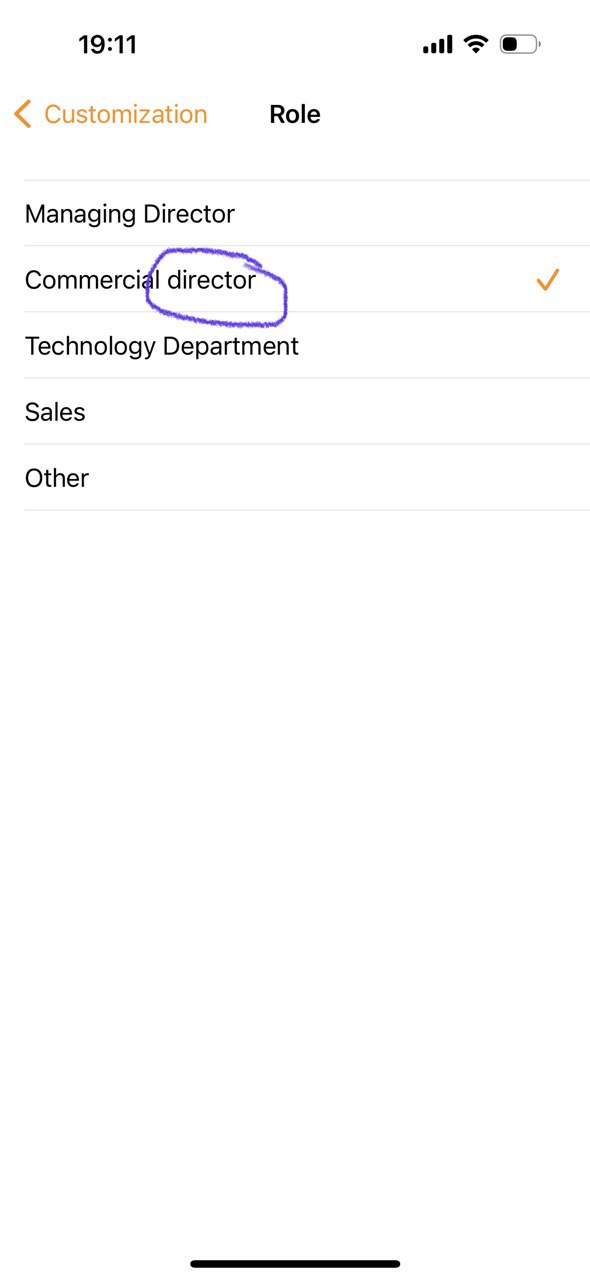
Libellé « directeur » en minuscules sur la page « Rôles »
Gravité :
Mineure
Condition préalable :
L’utilisateur se trouve sur la page « Personnalisation » du flux « Créer un compte ».
Étapes de reproduction :
- Sélectionnez le champ « Rôle ».
- Observez les valeurs disponibles.
Environnement :
iPhone 14 Pro, Version 16.4.1
Résultat réel :
Le mot « directeur » dans la valeur « Directeur commercial » s’affiche en commençant par une lettre minuscule.
Résultat attendu :
Il doit y avoir une cohérence avec les autres valeurs. Les deux mots doivent commencer par une lettre majuscule.
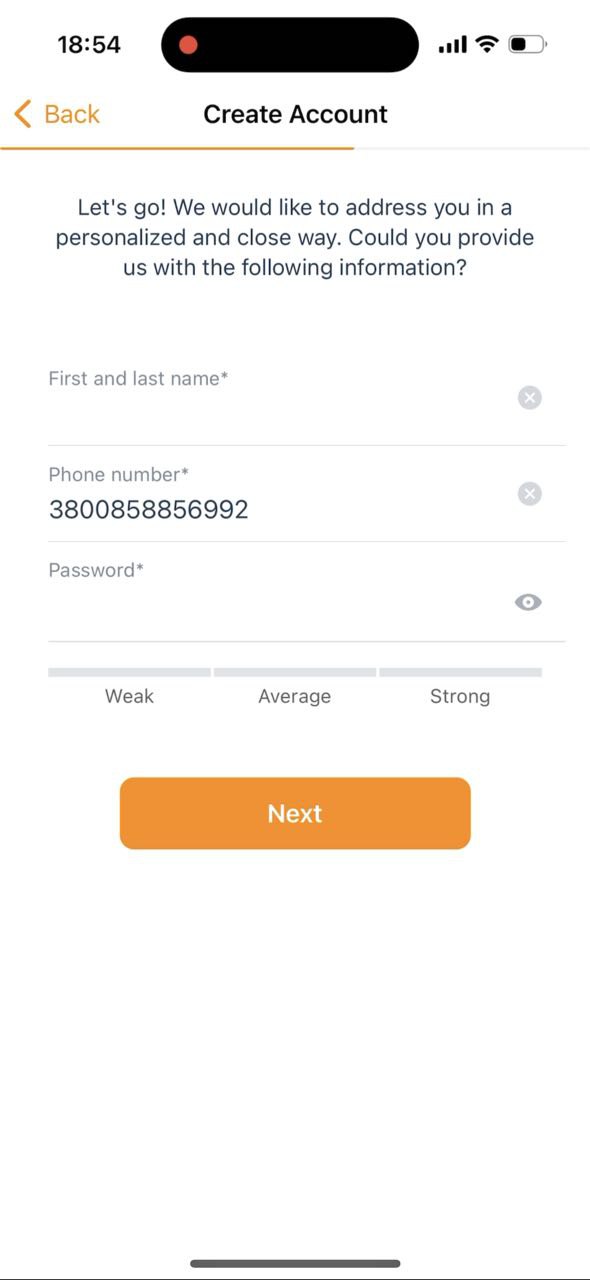
Aucune validation pour les espaces dans les champs obligatoires
Gravité :
Mineure
Condition préalable :
L’utilisateur se trouve sur la page « Créer un compte ».
Étapes de reproduction :
- Saisissez des espaces dans les champs « Prénom » et « Nom ».
- Cliquez sur « Suivant ».
Environnement :
iPhone 14 Pro, Version 16.4.1
Résultat réel :
Le système permet la navigation vers l’étape suivante bien que les champs soient remplis uniquement d’espaces, restant ainsi techniquement vides. Ce problème ne se limite pas aux champs « Prénom » et « Nom » ; aucune validation n’est mise en œuvre pour rejeter les espaces dans tous les champs obligatoires de l’application.
Résultat attendu :
Le système doit valider les entrées dans tous les champs obligatoires pour rejeter les espaces seuls, garantissant que les champs sont réellement remplis avec des données pertinentes avant de permettre la navigation vers l’étape suivante.
Valeur aléatoire substituée dans le champ « Objectif » après une saisie invalide
Gravité :
Mineure
Condition préalable :
L’utilisateur se trouve sur la page « Nouvelle opportunité ».
Étapes de reproduction :
- Saisissez une valeur invalide dans le champ « Objectif », par exemple, « ,shgk ».
- Cliquez sur « Enregistrer ».
- Placez le curseur dans le champ « Objectif ».
Environnement :
iPhone 14 Pro, Version 16.4.1
Résultat réel :
La valeur saisie est modifiée de manière inattendue pour en devenir une autre, aléatoire.
Résultat attendu :
La valeur initialement saisie ne devrait pas être remplacée par une autre.
Au cours des tests, j’ai constaté de nombreux problèmes de validation qui nécessitent une attention particulière. Je recommande vivement d’effectuer des tests de régression complets une fois que ces problèmes auront été résolus.