Bugs trouvés dans RAYNET CRM pour iOS



RAYNET CRM est un outil polyvalent conçu pour rationaliser et gérer divers processus métier. Avec sa version mobile, vous pouvez accéder facilement à vos comptes, transactions et calendrier, où que vous soyez.
L’application offre un ensemble complet de fonctionnalités, notamment des informations complètes sur les comptes, un calendrier d’entreprise pour organiser les activités, un tableau de bord récapitulatif pour un aperçu rapide de votre activité, et des outils pratiques tels que la numérisation de cartes de visite. Les utilisateurs peuvent planifier efficacement leurs itinéraires de réunion et envoyer des notes rapides – qu’il s’agisse de texte, de photo, d’enregistrement audio ou de document – depuis leur téléphone vers la version de bureau pour un traitement ultérieur.
QAwerk a décidé de tester l’application RAYNET CRM pour détecter les bugs et partager le rapport détaillé.
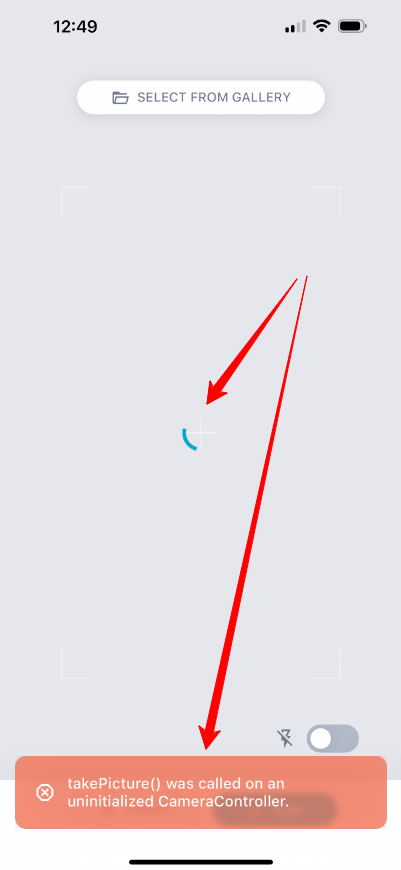
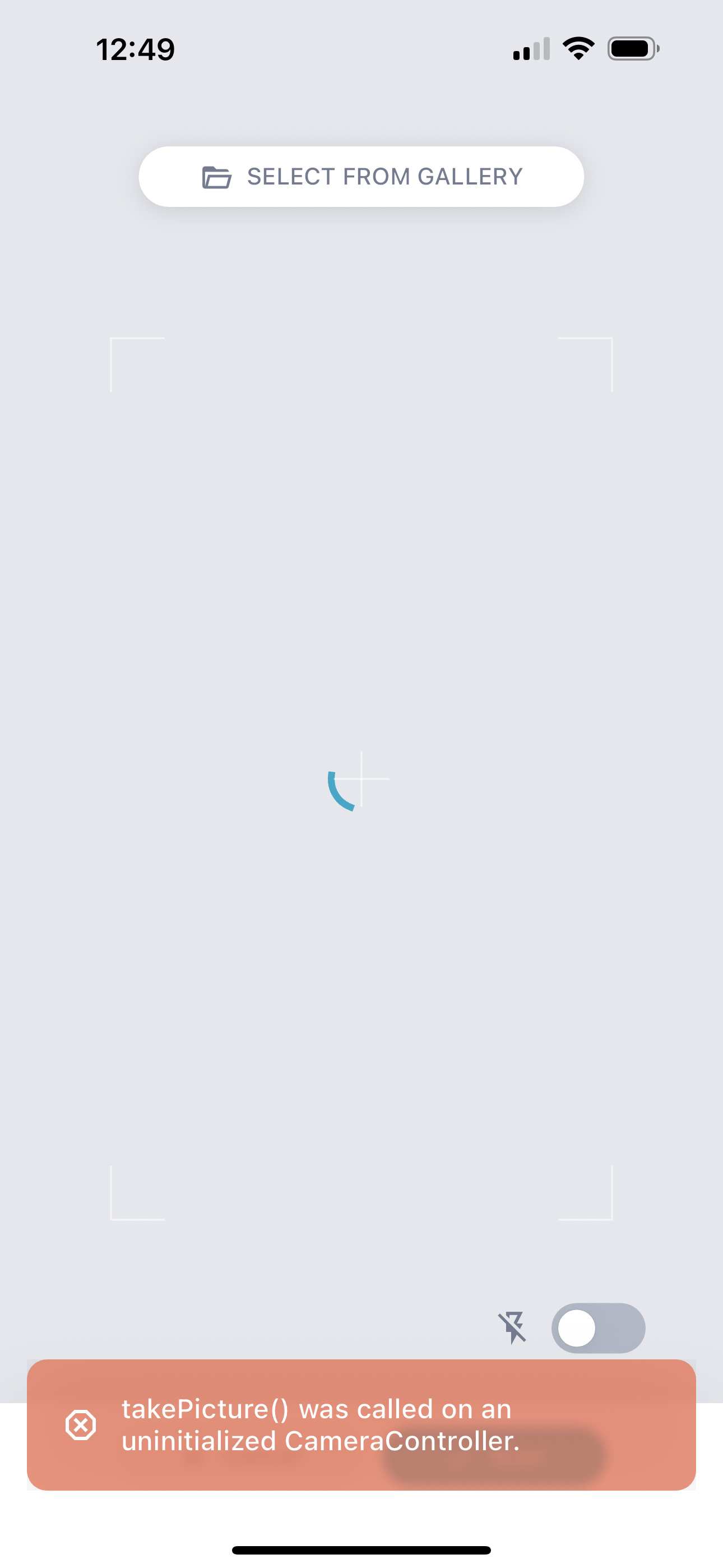
Un chargeur infini et une erreur technique s’affichent
Gravité :
Majeure
Condition préalable :
- Suivez le processus d’inscription dans l’application web RAYNET.
- Installez l’application RAYNET CRM sur un appareil iOS.
- Connectez-vous à l’application sur l’appareil iOS.
Étapes de reproduction :
- Cliquez sur « Tableau de bord » dans le menu du bas.
- Cliquez sur le bouton d’ajout dans le coin inférieur droit.
- Choisissez l’option « Scan de carte de visite ».
- Cliquez sur l’option « Ne pas autoriser » dans la fenêtre contextuelle « Accéder à la caméra ».
- Cliquez sur le bouton « Scanner ».
Environnement :
iPhone 14 Pro Max, iOS 17.1.1
iPhone 11, iOS 14.4.1
Résultat réel :
Un chargeur infini s’affiche ainsi que l’erreur technique « takePicture() was called on an uninitialized CameraController »
Résultat attendu :
Un chargeur infini et une erreur technique ne devraient pas s’afficher ; une fenêtre contextuelle demandant à l’utilisateur d’autoriser l’accès à la caméra devrait apparaître.
L’utilisateur reçoit une notification d’erreur après chaque action
Gravité :
Majeure
Condition préalable :
- Suivez le processus d’inscription dans l’application web RAYNET.
- Installez l’application RAYNET CRM sur un appareil iOS.
- Connectez-vous à l’application sur l’appareil iOS.
Étapes de reproduction :
- Ouvrez l’application avec une connexion Internet.
- Mettez l’application en arrière-plan.
- Coupez la connexion Internet.
- Ouvrez l’application via son icône.
- Effectuez n’importe quelle action.
Environnement :
iPhone 14 Pro Max, iOS 17.1.1
iPhone 11, iOS 14.4.1
Résultat réel :
L’utilisateur reçoit une notification d’erreur « Host domain found eu.raynet.com » après chaque action.
Le problème est également reproduit lorsque l’appareil est en mode avion.
Résultat attendu :
L’utilisateur devrait recevoir une notification d’erreur « Vous êtes en mode hors ligne » ; aucune erreur technique ne devrait se produire.
Si l’utilisateur actualise la page et clique sur le bouton ajouter, la page « Nouvelle activité » ne s’ouvre pas
Gravité :
Majeure
Condition préalable :
- Suivez le processus d’inscription dans l’application web RAYNET.
- Installez l’application RAYNET CRM sur un appareil iOS.
- Connectez-vous à l’application sur l’appareil iOS.
Étapes de reproduction :
- Cliquez sur « Calendrier » dans le menu de navigation du bas.
- Cliquez sur une activité déjà ajoutée.
- Balayez la page vers le bas pour actualiser.
- Cliquez sur le bouton d’ajout dans le coin inférieur droit.
Environnement :
iPhone 14 Pro Max, iOS 17.1.1
iPhone 11, iOS 14.4.1
Résultat réel :
La page « Nouvelle activité » ne s’ouvre pas.
Résultat attendu :
La page « Nouvelle activité » devrait s’ouvrir.
L’autorisation d’accès au microphone n’est demandée qu’une seule fois
Gravité :
Majeure
Condition préalable :
- Suivez le processus d’inscription dans l’application web RAYNET.
- Installez l’application RAYNET CRM sur un appareil iOS.
- Connectez-vous à l’application sur l’appareil iOS.
Étapes de reproduction :
- Cliquez sur « Tableau de bord » dans le menu du bas.
- Cliquez sur le bouton d’ajout dans le coin inférieur droit.
- Choisissez l’option « Note rapide ».
- Cliquez sur le bouton du microphone dans le coin inférieur droit.
- Cliquez sur le bouton « Démarrer » dans la fenêtre « Enregistrer l’audio ».
- Sélectionnez l’option « Ne pas autoriser ».
- Cliquez à nouveau sur le bouton « Démarrer ».
Environnement :
iPhone 14 Pro Max, iOS 17.1.1
iPhone 11, iOS 14.4.1
Résultat réel :
L’enregistrement ne démarre pas et une fenêtre contextuelle demandant à l’utilisateur d’autoriser l’accès au microphone ne s’affiche pas.
Résultat attendu :
Une fenêtre contextuelle demandant à l’utilisateur d’autoriser l’accès au microphone devrait s’afficher.
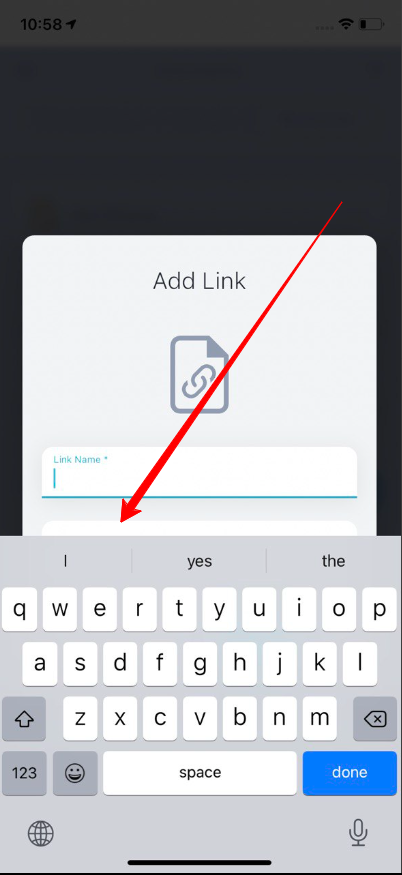
Le clavier chevauche le champ « URL* »
Gravité :
Mineure
Condition préalable :
- Suivez le processus d’inscription dans l’application web RAYNET.
- Installez l’application RAYNET CRM sur un appareil iOS.
- Connectez-vous à l’application sur l’appareil iOS.
Étapes de reproduction :
- Cliquez sur le bouton burger du menu latéral en haut à gauche.
- Sélectionnez « Documents ».
- Cliquez sur le bouton d’ajout.
- Choisissez l’option « Ajouter un lien ».
- Placez le curseur dans le champ « URL* ».
Environnement :
iPhone 14 Pro Max, iOS 17.1.1
iPhone 11, iOS 14.4.1
Résultat réel :
Le clavier chevauche le champ « URL* ».
Résultat attendu :
Le champ « URL* » doit être entièrement visible.
Le composant de l’application n’est pas localisé
Gravité :
Mineure
Condition préalable :
- Suivre le processus d’inscription dans l’application web RAYNET.
- Installer l’application RAYNET CRM sur un appareil iOS.
- Se connecter à l’application sur l’appareil iOS.
Étapes de reproduction :
- Copier n’importe quel texte dans le presse-papiers.
- Ouvrir l’application.
- Cliquer sur « Tableau de bord » dans le coin inférieur gauche.
- Faire défiler la page un peu vers le bas.
- Cliquer sur le bouton de modification de la note.
- Appuyer longuement sur la zone de note.
Environnement :
iPhone 14 Pro Max, iOS 17.1.1
iPhone 11, iOS 14.4.1
Résultat réel :
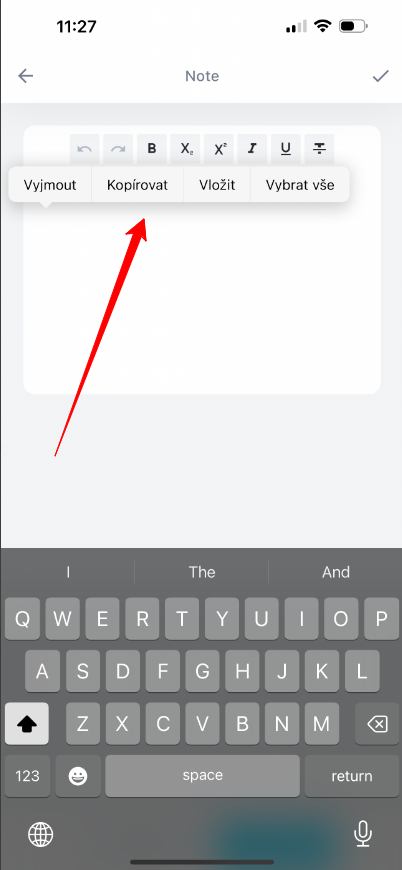
Les actions en tchèque (Vyjmout Kopírovat Vložit Vybrat vše) s’affichent.
Résultat attendu :
Les actions en anglais (Cut Copy Paste Select All) devraient s’afficher.
Je tiens à saluer les tutoriels de l’application pour leurs explications claires et efficaces. Mes tests ont effectivement révélé quelques problèmes déplaisants et identifié des pistes d’amélioration potentielles. Malgré cela, l’expérience globale avec l’application a été positive, grâce à ses tutoriels conviviaux et à sa fonctionnalité solide.