Bugs trouvés dans Frontegg : QAwerk Bug Crawl

Frontegg est une plateforme SaaS (Software-as-a-Service) qui offre aux entreprises une gamme de fonctionnalités SaaS courantes, facilement intégrables dans n’importe quel environnement. Frontegg s’adresse aussi bien aux startups en phase de démarrage, aux entreprises de taille moyenne visant à croître, qu’aux entreprises pleinement établies. Ses solutions comprennent trois grands secteurs verticaux : la Sécurité, la Connectivité et l’Engagement. L’expérience d’accès sécurisé (Secure Access Experience) permet aux entreprises de mettre en œuvre une authentification sécurisée pour les utilisateurs multi-locataires, d’ajouter des journaux d’audit pour surveiller toutes les activités, de construire une authentification de niveau entreprise (SAML et SSO), de gérer les rôles et les permissions, d’établir la conformité RGPD, entre autres fonctionnalités. L’expérience de connectivité (Connectivity Experience) vise à tenir les utilisateurs informés via plusieurs canaux. Ce bloc de fonctionnalités comprend les notifications in-app, les notifications web-push, les alertes par e-mail et SMS, ainsi que les notifications via des canaux personnalisés. Enfin, l’expérience d’engagement (Engagement Experience) se concentre sur l’augmentation de la rétention des utilisateurs grâce à des outils tels que la signalisation de bugs et la capacité de poser des questions sur le produit, la messagerie in-app, les rapports in-app, et bien plus encore.
Tester les produits SaaS et leurs composants est notre spécialité principale. Ainsi, lorsque nous avons découvert Frontegg et ce qu’ils faisaient, nous avons immédiatement été captivés. En signe de soutien, nous avons testé leur plateforme pour les aider à éliminer les bogues qui auraient pu se cacher en profondeur. Voyons ce que nous avons trouvé !
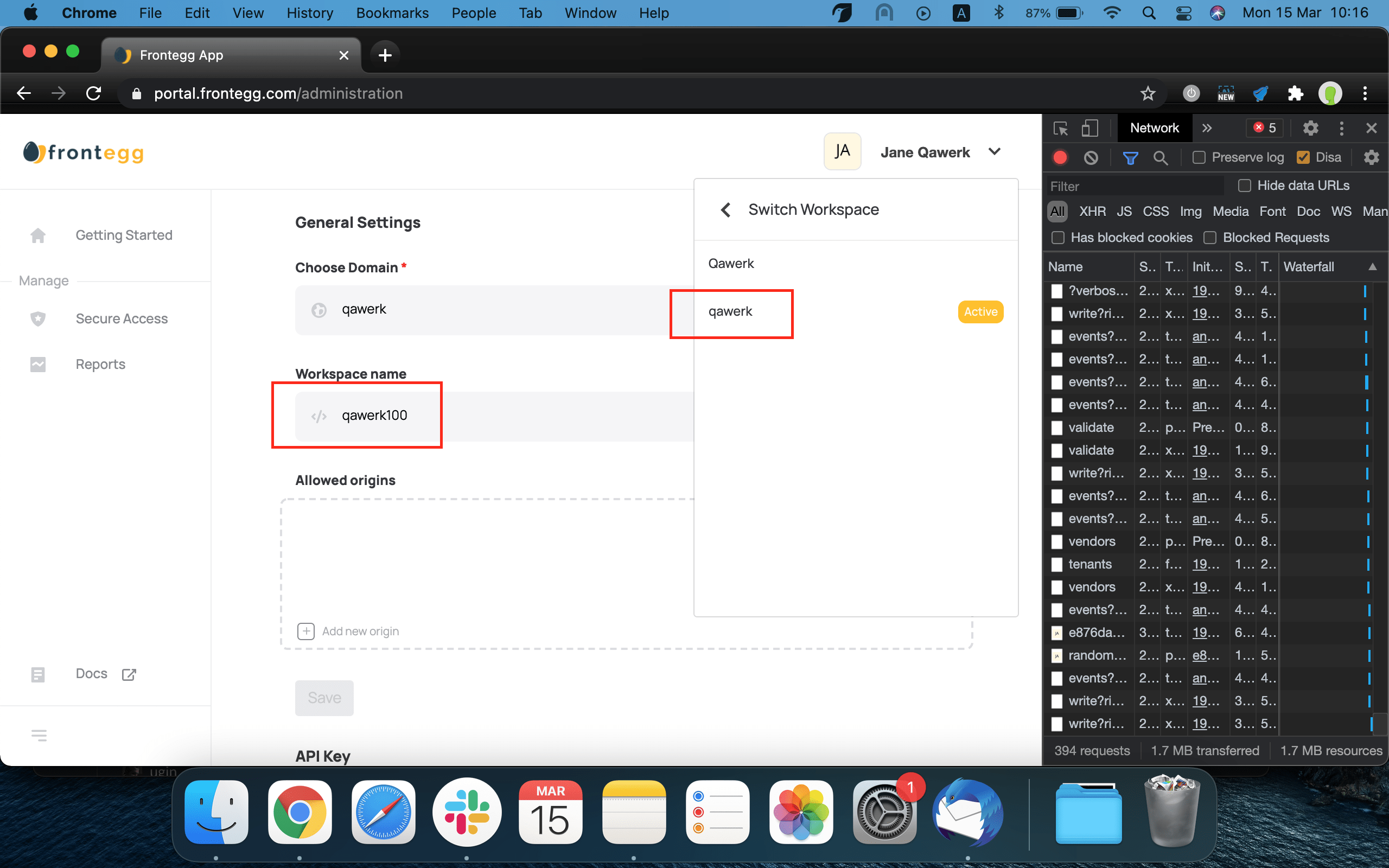
Le workspace dans le menu utilisateur n’est pas renommé immédiatement après sa modification dans les Paramètres
Gravité :
Majeure
Étapes de reproduction :
- Connectez-vous à la plateforme.
- Accédez à la page Profil.
- Basculez vers l’onglet Général.
- Modifiez le champ Nom du workspace avec des données valides.
- Cliquez sur Enregistrer.
- Ouvrez le menu Utilisateur dans le coin supérieur droit.
- Cliquez sur Changer de workspace.
- Portez une attention particulière aux noms des workspaces.
Environnement :
macOS Big Sur 11.2.1 + navigateur Chrome v.89
Résultat réel :
Le nom du workspace modifié s’affiche sans changement.
Résultat attendu :
Le nom de l’espace de travail est affiché conformément aux modifications récentes.
Le fichier journal PDF est téléchargé sans données sur la première page
Gravité :
Mineure
Étapes de reproduction :
- Connectez-vous à la plateforme.
- Accédez à la page Profil.
- Effectuez certaines actions dans les Paramètres (par exemple, renommer l’espace de travail, modifier le profil, etc.).
- Basculez vers l’onglet Journal d’audit.
- Portez attention aux données du tableau (les données correspondent aux actions effectuées – attendu).
- Cliquez sur le bouton Télécharger dans le coin supérieur droit au-dessus du tableau.
- Cliquez sur Télécharger Pdf.
- Ouvrez le fichier PDF téléchargé.
- Portez attention à son contenu.
Environnement :
macOS Big Sur 11.2.1 + navigateur Chrome v.89
Résultat réel :
Le fichier téléchargé n’a pas de données sur la première page.
Résultat attendu :
Le fichier téléchargé ne contient pas de pages vides.
Le bouton de téléchargement de photo ne répond pas
Gravité :
Mineure
Étapes de reproduction :
- Connectez-vous à la plateforme.
- Accédez à la page Profil.
- Basculez vers l’onglet Profil.
- Cliquez sur le bouton Télécharger Photo.
Environnement :
macOS Big Sur 11.2.1 + navigateur Chrome v.89
Résultat réel :
Rien ne s’est passé.
Résultat attendu :
La fenêtre modale de sélection de fichier s’ouvre ; l’utilisateur peut continuer avec la fonctionnalité actuelle.
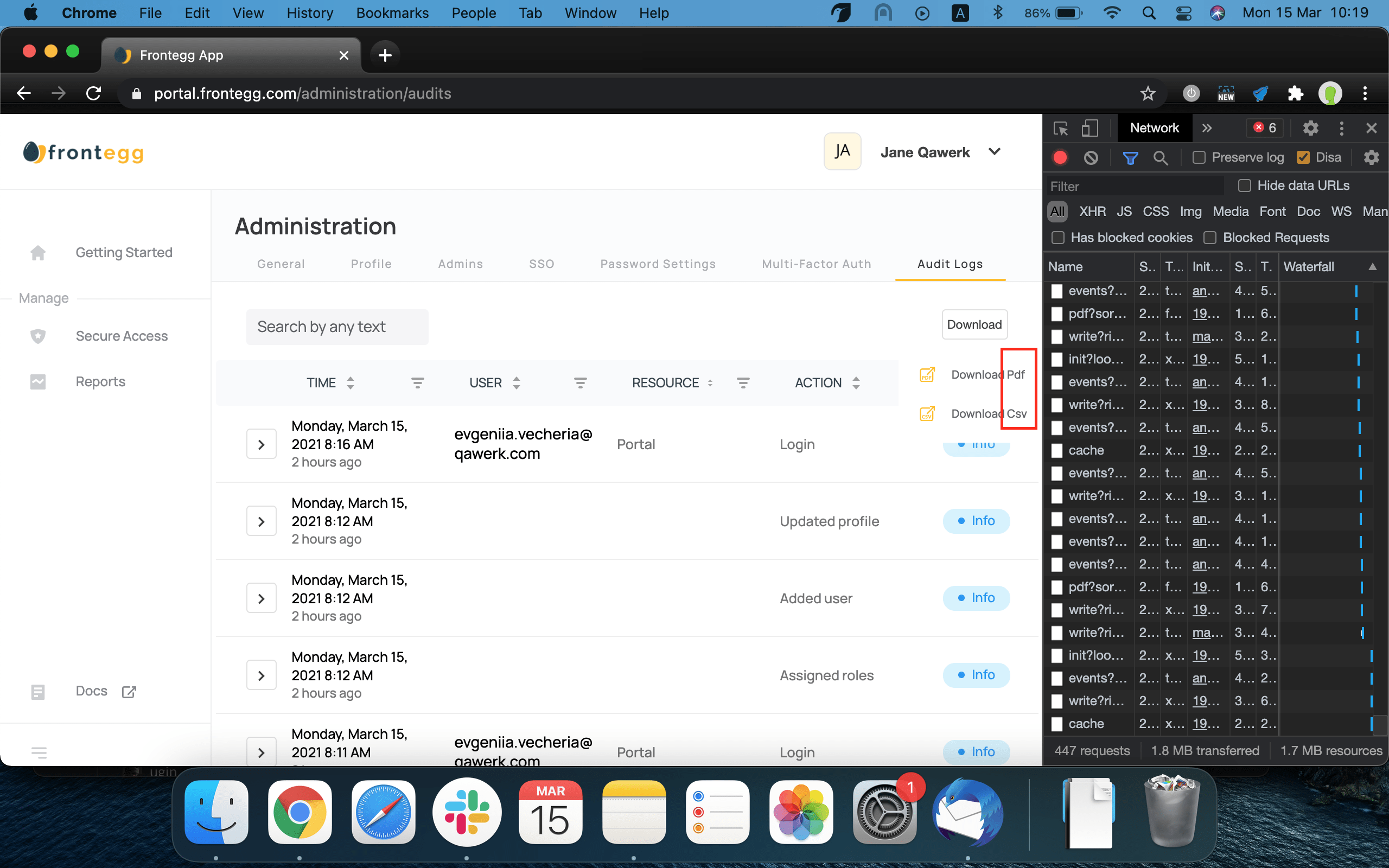
Des titres de format invalide s’affichent dans la liste des journaux à télécharger
Gravité :
Mineure
Étapes de reproduction :
- Connectez-vous à la plateforme.
- Accédez à la page Profil.
- Effectuez certaines actions dans les Paramètres (par exemple, renommer l’espace de travail, modifier le profil, etc.).
- Basculez vers l’onglet Journal d’audit.
- Portez attention aux données du tableau (les données correspondent aux actions effectuées – attendu).
- Cliquez sur le bouton Télécharger dans le coin supérieur droit au-dessus du tableau.
- Portez attention aux titres des éléments de la liste.
Environnement :
macOS Big Sur 11.2.1 + navigateur Chrome v.89
Résultat réel :
Les formats sont affichés comme ‘Pdf’ et ‘Csv’.
Résultat attendu :
Les formats sont affichés comme ‘PDF’ et ‘CSV’.
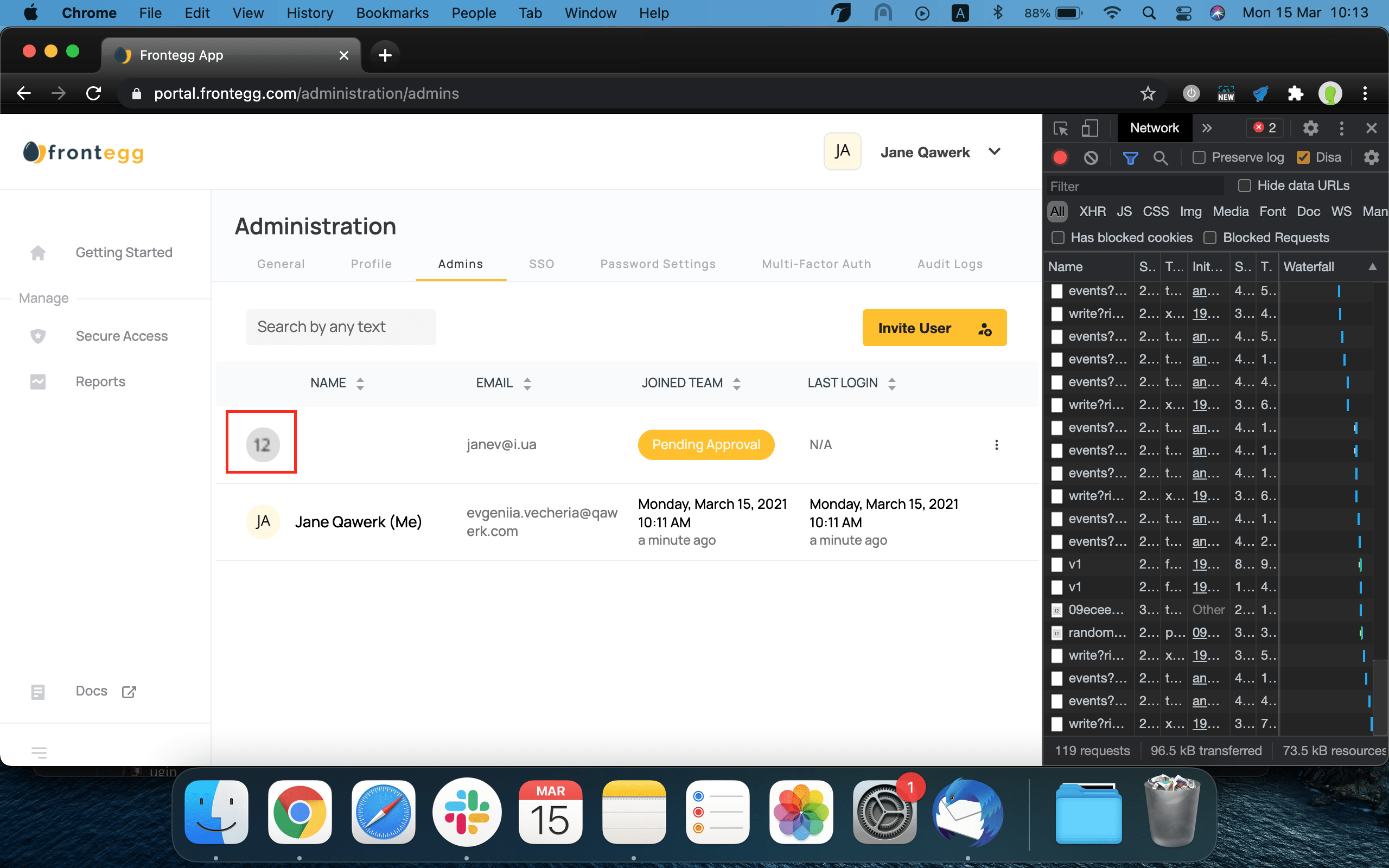
L’icône de l’utilisateur invité affiche un numéro par défaut et est de mauvaise qualité
Gravité :
Mineure
Étapes de reproduction :
- Connectez-vous à la plateforme.
- Accédez à la page Profil.
- Basculez vers l’onglet Administrateurs.
- Cliquez sur le bouton Inviter un utilisateur dans le coin supérieur droit.
- Dans la fenêtre contextuelle ouverte, entrez un Nom et un Email valides.
- Cliquez sur le bouton Inviter pour confirmer l’action.
- Portez attention à la liste des utilisateurs.
Environnement :
macOS Big Sur 11.2.1 + navigateur Chrome v.89
Résultat réel :
L’icône utilisateur est affichée avec ‘12’ à l’intérieur et est de faible qualité.
Résultat attendu :
Les données utilisateur saisies sont ajoutées à la liste avec succès. Aucun problème visuel n’est affiché.
Frontegg est un excellent outil pour enrichir n’importe quelle application avec des fonctionnalités SaaS populaires de manière transparente. Il permet aux entreprises de se concentrer sur l’essentiel : résoudre leur problème initial et lancer leur prochain grand produit SaaS. Cependant, comme toute autre application, Frontegg présente plusieurs bugs. J’ai trouvé un seul bug majeur concernant le renommage d’un workspace, tandis que d’autres bogues mineurs concernent principalement l’UI/UX. Néanmoins, le nombre de problèmes majeurs et mineurs devrait être réduit, idéalement à 0, pour une meilleure expérience utilisateur et une fidélisation accrue.