Bugs trouvés dans Grainger pour Android


Grainger est un fournisseur leader de produits industriels, d’équipements MRO, d’outils et de matériaux pour les entreprises et les institutions en Amérique du Nord, au Japon et en Europe. En plus d’une plateforme e-commerce robuste hébergeant plus d’un million de produits, Grainger a développé une application mobile pour rendre les produits encore plus accessibles aux consommateurs. L’application permet aux utilisateurs de trouver rapidement l’article nécessaire en appliquant des filtres, de vérifier la disponibilité du produit dans une succursale proche, de scanner le code-barres pour ajouter instantanément le produit d’un catalogue à un panier, et de suivre toutes les commandes. De plus, Grainger pour Android offre des fonctionnalités avancées telles que la recherche vocale, la recherche améliorée par image, le paiement invité, et un suivi de commande avec des informations détaillées sur l’expédition et le retrait.
Ayant testé des centaines d’applications e-commerce Android, nous savons quels domaines vérifier en premier lieu pour trouver des vulnérabilités et des erreurs. Voici quelques bugs de Grainger que nous avons réussi à découvrir lors de nos tests manuels express.
Un dossier nouvellement créé ne s’affiche qu’après le rechargement de l’application
Gravité :
Majeure
Condition préalable :
L’application est ouverte. L’utilisateur est connecté.
Étapes de reproduction :
- Appuyez sur l’icône du menu “Hamburger” en haut à gauche.
- Sélectionnez l’élément de menu “Listes” dans l’onglet “Compte”.
- Appuyez sur l’onglet “Dossiers”.
- Appuyez sur le bouton “Créer”.
- Entrez le nom et appuyez sur le bouton “Enregistrer”.
Environnement :
Huawei Nexus 6P + Android 8.0.0
Résultat réel :
Le nouveau dossier n’est pas affiché immédiatement après sa création. Il apparaît cependant une fois l’application rechargée.
Résultat attendu :
Le dossier créé devrait s’afficher dès le début.
Le message “Erreur lors du chargement des données” s’affiche sur la page “Produits achetés”
Gravité :
Moyenne
Condition préalable :
L’application est ouverte. L’utilisateur est connecté et n’a acheté aucun produit.
Étapes de reproduction :
- Appuyez sur l’icône du menu “Hamburger” en haut à gauche.
- Sélectionnez l’élément de menu “Commandes” dans l’onglet “Compte”.
- Appuyez sur le bouton “Produits achetés”.
Environnement :
Huawei Nexus 6P + Android 8.0.0
Résultat réel :
Le message d’erreur s’affiche une fois la page chargée.
Résultat attendu :
La liste des produits achetés ou un message informatif et convivial devrait s’afficher.
Une erreur de validation incorrecte s’affiche sur la page “Connexion” après la saisie d’un mot de passe erroné
Gravité :
Faible
Étapes de reproduction :
- Ouvrez l’application.
- Appuyez sur l’icône du menu “Hamburger” en haut à gauche.
- Appuyez sur l’icône “Connexion/Inscription”.
- Entrez un ID utilisateur valide.
- Entrez un mot de passe incorrect.
- Appuyez sur le bouton “Se connecter”.
Environnement :
Huawei Nexus 6P + Android 8.0.0
Résultat réel :
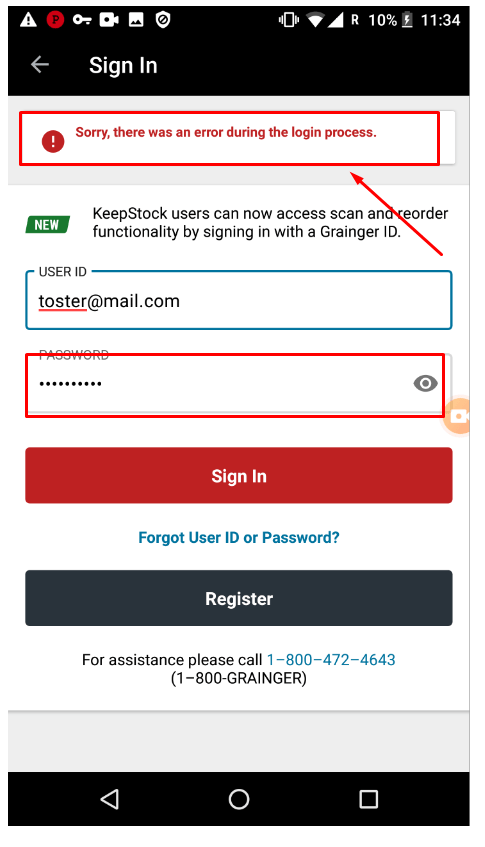
L’erreur de validation “Désolé, une erreur s’est produite lors du processus de connexion” s’affiche après la saisie d’un mot de passe erroné.
Résultat attendu :
Le champ “Mot de passe” devrait être surligné en rouge et le message d’erreur de validation “Mot de passe incorrect” devrait s’afficher.
L’application Grainger possède un certain nombre de fonctionnalités attrayantes, telles qu’une recherche de produits bien filtrée, un paiement instantané, ainsi que la possibilité de créer des listes avec des dossiers, ce qui est très pratique pour la gestion de base des stocks. Néanmoins, j’aurais souhaité que le processus de connexion soit plus fluide, et j’ai également réussi à déceler quelques bugs. Ils ne sont pas critiques pour le fonctionnement général de l’application, mais ils peuvent être agaçants, en particulier pour les nouveaux utilisateurs, comme le rechargement de l’application juste pour créer un nouveau dossier ou des messages d’erreur confus. Cependant, des inexactitudes comme celles-ci peuvent être facilement évitées par des ingénieurs QA manuels.