Le “Wallapop” pour Android : le compte rendu hebdomadaire des bugs par QAwerk

Avec Wallapop, il est facile, rapide et gratuit de vendre presque tout ce que vous voulez ! Prenez simplement une photo et publiez-la sur Wallapop — et voilà, elle est instantanément disponible pour les acheteurs de votre région. Vous vendez des articles vintage ou de collection ? Vous déménagez et avez des meubles à vendre ? Vous n’aimez plus votre tablette ? Essayez Wallapop pour gagner de l’argent !
Un écran vide s’affiche dans l’application après l’ouverture de l’onglet « Collections »
Gravité :
Mineure
Étapes de reproduction :
- Lancez l’application.
- Appuyez sur le bouton de menu.
- Fermez l’application.
- Appuyez sur l’élément de menu « Collections ».
- Regardez l’écran affiché.
Environnement :
Google Pixel 2,
Android 9.0,
Samsung Galaxy S8,
Android 8.0
LG V10 VS990,
Android 6.0
Résultat réel :
Un écran vide s’affiche dans l’application après l’ouverture de l’onglet « Collections ».
Résultat attendu :
Le message « Aucun article » s’affiche dans l’application après l’ouverture de l’onglet « Collections ».
Le podcast n’est pas complètement supprimé de l’application après avoir appuyé sur le bouton « - »
Gravité :
Mineure
Condition préalable :
L’utilisateur est connecté.
Étapes de reproduction :
- Appuyez sur n’importe quel élément de l’écran.
- Appuyez sur le menu déroulant.
- Appuyez sur l’élément de menu « Signaler cette annonce » .
- Appuyez sur le bouton « x » .
- Regardez la réaction du menu après l’appui.
Environnement :
Samsung Galaxy S8 Plus,
Android 8.0,
LG Nexus 5,
Android 6.0.1,
Google Pixel 2,
Android 9.0
Résultat réel :
Le menu ne se ferme pas sur un écran avec un produit après avoir appuyé sur le bouton « x ».
Résultat attendu :
Le menu se ferme sur un écran avec le produit après avoir appuyé sur le bouton « x ».
L’écran d’éléments vides s’affiche après l’affichage d’une erreur non spécifiée sur l’écran « Rejoindre Wallapop »
Gravité :
Critique
Condition préalable :
De plus, le bogue est reproduit après avoir tenté de se connecter ou de changer de mot de passe avec un mot de passe actuel incorrect.
Étapes de reproduction :
- Lancez l’application
- Appuyez sur le bouton de menu
- Appuyez sur le bouton « Créer un compte ou se connecter »
- Appuyez sur le bouton « S’inscrire gratuitement »
- Remplissez le champ « Nom et Prénom » et « Mot de passe » avec des données valides
- Entrez une adresse e-mail dans le champ « E-mail » qui a déjà été enregistrée
- Appuyez sur le bouton « Entrer »
- Appuyez à nouveau sur le bouton « Entrer »
- Regardez le message affiché
- Retournez à l’écran de démarrage
- Regardez l’écran
Environnement :
Google Pixel 2,
Android 9.0
Samsung Galaxy S8,
Android 8.0,
LG V10 VS990,
Android 6.0
Résultat réel :
L’écran d’éléments vides s’affiche après l’affichage d’une erreur non spécifiée sur l’écran « Rejoindre Wallapop ».
Résultat attendu :
Le message d’erreur « L’e-mail est déjà enregistré » s’affiche sur l’écran « Rejoindre Wallapop » après avoir tenté d’enregistrer une adresse e-mail existante. Les articles s’affichent sur l’écran des articles.
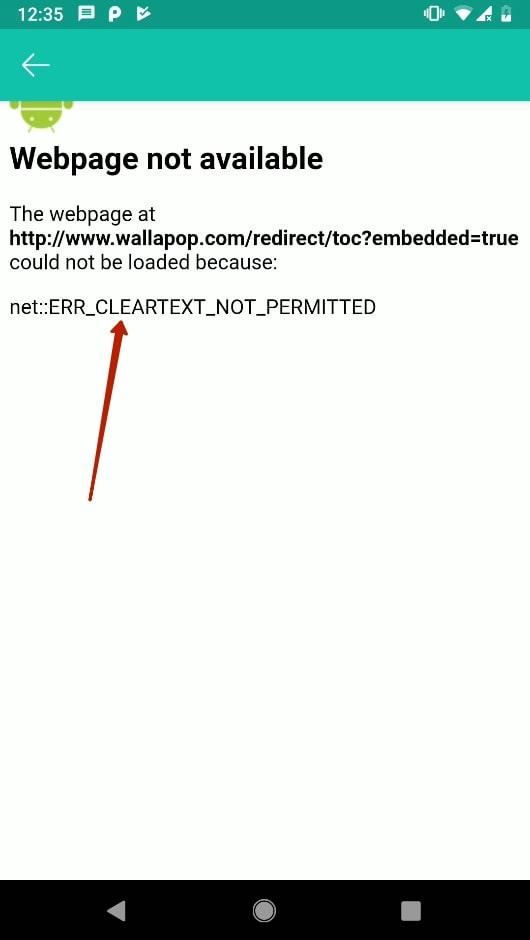
L’écran « Conditions générales » de la section « Aide » est indisponible.
Gravité :
Majeure
Condition préalable :
De plus, les écrans « Politique de confidentialité », « Consignes de sécurité », « Règles Wallapop » sont indisponibles.
Étapes de reproduction :
- Ouvrez l’application
- Appuyez sur le bouton de menu
- Appuyez sur l’élément de menu « Aide »
- Appuyez sur la vignette « Conditions générales »
- Regardez l’écran affiché
Environnement :
Google Pixel 2,
Android 9.0
Résultat réel :
L’écran « Conditions générales » de la section « Aide » est indisponible.
Résultat attendu :
Le contenu des « Conditions générales » s’affiche dans la section « Aide » après ouverture.
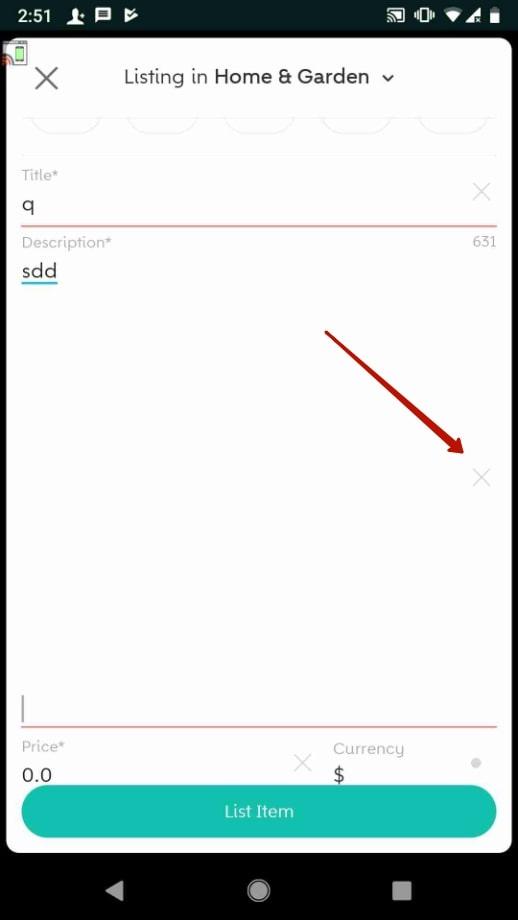
Le bouton « X » de la zone de texte « Description » est décalé sur l’écran « Lister un article » après avoir déplacé le curseur vers le bas
Gravité :
Majeure
Condition préalable :
L’utilisateur est connecté.
Étapes de reproduction :
- Appuyez sur un article à l’écran
- Appuyez sur le bouton « Lister un article »
- Appuyez sur une catégorie d’article (par exemple, « Moto »)
- Appuyez sur le champ « Description »
- Saisissez quelques retours à la ligne dans le champ
- Regardez le bouton « X »
Environnement :
Samsung Galaxy S8 Plus,
Android 8.0,
LG Nexus 5,
Android 6.0.1,
Google Pixel 2,
Android 9.0
Résultat réel :
Le bouton « X » de la zone de texte « Description » est décalé sur l’écran « Lister un article » après avoir déplacé le curseur vers le bas.
Résultat attendu :
Le bouton « X » de la zone de texte « Description » n’est pas décalé sur l’écran « Lister un article » après avoir déplacé le curseur vers le bas.
Le nom de l’emplacement n’est pas modifié sur l’écran « Où se trouve votre propriété ? » après avoir sélectionné un autre emplacement sur la carte.
Gravité :
Mineure
Condition préalable :
L’utilisateur est connecté.
Étapes de reproduction :
- Touchez un élément quelconque de l’écran
- Touchez le bouton « Élément de liste »
- Touchez le type « Immobilier »
- Touchez le champ « Emplacement de la propriété »
- Touchez la zone près de l’emplacement actuel
- Dézoomez la carte
- Déplacez la carte vers un autre emplacement dans un pays différent
- Touchez une zone quelconque sur la carte
- Regardez le champ « Emplacement »
Environnement :
Samsung Galaxy S8 Plus,
Android 8.0,
LG V10 VS990,
Android 6.0,
Google Pixel 2,
Android 9.0
Résultat réel :
Le nom de l’emplacement n’est pas modifié sur l’écran « Où se trouve votre propriété ? » après avoir sélectionné un autre emplacement sur la carte.
Résultat attendu :
Le nom de l’emplacement est modifié sur l’écran « Où se trouve votre propriété ? » après avoir sélectionné un autre emplacement sur la carte.
« Wallapop » est la place de marché pour les personnes qui souhaitent acheter ou vendre tous les articles dont elles ont besoin. Elle prend en charge les localisations dans le monde entier, donc où que vous viviez, vous pouvez échanger via cette application et communiquer avec d’autres utilisateurs. Nous croyons qu’une meilleure façon de créer les meilleures applications que les utilisateurs aimeront est de réaliser l’assurance qualité complexe de l’application, ce que notre société peut fournir.