Bugs trouvés dans le SaaS Screpy

Screpy est une plateforme d’analyse SEO et de vérification du classement Google pilotée par l’IA qui surveille et analyse votre site Web pour vous aider à identifier les domaines nécessitant des améliorations.
Il convient aux experts SEO, aux propriétaires de sites Web, aux professionnels du marketing et aux agences numériques. Un gestionnaire Web intelligent examine les performances de votre projet et fournit une liste de problèmes, les plus critiques étant en tête. La plateforme offre un vérificateur de syntaxe, une surveillance de la disponibilité, une surveillance SEO, une surveillance de la vitesse de la page, un suivi des mots clés et plus encore. Screpy envoie des notifications en temps réel pour vous aider à corriger rapidement les défauts. De plus, il vous aide à gérer les tâches SEO et à suivre les progrès quotidiens.
Notre équipe QA a testé manuellement le SaaS Screpy pour rendre la plateforme encore plus attrayante. Voici les problèmes que nous avons découverts.
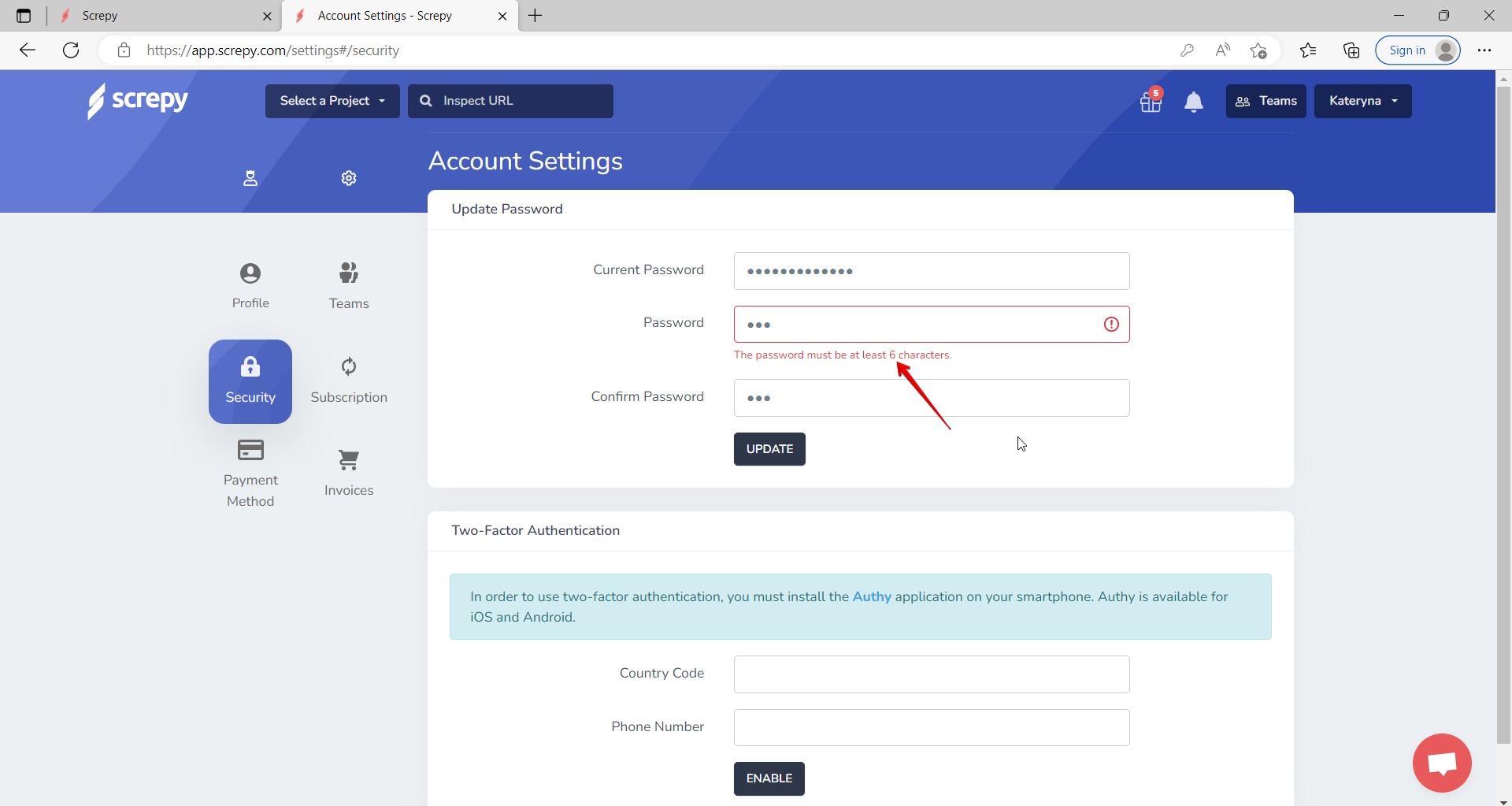
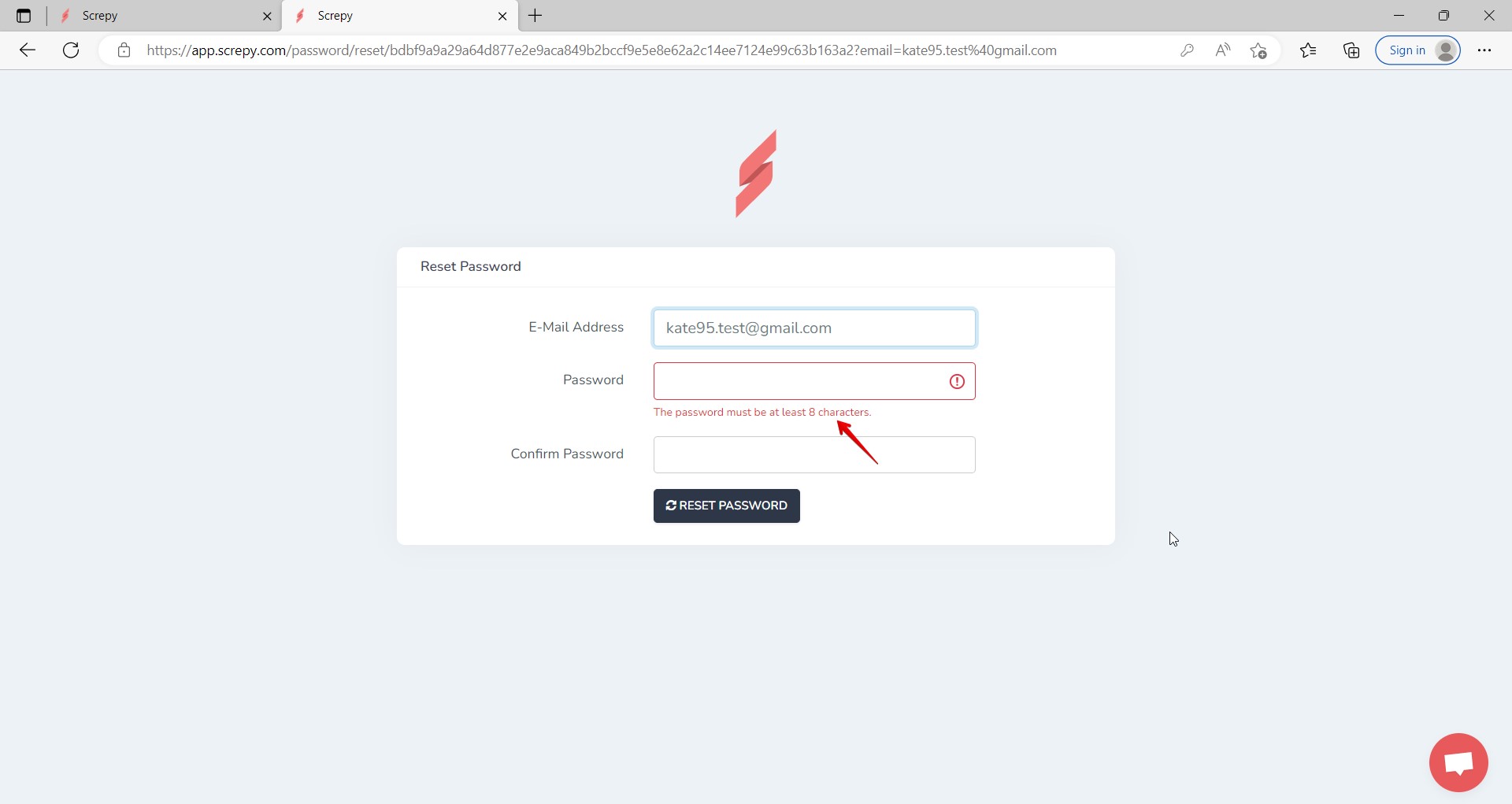
Règles de longueur de mot de passe différentes sur les pages « Réinitialiser le mot de passe » et « Mettre à jour le mot de passe »
Gravité :
Majeure
Condition préalable :
- L’utilisateur est connecté au système.
- L’onglet « Sécurité » est ouvert dans la page « Paramètres du compte ».
Étapes de reproduction :
- Saisissez le mot de passe actuel valide dans le champ « Mot de passe actuel ».
- Saisissez un mot de passe de 3 caractères dans le champ « Mot de passe ».
- Saisissez à nouveau le mot de passe dans le champ « Confirmer le mot de passe ».
- Cliquez sur « Mettre à jour ».
Environnement :
Windows 10
Chrome v.110.0.5481.178, Firefox v.110.0.1, Microsoft Edge v.110.0.1587.57
Résultat réel :
Un avertissement « Le mot de passe doit comporter au moins 6 caractères » est apparu sous le champ « Mot de passe ».
Résultat attendu :
Un avertissement « Le mot de passe doit comporter au moins 8 caractères » devrait apparaître sous le champ « Mot de passe ». Les exigences de longueur du mot de passe doivent être les mêmes lorsque l’utilisateur le définit sur les pages « Réinitialiser le mot de passe » et « Mettre à jour le mot de passe ».
Impossible de cliquer sur le bouton « Quitter l’équipe » sur la page « Équipes »
Gravité :
Majeure
Condition préalable :
- Une équipe est créée.
- Il y a un membre dans cette équipe.
- Le membre actuel est connecté au système.
- La page « Équipes » est ouverte.
Étapes de reproduction :
- Survolez le bouton « Quitter l’équipe ».
- Essayez de cliquer sur ce bouton.
Environnement :
Windows 10
Chrome v.110.0.5481.178, Firefox v.110.0.1, Microsoft Edge v.110.0.1587.57
Résultat réel :
Impossible de cliquer sur le bouton car l’info-bulle le recouvre.
Résultat attendu :
L’info-bulle ne doit pas recouvrir le bouton ; l’utilisateur doit pouvoir cliquer sur le bouton « Quitter l’équipe ».
La photo personnalisée téléchargée n’est pas appliquée à l’équipe
Gravité :
Majeure
Condition préalable :
- L’utilisateur est connecté au système.
- L’équipe est créée.
- La page des équipes est ouverte.
- Une image .jpg d’exemple est préparée.
Étapes de reproduction :
- Cliquez sur l’icône « Modifier » près de l’équipe.
- Cliquez sur « Télécharger une photo ».
- Sélectionnez la photo .jpg.
Environnement :
Windows 10
Chrome v.110.0.5481.178, Firefox v.110.0.1, Microsoft Edge v.110.0.1587.57
Résultat réel :
La photo personnalisée n’a pas été définie pour l’équipe.
Le même problème est reproduit lors de la mise à jour de la photo de profil.
Résultat attendu :
La photo personnalisée doit être définie pour l’équipe.
Le nouveau nom n’est pas appliqué à l’équipe
Gravité :
Mineure
Condition préalable :
- L’utilisateur est connecté au système.
- L’équipe est créée.
- La page des équipes est ouverte.
Étapes de reproduction :
- Cliquez sur l’icône « Modifier » près de l’équipe.
- Saisissez un nouveau nom d’équipe dans le champ « Nom ».
- Cliquez sur « Mettre à jour ».
- Cliquez sur « Équipes » dans le coin supérieur droit.
Environnement :
Windows 10
Chrome v.110.0.5481.178, Firefox v.110.0.1, Microsoft Edge v.110.0.1587.57
Résultat réel :
L’équipe s’affiche avec l’ancien nom.
Résultat attendu :
L’équipe devrait s’afficher avec le nouveau nom.
La barre de « Filtre » disparaît après le filtrage par « Favoris »
Gravité :
Triviale
Condition préalable :
- L’utilisateur est connecté au système.
- Au moins un projet est créé.
- Aucun projet n’est marqué comme « Favoris ».
- La page « Mes projets » est ouverte.
Étapes de reproduction :
- Cliquez sur l’option « Tous les projets » dans la barre de filtres.
- Cliquez sur « Favoris ».
Environnement :
Windows 10
Chrome v.110.0.5481.178, Firefox v.110.0.1, Microsoft Edge v.110.0.1587.57
Résultat réel :
La barre de « Filtre » a disparu de la page « Mes projets ».
Résultat attendu :
La barre « Filtrer » devrait être disponible sur la page « Mes Projets ».
Après des tests manuels, 5 problèmes liés à la réinitialisation du mot de passe, aux équipes et aux fonctionnalités de filtrage de projet ont été découverts. Au total, l’application est stable et les fonctionnalités principales fonctionnent correctement.