Bugs trouvés dans Mouseflow SaaS

Mouseflow est un logiciel d’analyse de l’expérience utilisateur qui aide les entreprises à optimiser leurs sites web et à augmenter leurs conversions. Il propose un outil de feedback intégré avec des déclencheurs personnalisés, une analyse des tunnels de conversion et une intégration avec les principaux CRM et CMS.
Avec Mouseflow, les entreprises peuvent visionner les sessions utilisateur et identifier les points de friction. Elles peuvent également voir quels champs de formulaire sont trop longs ou confus pour les clients et les modifier en conséquence. La plateforme propose également des heatmaps avancées avec des données visualisées sur les clics, les défilements, le contenu à forte conversion, la localisation des utilisateurs et le rôle des éléments interactifs sur votre site, et bien plus encore.
Notre équipe QA a testé l’application Mouseflow pour aider son équipe à corriger les bugs et à peaufiner le produit. Voici ce que nous avons trouvé.
Les éléments de menu « Mes sites » et « Aide » ne sont pas interactifs tant que des sites n’ont pas été ajoutés
Gravité :
Majeure
Condition préalable :
- L’utilisateur a déjà créé un compte.
- Aucun site n’a été ajouté.
- La page « Connexion » est ouverte.
Étapes de reproduction :
- Entrez une adresse e-mail valide dans le champ « E-mail ».
- Cliquez sur [Suivant].
- Entrez un mot de passe valide dans le champ « Mot de passe ».
- Cliquez sur [Se connecter].
- Cliquez sur l’option « Mes sites » dans le menu supérieur.
Environnement :
OS : Windows 10
Navigateurs : Chrome v.110.0.5481.100, Firefox v.110.0, Microsoft Edge v.110.0.1587.46
Résultat réel :
Le menu déroulant ne s’est pas ouvert.
Résultat attendu :
Le menu déroulant avec les options « Gérer mes sites » et « Ajouter un site » devrait s’ouvrir. Le problème est également reproduit pour les éléments « Aide » et « Compte utilisateur ».
Il est possible de créer un nouveau tableau de bord sans fournir son nom
Gravité :
Majeure
Condition préalable :
- Le propriétaire du compte est connecté au système.
- Un site est ajouté.
- La page « Tableaux de bord » est ouverte.
Étapes de reproduction :
- Cliquez sur [Créer un tableau de bord].
- Cliquez sur [Enregistrer].
Environnement :
OS : Windows 10
Navigateurs : Chrome v.110.0.5481.100, Firefox v.110.0, Microsoft Edge v.110.0.1587.46
Résultat réel :
Un tableau de bord a été créé avec succès.
Résultat attendu :
L’avertissement « Ce champ est requis » devrait apparaître sous le champ « Nom du tableau de bord » dans la fenêtre contextuelle « Ajouter un tableau de bord ».
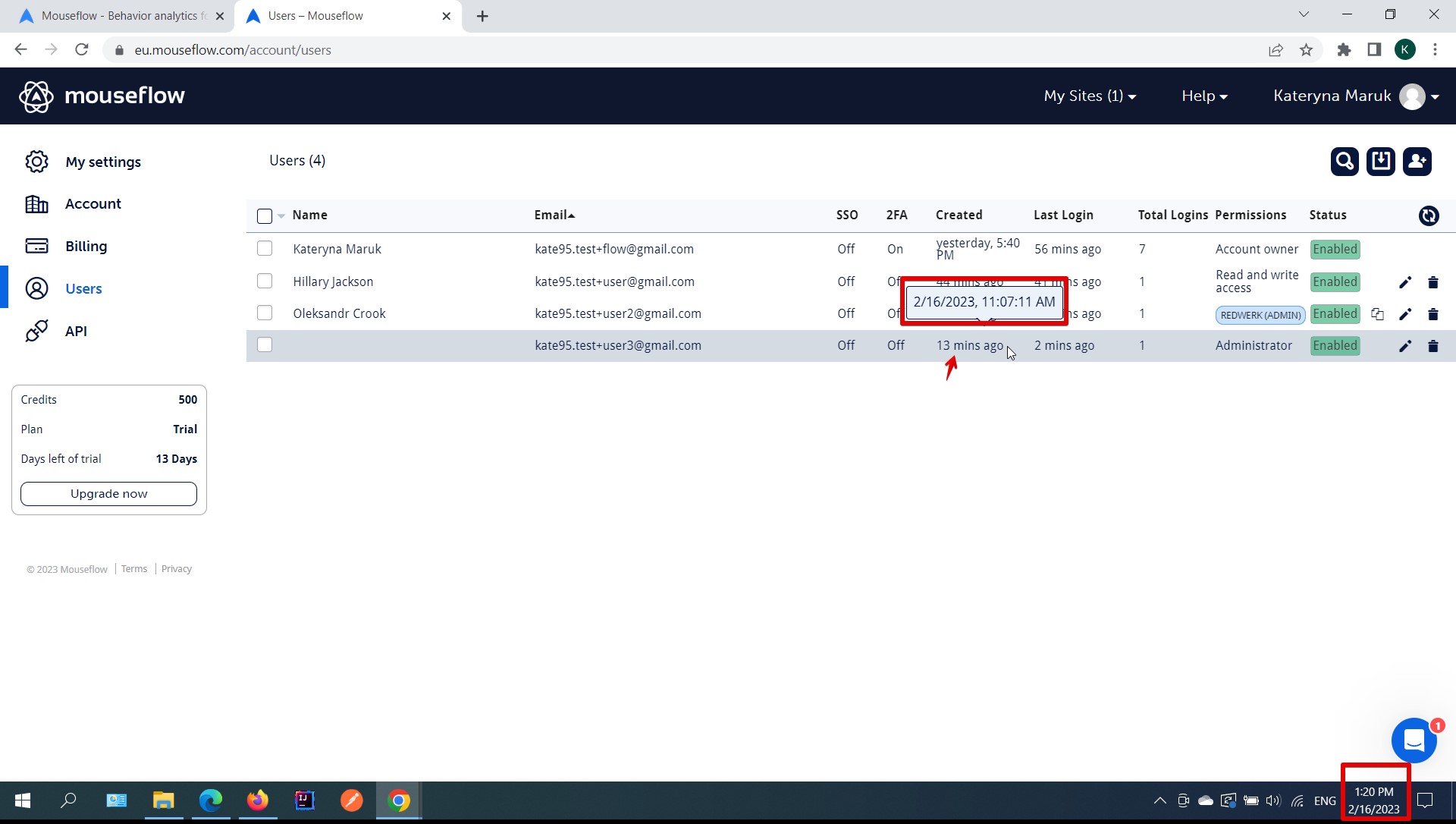
Heure du serveur au lieu de l’heure locale dans les champs « Créé » et « Dernière connexion »
Gravité :
Majeure
Condition préalable :
- Le propriétaire du compte est connecté au système.
- Un site est ajouté.
- Au moins un autre utilisateur est ajouté.
- La page « Utilisateurs » est ouverte.
Étapes de reproduction :
- Survolez les données du champ « Créé » dans l’enregistrement de l’utilisateur.
- Comparez l’heure dans l’info-bulle avec l’heure locale actuelle.
Environnement :
OS : Windows 10
Navigateurs : Chrome v.110.0.5481.100, Firefox v.110.0, Microsoft Edge v.110.0.1587.46
Résultat réel :
La date et l’heure de l’info-bulle reflètent l’heure du serveur.
Résultat attendu :
La date et l’heure de l’info-bulle devraient refléter l’heure locale.
Avertissement non informatif affiché pour l’utilisateur désactivé lors d’une tentative de connexion
Gravité :
Mineure
Condition préalable :
- Le propriétaire du compte est connecté au système.
- Un site est ajouté.
- Il existe au moins un autre utilisateur activé.
- La page « Utilisateurs » est ouverte.
Étapes de reproduction :
- Cliquez sur l’icône « crayon » près de l’utilisateur existant.
- Définissez le « Statut de l’utilisateur » sur « Désactivé ».
- Cliquez sur [Enregistrer].
- Déconnectez-vous du compte actuel.
- Entrez une adresse e-mail valide dans le champ « E-mail », l’e-mail de l’utilisateur désactivé.
- Cliquez sur [Suivant].
- Entrez le mot de passe valide dans le champ « Mot de passe », le mot de passe de l’utilisateur désactivé.
- Cliquez sur [Se connecter].
Environnement :
OS : Windows 10
Navigateurs : Chrome v.110.0.5481.100, Firefox v.110.0, Microsoft Edge v.110.0.1587.46
Résultat réel :
L’avertissement « Mot de passe non reconnu » apparaît dans la fenêtre contextuelle.
Résultat attendu :
Un avertissement tel que « L’utilisateur est désactivé » devrait apparaître dans la fenêtre contextuelle.
La recherche d’utilisateurs ne fonctionne pas avec des données en majuscules
Gravité :
Mineure
Condition préalable :
- Le propriétaire du compte est connecté au système.
- Un site est ajouté.
- Il existe au moins un autre utilisateur.
- La page « Utilisateurs » est ouverte.
Étapes de reproduction :
- Cliquez sur l’icône de « recherche ».
- Entrez une partie de l’e-mail existant en majuscules.
- Appuyez sur [Entrée].
Environnement :
OS : Windows 10
Navigateurs : Chrome v.110.0.5481.100, Firefox v.110.0, Microsoft Edge v.110.0.1587.46
Résultat réel :
L’utilisateur n’a pas été trouvé.
Résultat attendu :
L’utilisateur, dont l’adresse e-mail contient la valeur saisie, doit être trouvé.
Le nouveau nom du tableau de bord n’est pas immédiatement reflété dans le menu de gauche
Gravité :
Mineure
Condition préalable :
- Le propriétaire du compte est connecté au système.
- Un site est ajouté.
- Un tableau de bord personnalisé est créé.
- Un tableau de bord personnalisé est ouvert.
Étapes de reproduction :
- Cliquez sur l’icône en forme de « crayon » à côté du nom du tableau de bord.
- Entrez un nouveau nom dans le champ « Nom du tableau de bord ».
- Cliquez sur [Enregistrer].
Environnement :
OS : Windows 10
Navigateurs : Chrome v.110.0.5481.100, Firefox v.110.0, Microsoft Edge v.110.0.1587.46
Résultat réel :
L’ancien nom du tableau de bord est présent dans la barre latérale gauche.
Résultat attendu :
Le nouveau nom du tableau de bord devrait être présent dans la barre latérale gauche.
Validation manquante pour le champ « URL » dans la fenêtre contextuelle « Éditeur de balises personnalisé »
Gravité :
Mineure
Condition préalable :
- Le propriétaire du compte est connecté au système.
- Un site est ajouté.
- La section « Balises personnalisées » est ouverte.
Étapes de reproduction :
- Cliquez sur [Modifier les balises personnalisées].
- Entrez « mouseflow » dans le champ « URL ».
- Cliquez sur [Accéder].
Environnement :
OS : Windows 10
Navigateurs : Chrome v.110.0.5481.100, Firefox v.110.0, Microsoft Edge v.110.0.1587.46
Résultat réel :
L’URL saisie, qui est invalide, est ouverte dans un nouvel onglet.
Résultat attendu :
Un avertissement « Veuillez fournir une URL valide » devrait apparaître sous le champ « URL ».
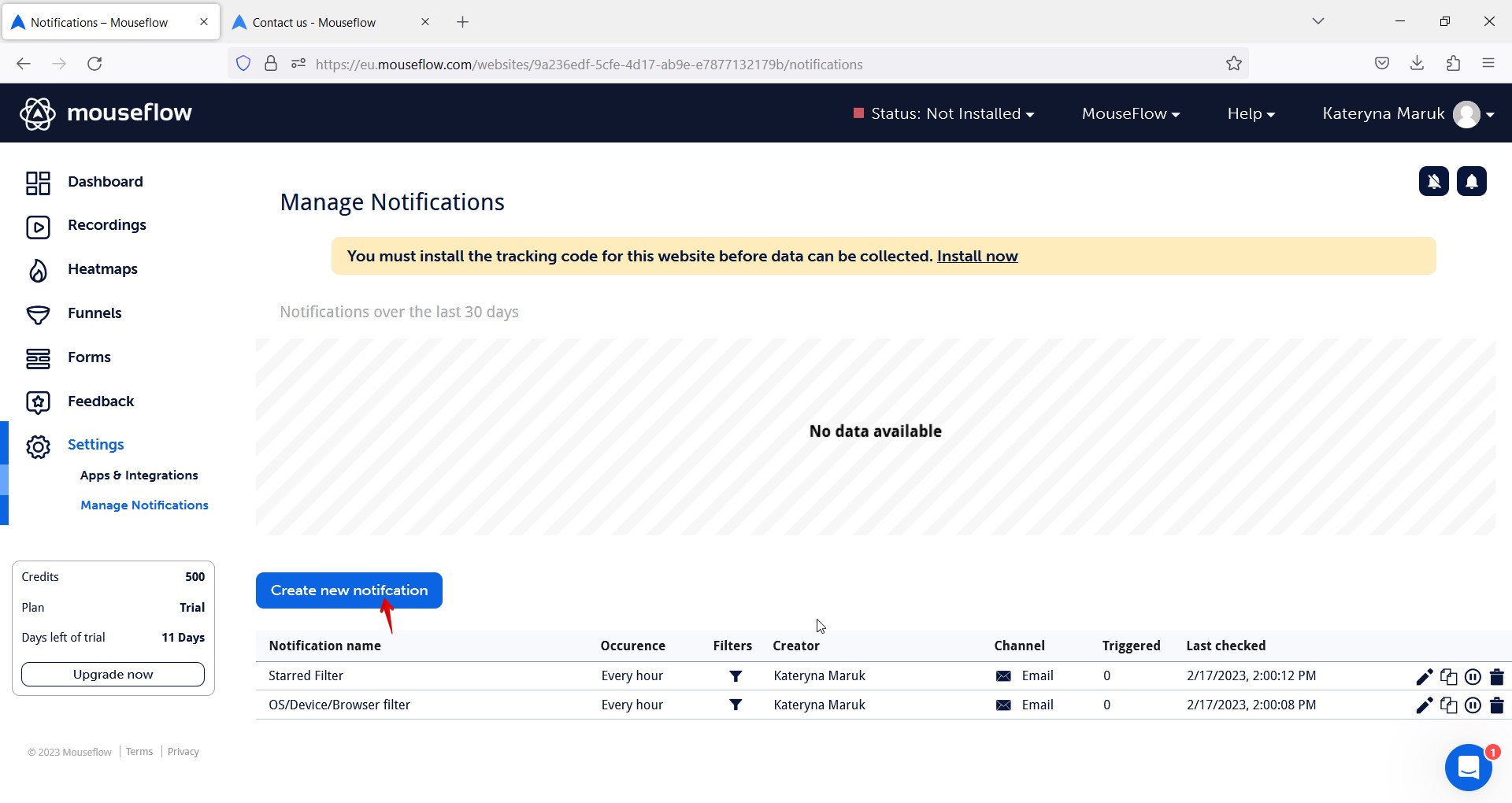
Faute d’orthographe sur le bouton « Créer une nouvelle notification » dans la page « Gérer les notifications »
Gravité :
Triviale
Condition préalable :
- Le propriétaire du compte est connecté au système.
- Un site est ajouté.
- La page « Gérer les notifications » est ouverte.
Étapes de reproduction :
Regardez le bouton [Créer une nouvelle notification].
Environnement :
OS : Windows 10
Navigateurs : Chrome v.110.0.5481.100, Firefox v.110.0, Microsoft Edge v.110.0.1587.46
Résultat réel :
Le mot « Notifcation » contient une erreur.
Résultat attendu :
Le mot « Notifcation » est écrit correctement, comme « Notification ».
J’ai effectué des tests fonctionnels, d’utilisabilité et d’interface graphique. La plupart des problèmes que j’ai trouvés résultent de scénarios de tests négatifs. Je recommande donc d’inclure des chemins négatifs dans vos tests et de porter plus d’attention à la validation des champs obligatoires.