Bugs trouvés dans Screeb SaaS

Screeb est une plateforme de découverte de produits, d’étude des utilisateurs et d’expérience client destinée aux équipes B2B et B2C cherchant à améliorer leur stratégie produit et à créer de la valeur supplémentaire pour les utilisateurs.
Screeb aide les entreprises à obtenir des insights avancés sur leurs utilisateurs, à identifier les plus actifs et à comprendre leurs points de défaillance habituels grâce à son analyse axée sur les personnes. Obtenir des retours est également plus facile, grâce à des modèles d’enquêtes intégrés avec un taux de réponse élevé. Screeb prend en charge les webhooks et s’intègre à Segment, Notion, Slack et d’autres applications populaires.
QAwerk est spécialisé dans le test des produits SaaS, nous avons donc voulu voir si Screeb pouvait passer notre test d’assurance qualité (QA). Voici nos conclusions !
Il est possible de supprimer un emoji pour le type de question « Évaluation » dans une enquête
Gravité :
Majeure
Condition préalable :
- L’utilisateur est déjà connecté au système.
- Une enquête a déjà été créée avec le type de question « Évaluation ».
- L’onglet « Modifier » de l’enquête est ouvert.
Étapes de reproduction :
- Cliquez sur la question « Évaluation » dans l’enquête.
- Cliquez sur l’emoji d’une des options existantes.
- Cliquez sur [Pas d’emoji].
- Cliquez sur [OK] dans l’éditeur de question.
- Cliquez sur [Enregistrer] dans le coin supérieur droit.
Environnement :
OS : Windows 10
Navigateur : Microsoft Edge v.109.0.1518.70 (64 bits)
Résultat réel :
Une erreur « Corps de la requête malformé » apparaît sur la page ; une erreur 422 est présente dans l’onglet « Réseaux ».
Résultat attendu :
Il est impossible de supprimer un emoji pour les options de la question « Évaluation ».
Il est possible de définir une langue d’enquête indisponible pour le filtre « Langue »
Gravité :
Majeure
Condition préalable :
- L’utilisateur est déjà connecté au système.
- Une enquête a déjà été créée.
- L’onglet « Analyser » de l’enquête est ouvert.
Étapes de reproduction :
- Ouvrez la page « Analyse de l’enquête ».
- Cliquez sur [Filtrer les réponses].
- Cliquez sur [+].
- Dans le premier menu déroulant, sélectionnez l’option « Langue ».
- Dans le champ « Sélectionner la langue », saisissez manuellement « Anglais ».
- Cliquez sur [Mettre à jour les filtres].
Environnement :
OS : Windows 10
Navigateur : Microsoft Edge v.109.0.1518.70 (64 bits)
Résultat réel :
Une erreur 422 apparaît dans l’onglet « Réseau ».
Résultat attendu :
Il est impossible de saisir manuellement une langue dans le champ ; l’utilisateur doit sélectionner uniquement parmi les options disponibles dans la liste.
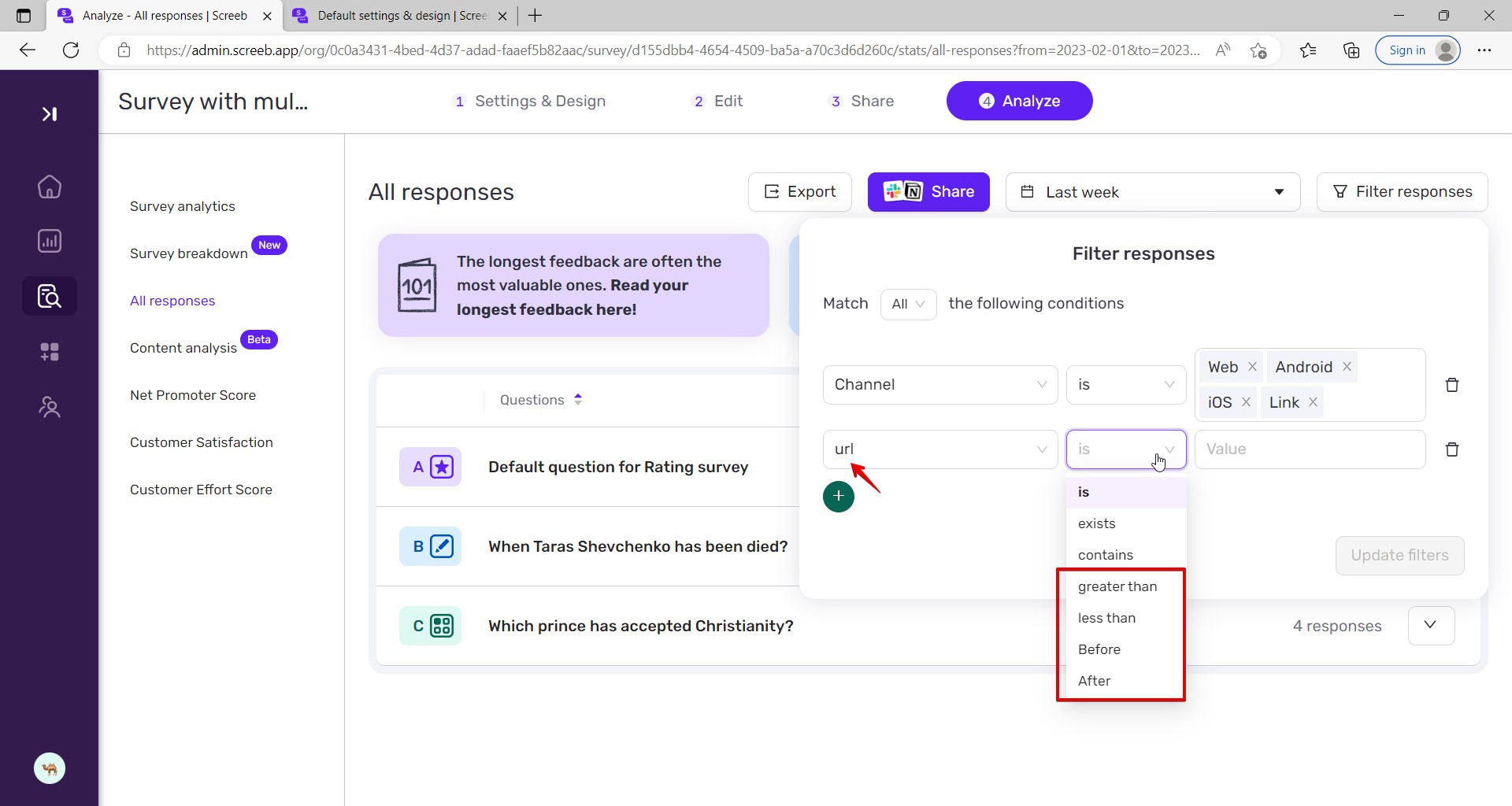
Liste d’opérateurs invalide pour les filtres « page_title », « user_agent », « url », « support » dans l’onglet « Analyser »
Gravité :
Majeure
Condition préalable :
- L’utilisateur est déjà connecté au système.
- Une enquête a déjà été créée.
- L’enquête a des réponses.
- L’onglet « Analyser » de l’enquête est ouvert.
Étapes de reproduction :
- Cliquez sur l’élément de menu « Toutes les réponses ».
- Cliquez sur [Filtrer les réponses].
- Cliquez sur [+].
- Dans le premier menu déroulant, sélectionnez l’option « url ».
- Ouvrez le second menu déroulant (opérateur).
Environnement :
OS : Windows 10
Navigateur : Microsoft Edge v.109.0.1518.70 (64 bits)
Résultat réel :
Les opérateurs « plus grand que », « plus petit que », « avant », « après » sont disponibles dans la liste.
Résultat attendu :
Seuls les opérateurs « est », « existe », « contient » devraient être présents dans la liste (car « url » est un champ texte).
Le champ « Mot de passe à nouveau » est encadré de rouge après l’ouverture des paramètres du compte
Gravité :
Mineure
Condition préalable :
- L’utilisateur est déjà connecté au système.
- La page « Accueil » est ouverte.
Étapes de reproduction :
- Passez la souris sur l’« avatar utilisateur » en bas à gauche.
- Cliquez sur [Paramètres].
- Cliquez sur l’option « Paramètres du compte ».
Environnement :
OS : Windows 10
Navigateur : Microsoft Edge v.109.0.1518.70 (64 bits)
Résultat réel :
Le champ « Mot de passe à nouveau » est encadré de rouge.
Résultat attendu :
Le champ « Mot de passe à nouveau » ne devrait pas être encadré de rouge dans ce cas.
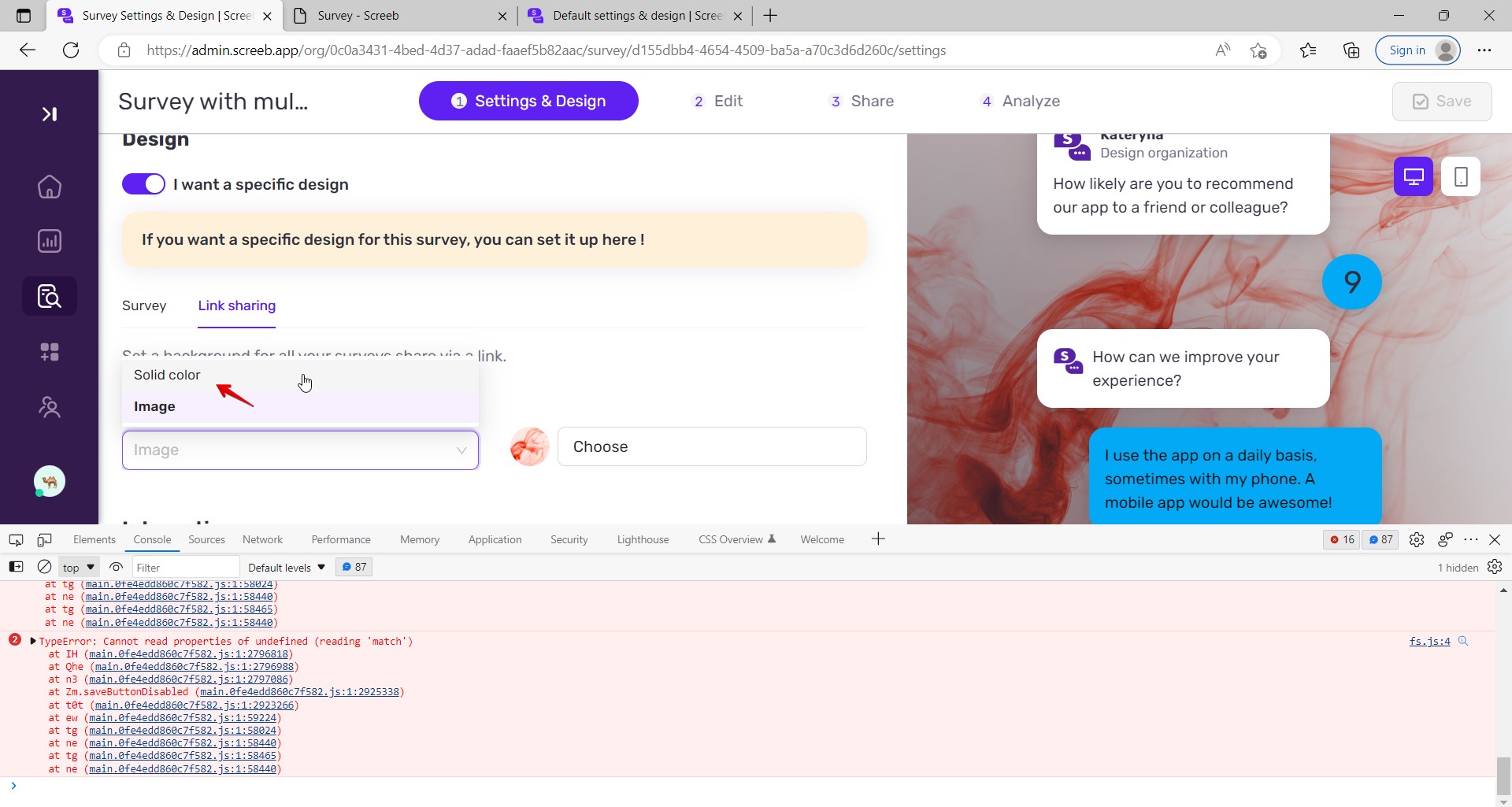
Impossible de définir l’option d’arrière-plan « Couleur unie » pour les paramètres de « Partage de lien »
Gravité :
Mineure
Condition préalable :
- L’utilisateur est déjà connecté au système.
- Une enquête a déjà été créée.
- L’onglet « Paramètres et Design » de l’enquête est ouvert.
- L’option « Image » est sélectionnée dans le menu déroulant « Type d’arrière-plan ».
Étapes de reproduction :
- Basculez vers l’onglet « Partage de lien » dans la section « Design ».
- Ouvrez le menu déroulant « Type d’arrière-plan ».
- Cliquez sur l’option « Couleur unie ».
Environnement :
OS : Windows 10
Navigateur : Microsoft Edge v.109.0.1518.70 (64 bits)
Résultat réel :
Il est impossible de sélectionner l’option « Couleur unie » ; une erreur apparaît dans la console.
Résultat attendu :
Il est possible de sélectionner l’option « Couleur unie ».
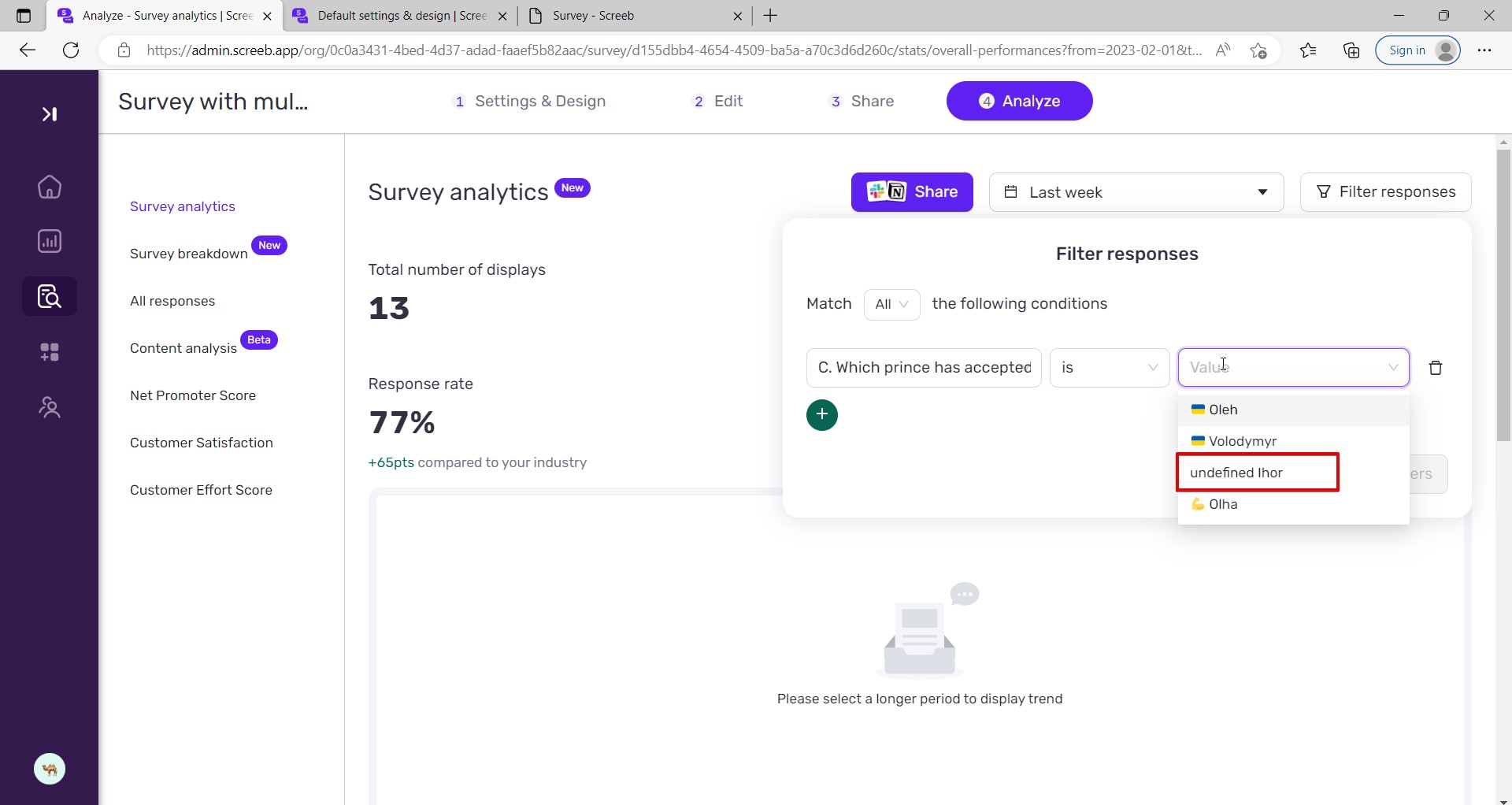
L’option de filtre pour les questions à « Choix multiples » s’affiche avec la clé « undefined »
Gravité :
Mineure
Condition préalable :
- L’utilisateur s’est déjà connecté au système.
- Un sondage a déjà été créé avec le type de question « Choix multiples ».
- Au moins une option est définie sans emoji pour la question « Choix multiples ».
- L’onglet « Analyser » du sondage est ouvert.
Étapes de reproduction :
- Ouvrez la page « Analyse du sondage ».
- Cliquez sur [Filtrer les réponses].
- Dans le premier menu déroulant, sélectionnez la question « Choix multiples » (selon les préconditions).
- Ouvrez la sélection « Valeur ».
Environnement :
OS : Windows 10
Navigateur : Microsoft Edge v.109.0.1518.70 (64 bits)
Résultat réel :
Pour l’option sans emoji, la clé « undefined » est présente.
Résultat attendu :
L’option sans emoji s’affiche sans la clé « undefined ».
Un même collègue peut être invité plusieurs fois dans l’équipe
Gravité :
Mineure
Condition préalable :
- L’utilisateur s’est déjà connecté au système.
- Au moins un collègue a déjà été invité dans l’équipe.
- La page « Membres de l’équipe » est ouverte.
Étapes de reproduction :
- Entrez l’e-mail du collègue déjà invité dans le champ « E-mail ».
- Sélectionnez l’option « Admin » dans le menu déroulant « Rôle ».
- Cliquez sur [Envoyer l’invitation].
Environnement :
OS : Windows 10
Navigateur : Microsoft Edge v.109.0.1518.70 (64 bits)
Résultat réel :
La notification « L’e-mail d’invitation a été envoyé avec succès ! » apparaît sur la page.
Résultat attendu :
Un avertissement tel que « L’utilisateur avec cet e-mail a déjà été invité dans l’équipe » apparaît sur la page après la tentative d’envoi de l’invitation.
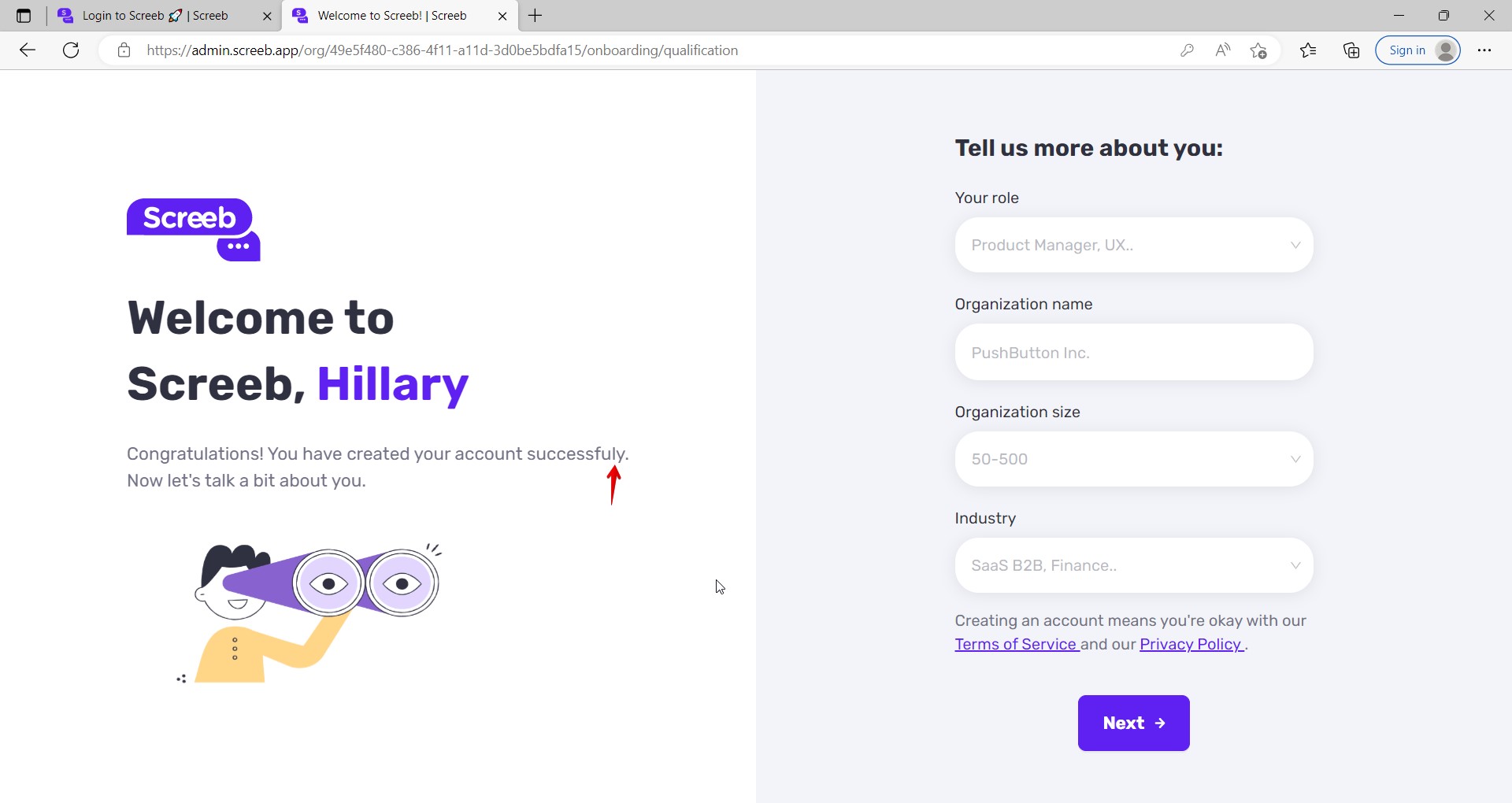
« Successfuly » au lieu de « successfully » sur la page de bienvenue de Screeb
Gravité :
Triviale
Condition préalable :
- L’utilisateur ne s’est pas encore enregistré dans le système.
- Le site web est ouvert sur la page « S’inscrire à Screeb ».
- L’utilisateur a déjà rempli le formulaire d’inscription.
Étapes de reproduction :
- Cliquez sur [Créer un compte].
- Regardez le message sous le titre « Bienvenue sur Screeb ».
Environnement :
OS : Windows 10
Navigateur : Microsoft Edge v.109.0.1518.70 (64 bits)
Résultat réel :
Le mot « successfuly » est mal orthographié.
Résultat attendu :
Le mot est correctement orthographié, comme « successfully ».
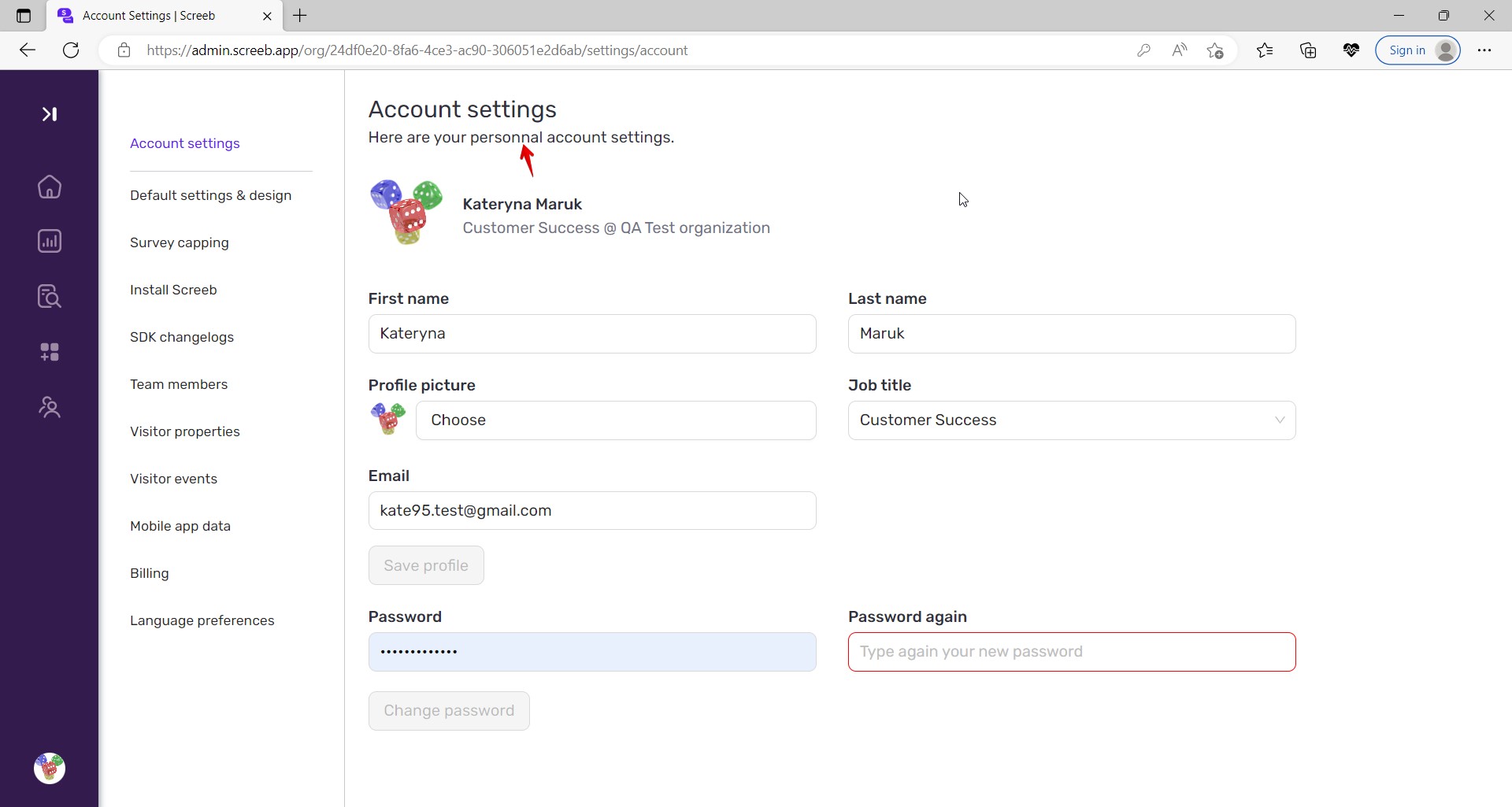
« Personnal » au lieu de « personal » sur la page des paramètres du compte
Gravité :
Triviale
Condition préalable :
- L’utilisateur s’est déjà connecté au système.
- La page « Accueil » est ouverte.
Étapes de reproduction :
- Survolez l’« avatar de l’utilisateur » en bas à gauche.
- Cliquez sur [Paramètres].
- Cliquez sur l’option « Paramètres du compte ».
- Regardez le message sous le titre de la page.
Environnement :
OS : Windows 10
Navigateur : Microsoft Edge v.109.0.1518.70 (64 bits)
Résultat réel :
Le mot « personnal » contient une faute d’orthographe.
Résultat attendu :
Le mot est correctement orthographié, comme « personal ».
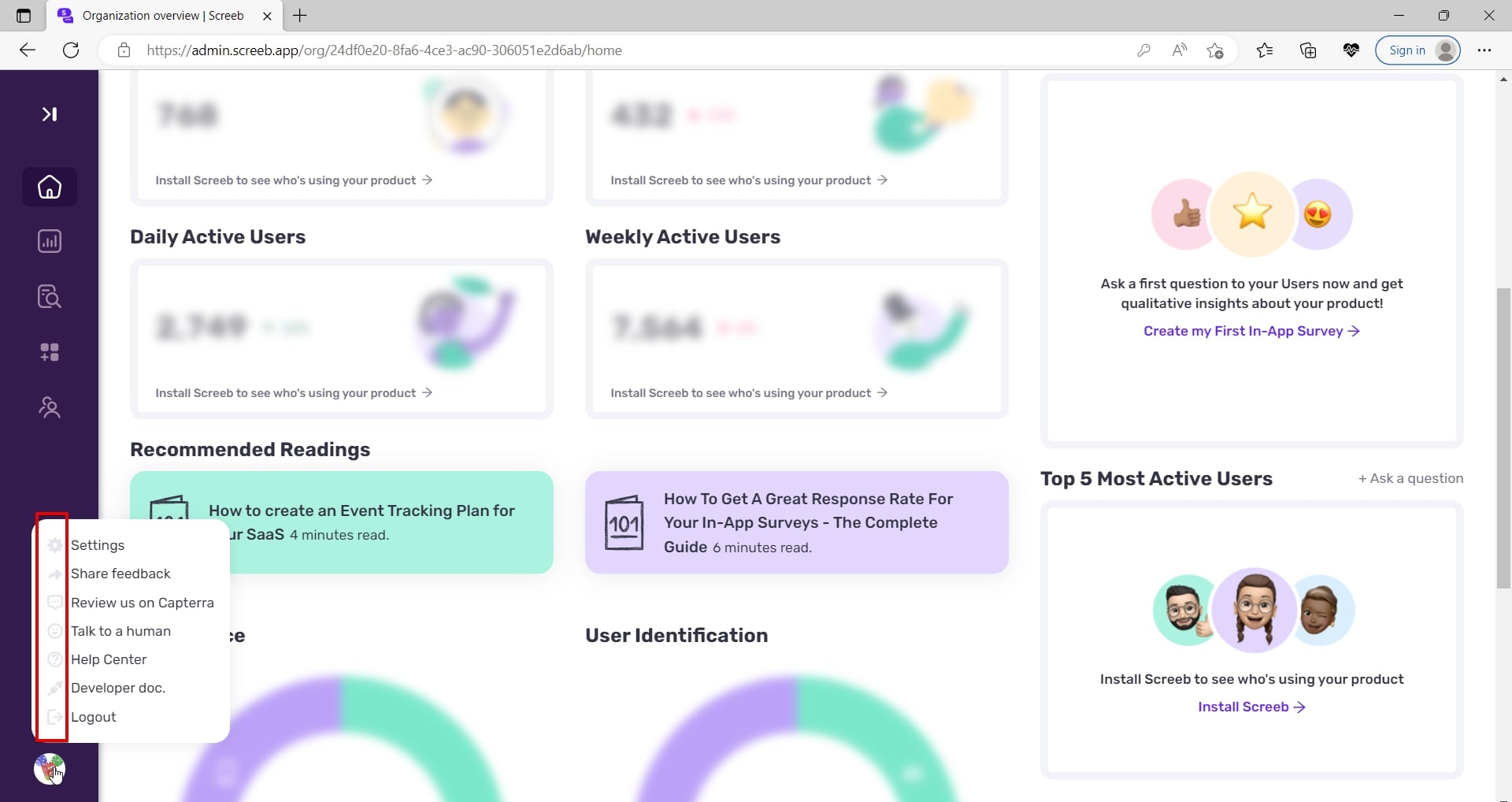
Les icônes près des options du menu utilisateur ont une faible visibilité
Gravité :
Triviale
Condition préalable :
- L’utilisateur s’est déjà connecté au système.
- La page « Accueil » est ouverte.
Étapes de reproduction :
- Survolez l’« avatar de l’utilisateur » en bas à gauche.
Environnement :
OS : Windows 10
Navigateur : Microsoft Edge v.109.0.1518.70 (64 bits)
Résultat réel :
Les icônes près des options existantes ont une faible visibilité.
Résultat attendu :
Les icônes près des options existantes doivent être plus visibles.
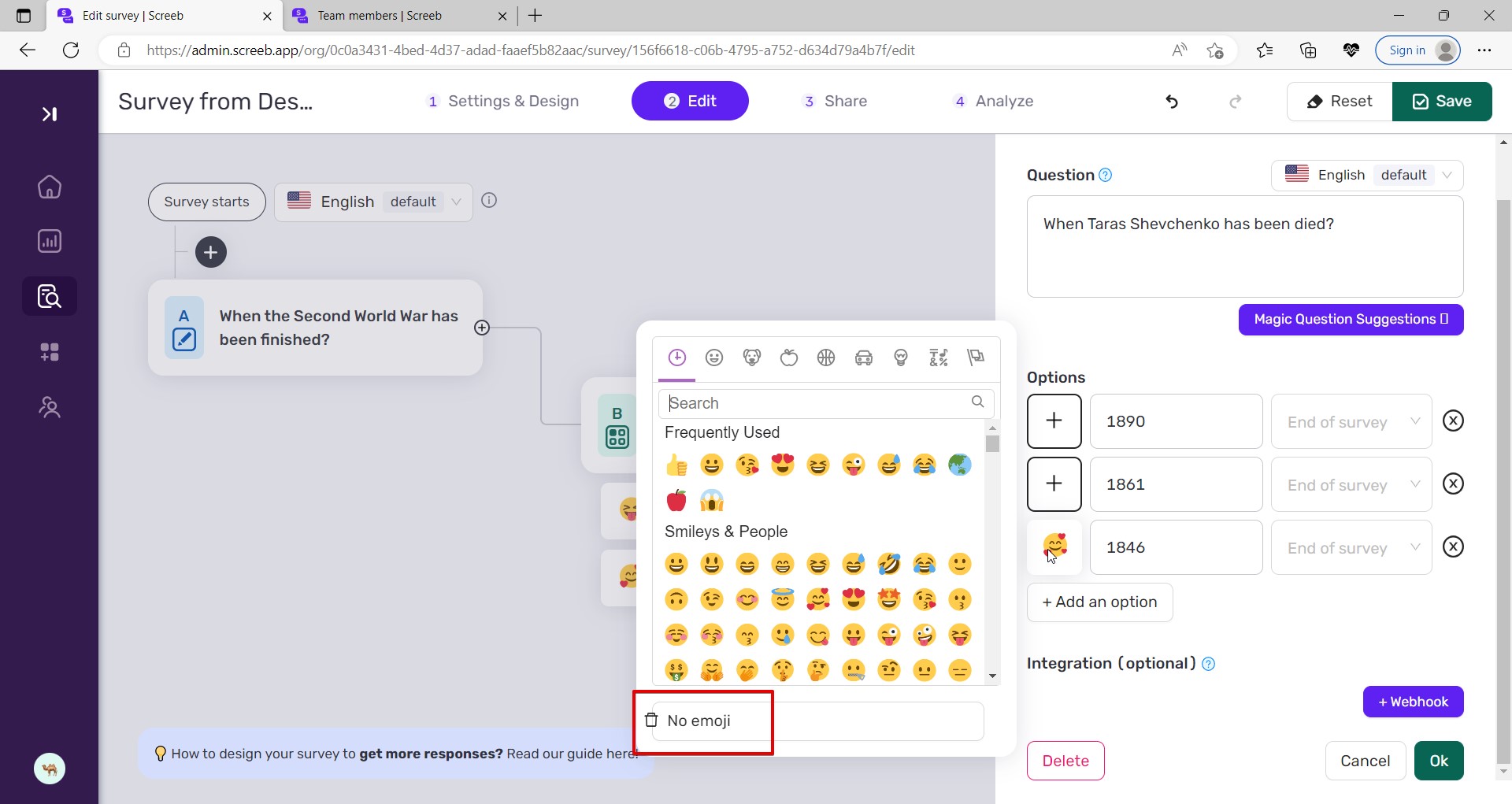
L’étiquette « Pas d’emoji » est hors du champ dans la fenêtre contextuelle avec emojis
Gravité :
Triviale
Condition préalable :
- L’utilisateur s’est déjà connecté au système.
- Une enquête a déjà été créée.
- L’onglet « Modifier » de l’enquête est ouvert.
Étapes de reproduction :
- Cliquez sur la zone « question » dans l’enquête.
- Cliquez sur le bouton « emoji » pour l’une des options.
Environnement :
OS : Windows 10
Navigateur : Microsoft Edge v.109.0.1518.70 (64 bits)
Résultat réel :
L’élément « Pas d’emoji » est hors du champ.
Résultat attendu :
L’élément « Pas d’emoji » est correctement affiché.
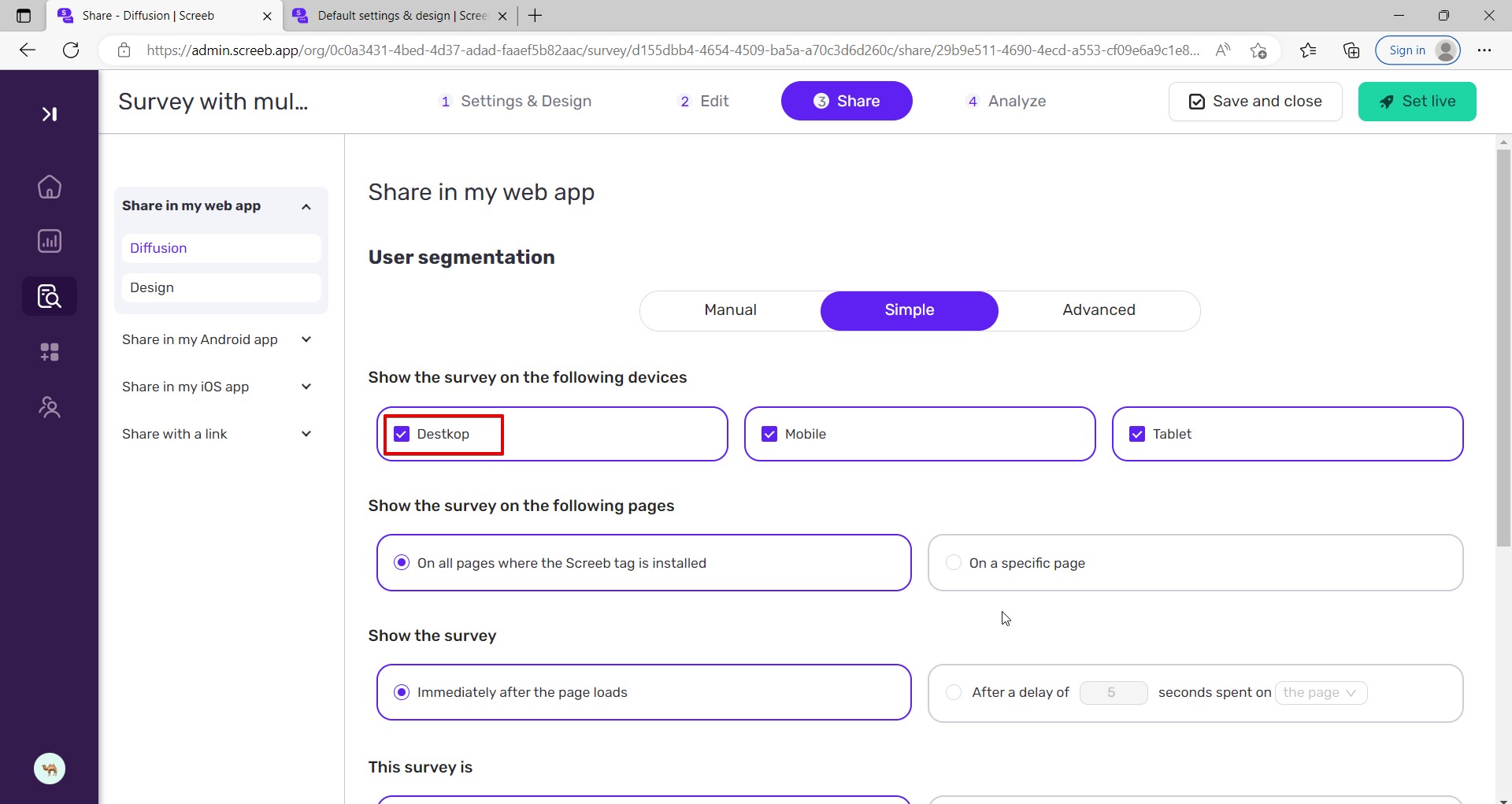
« Destkop » au lieu de « desktop » sur la page « Partager dans mon application web »
Gravité :
Triviale
Condition préalable :
- L’utilisateur s’est déjà connecté au système.
- Une enquête a déjà été créée.
- L’onglet « Partager » de l’enquête est ouvert.
Étapes de reproduction :
- Ouvrez la page « Partager dans mon application web ».
- Regardez les options dans la section « Afficher l’enquête sur les appareils suivants ».
Environnement :
OS : Windows 10
Navigateur : Microsoft Edge v.109.0.1518.70 (64 bits)
Résultat réel :
Une des cases à cocher est intitulée « Destkop ».
Résultat attendu :
L’option de la case à cocher est correctement écrite, par exemple « Desktop ».
J’ai effectué des tests fonctionnels, d’utilisabilité, d’interface graphique et de localisation, en me concentrant sur les domaines principaux tels que la connexion/inscription, les enquêtes, les intégrations et les paramètres du compte. Globalement, l’application est stable, mais j’ai signalé 12 problèmes, dont 3 majeurs. Je recommande de renforcer les tests de régression et d’inclure des scénarios positifs et négatifs.