Bugs trouvés dans Dynatrace SaaS

Dynatrace est une solution d’IA automatisée tout-en-un qui accélère la transformation numérique et modernise les opérations cloud.
La solution logicielle Dynatrace permet aux entreprises de collaborer en interne, de livrer des logiciels plus rapidement et d’assurer des expériences numériques sans faille. Une interface facile à utiliser permet aux innovateurs de surveiller les performances des applications en temps réel. La plateforme propose une version de démonstration gratuite pour montrer aux utilisateurs comment Dynatrace peut éliminer le travail manuel redondant et améliorer les performances des applications.
Étant donné que nous avons déjà travaillé avec des produits SaaS basés sur l’IA, Dynatrace a suscité un intérêt particulier pour nous. Voici donc quelques bugs Dynatrace que nous avons repérés lors de notre navigation.
La boîte de dialogue de confirmation chevauche le champ « Nouveau mot de passe » sur la page « Profil utilisateur »
Gravité :
Mineure
Condition préalable :
- L’utilisateur est connecté au système.
- La page « Profil utilisateur » est ouverte.
Étapes de reproduction :
Commencez à saisir des données dans le champ « Nouveau mot de passe ».
Environnement :
Windows 10
Chrome v.110.0.5481.104, Firefox v.110.0, Microsoft Edge v.110.0.1587.50
Résultat réel :
La boîte de dialogue de confirmation « Vous avez des modifications en attente » chevauche le champ « Nouveau mot de passe ».
Résultat attendu :
La boîte de dialogue de confirmation « Vous avez des modifications en attente » doit être affichée sous le champ « Nouveau mot de passe ».
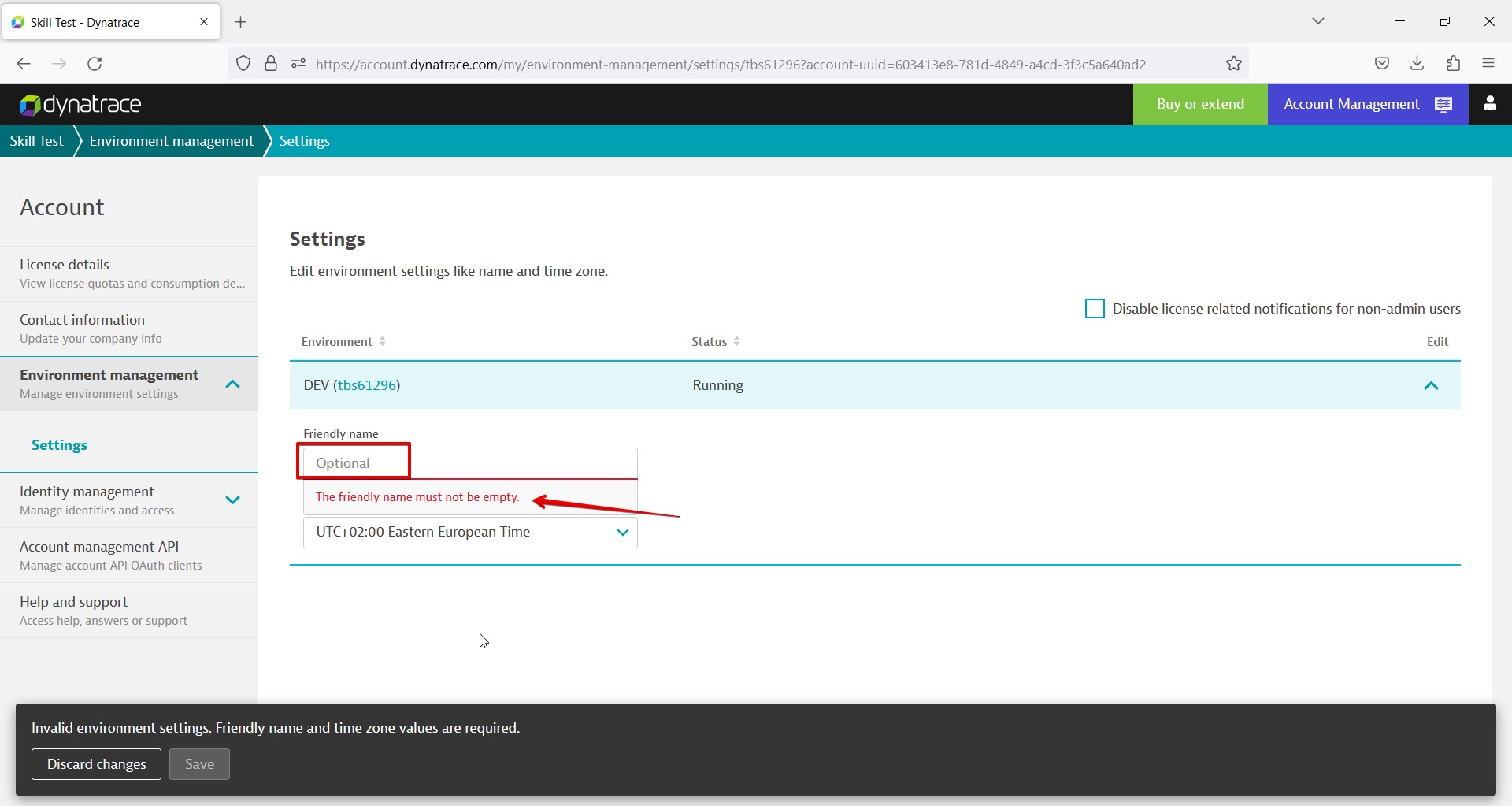
Les exigences pour le champ « Nom convivial » sont contradictoires sur la page « Paramètres »
Gravité :
Mineure
Condition préalable :
- L’utilisateur est connecté au système.
- La page « Paramètres » est ouverte.
- Un nom personnalisé est défini pour l’environnement.
Étapes de reproduction :
- Cliquez sur l’icône « Flèche » dans le champ « Modifier ».
- Videz le champ « Nom convivial ».
Environnement :
Windows 10
Chrome v.110.0.5481.104, Firefox v.110.0, Microsoft Edge v.110.0.1587.50
Résultat réel :
Le message d’avertissement « Le nom convivial ne doit pas être vide » apparaît sous le champ.
Résultat attendu :
Le message d’avertissement « Le nom convivial ne doit pas être vide » ne devrait pas apparaître car ce champ est facultatif.
Le nouveau nom ne s’affiche pas dans la barre latérale « Menu utilisateur » après avoir modifié le nom personnalisé de l’environnement
Gravité :
Mineure
Condition préalable :
- L’utilisateur est connecté au système.
- Un nom personnalisé est défini pour l’environnement.
- La page « Paramètres » est ouverte.
Étapes de reproduction :
- Cliquez sur l’icône « flèche » dans le champ « Modifier ».
- Entrez un nouveau nom dans le champ « Nom convivial ».
- Cliquez sur « Enregistrer ».
- Cliquez sur l’icône « utilisateur » dans le coin supérieur droit.
- Cliquez sur l’option « Accéder aux environnements ».
Environnement :
Windows 10
Chrome v.110.0.5481.104, Firefox v.110.0, Microsoft Edge v.110.0.1587.50
Résultat réel :
L’ancien nom de l’environnement est présent.
Résultat attendu :
Le nouveau nom de l’environnement devrait être présent.
Les autorisations d’environnement ne sont pas filtrées par le nom personnalisé de l’environnement dans l’éditeur d’utilisateurs
Gravité :
Mineure
Condition préalable :
- L’utilisateur est connecté au système.
- L’éditeur d’utilisateurs est ouvert.
- Un environnement est défini dans la section « Autorisations d’environnement ».
Étapes de reproduction :
- Cliquez sur le champ « Filtrer par ».
- Cliquez sur l’option « Environnement ».
- Cliquez sur l’option « Commence par ».
- Entrez le début du nom de l’environnement.
- Cliquez sur « Entrée ».
Environnement :
Windows 10
Chrome v.110.0.5481.104, Firefox v.110.0, Microsoft Edge v.110.0.1587.50
Résultat réel :
L’environnement n’a pas été trouvé.
Résultat attendu :
L’environnement devrait être présent sur la page après le filtrage.
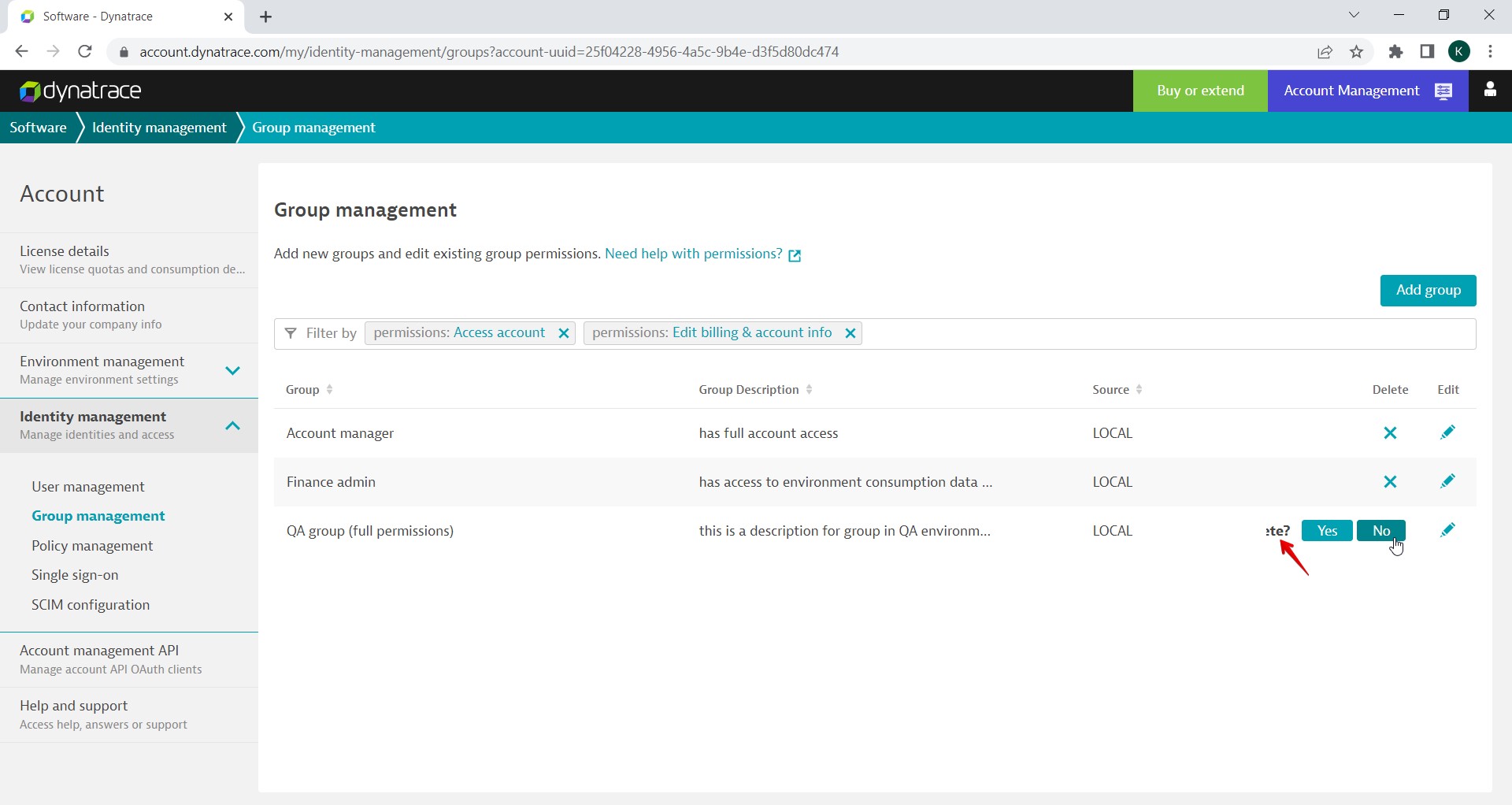
Le libellé « Supprimer ? » est coupé dans la boîte de dialogue lors de la suppression d’un groupe
Gravité :
Triviale
Condition préalable :
- L’utilisateur est connecté au système.
- Un groupe est créé.
- La page « Gestion des groupes » est ouverte.
Étapes de reproduction :
Cliquez sur l’icône « Supprimer » à côté du groupe.
Environnement :
Windows 10
Chrome v.110.0.5481.104, Firefox v.110.0, Microsoft Edge v.110.0.1587.50
Résultat réel :
L’étiquette « Supprimer ? » est tronquée dans la boîte de dialogue.
Résultat attendu :
L’étiquette « Supprimer ? » doit être entièrement visible.
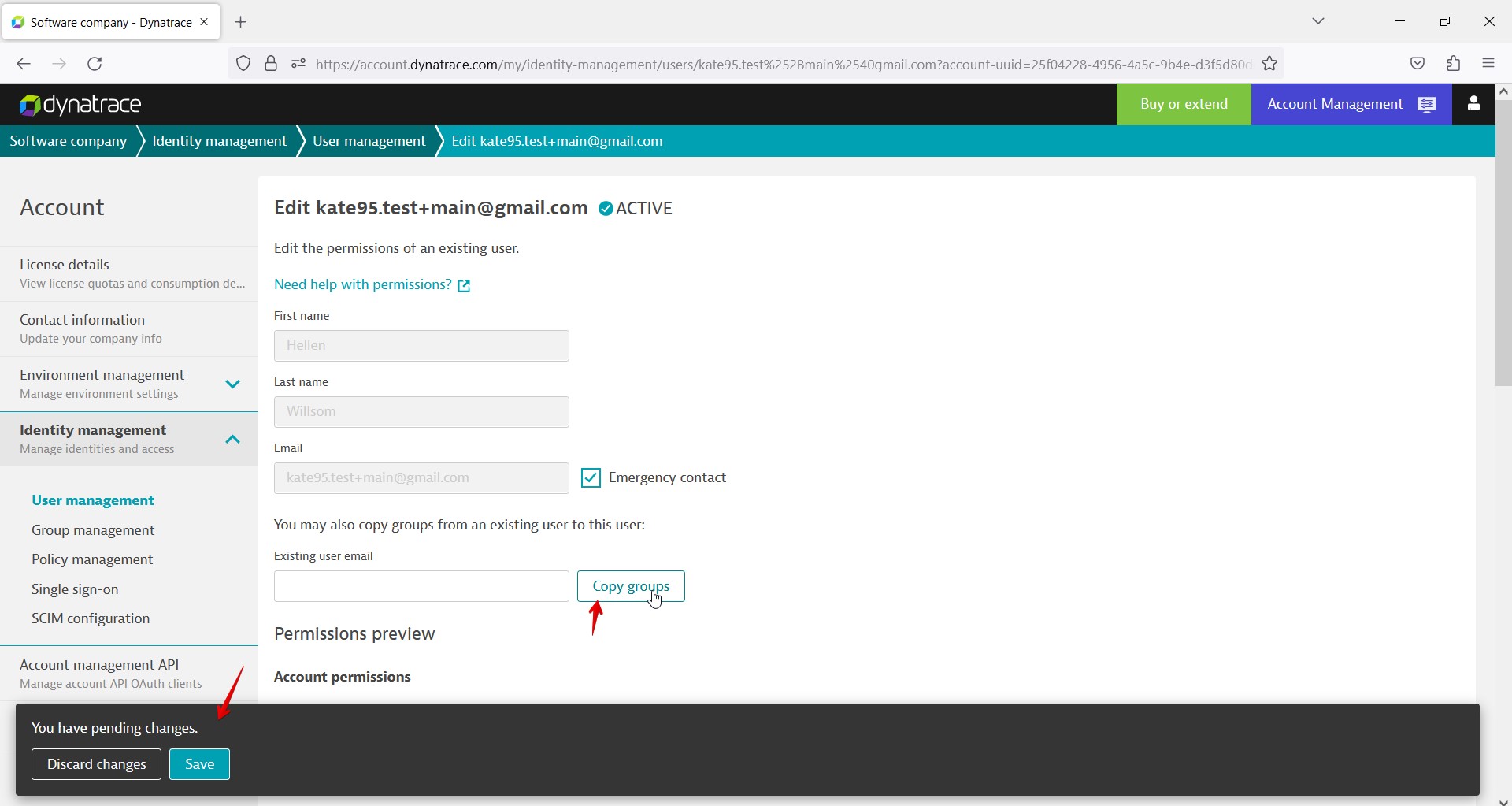
Le bouton « Copier les groupes » est actif dans l’éditeur d’utilisateur bien que l’« E-mail utilisateur existant » n’ait pas été fourni
Gravité :
Triviale
Condition préalable :
- L’utilisateur est connecté au système.
- La page « Gestion des utilisateurs » est ouverte.
Étapes de reproduction :
Cliquez sur l’icône « Crayon » près de l’utilisateur.
Environnement :
Windows 10
Chrome v.110.0.5481.104, Firefox v.110.0, Microsoft Edge v.110.0.1587.50
Résultat réel :
Le bouton « Copier les groupes » est actif.
Résultat attendu :
Le bouton « Copier les groupes » devrait être inactif (car aucun e-mail utilisateur n’a été fourni).
Lors des tests fonctionnels, d’interface graphique, d’utilisabilité, positifs et négatifs, plusieurs défauts mineurs et triviaux ont été trouvés. En général, la plateforme est stable, conviviale, intuitive et sans problèmes critiques.