Bugs trouvés dans le SaaS de Profit.co

Profit.co est une solution logicielle OKR pour améliorer les performances à tous les niveaux de votre organisation. Elle s’intègre également à certains des outils les plus populaires comme Slack, Jira, Zendesk, HubSpot, MySQL, et bien d’autres encore.
Avec Profit.co, on peut définir et suivre des objectifs OKR qui s’alignent sur les objectifs de toute l’entreprise. Vous pouvez visualiser les progrès en consultant des tableaux de bord et des cartes thermiques en temps réel et voir quels départements prennent du retard. Ce SaaS propose également des fonctionnalités pour la gestion des tâches quotidiennes et l’engagement des employés.
L’équipe de QAwerk a fait ses preuves dans le test de produits SaaS comme Profit.co. Nous voulions donc voir s’il y avait des domaines à améliorer en matière de qualité. Voici les résultats de nos tests manuels.
La notification de rejet d’une réunion d’équipe n’est pas affichée dans les notifications du propriétaire de la réunion.
Gravité :
Majeure
Condition préalable :
- L’utilisateur est connecté à l’application.
- Au moins un membre existe dans le système pour pouvoir créer une réunion.
- Connectez-vous par les deux utilisateurs dans des fenêtres de navigateur différentes.
Étapes de reproduction :
- Accédez à Conversations > Onglet Réunions.
- Cliquez sur le bouton « Planifier une réunion ».
- Sélectionnez « Réunion d’équipe » dans la liste.
- Remplissez le nom de la « Réunion ».
- Remplissez le champ « Réunion avec » avec le membre disponible.
- Sélectionnez la date.
- Cliquez sur le bouton « Planifier ».
- Accédez au profil du second utilisateur, assigné de la réunion créée.
- Cliquez sur « Centre d’actions ».
- Rejetez la « Réunion d’équipe » planifiée.
- Accédez au profil du propriétaire de la réunion.
- Accédez à « Notifications ».
Environnement :
Windows 10
Google Chrome Version 109.0.5414.74
Microsoft Edge Version 109.0.1518.78
Firefox 109.0.1
Résultat réel :
Il n’y a pas de notification pour le rejet de la réunion d’équipe, alors qu’il y en a une pour l’acceptation d’une réunion d’équipe. De plus, la notification de rejet existe pour tous les autres types de réunions.
Résultat attendu :
La notification est affichée au propriétaire de la réunion, qu’elle ait été acceptée ou rejetée.
Possibilité d’ouvrir différentes pages à partir de « Démarrer » derrière une fenêtre modale ouverte.
Gravité :
Majeure
Condition préalable :
L’utilisateur est connecté à l’application.
Étapes de reproduction :
- Accédez à Conversations > Onglet Réunions.
- Cliquez sur le bouton « Planifier une réunion ».
- Sélectionnez n’importe quelle réunion dans la liste.
- Cliquez sur « Démarrer » et sélectionnez n’importe quelle option.
Environnement :
Windows 10
Google Chrome Version 109.0.5414.74
Microsoft Edge Version 109.0.1518.78
Firefox 109.0.1
Résultat réel :
Une nouvelle page s’ouvre derrière la fenêtre modale ouverte.
Résultat attendu :
La fenêtre modale « Planifier une réunion d’équipe » devrait se fermer après l’ouverture de la page depuis « Démarrer ».
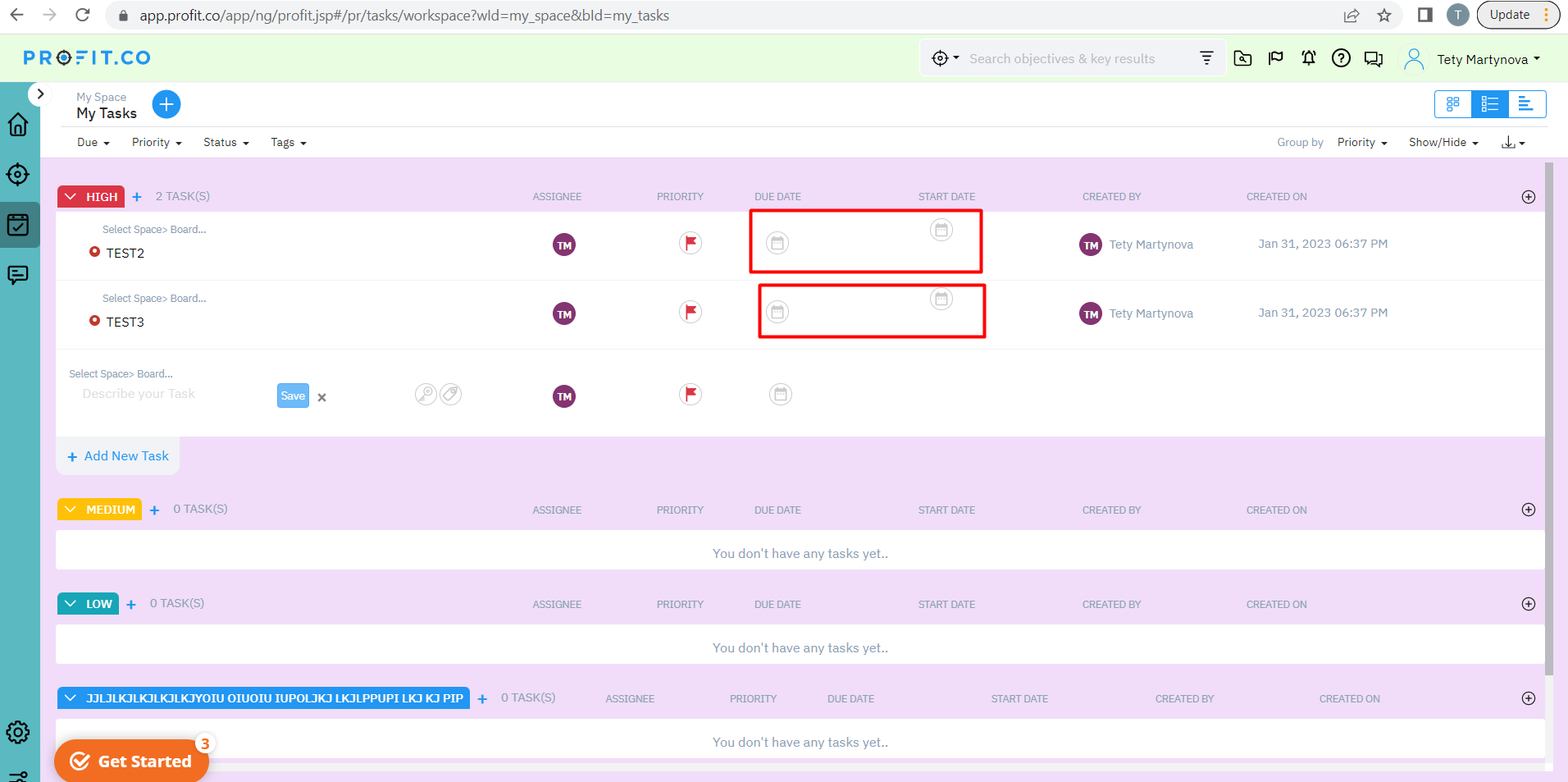
L’icône de la date de début n’est pas alignée avec les autres icônes dans le menu « Mes tâches ».
Gravité :
Mineure
Condition préalable :
- L’utilisateur est connecté à l’application.
- Au moins une tâche est créée dans l’onglet « Mes tâches ».
Étapes de reproduction :
- Accédez à l’onglet « Mes tâches ».
- Observez l’alignement des icônes.
Environnement :
Windows 10
Google Chrome Version 109.0.5414.74
Microsoft Edge Version 109.0.1518.78
Firefox 109.0.1
Résultat réel :
L’icône de la date de début n’est pas alignée avec les autres icônes de la tâche créée.
Résultat attendu :
Toutes les icônes devraient être correctement alignées.
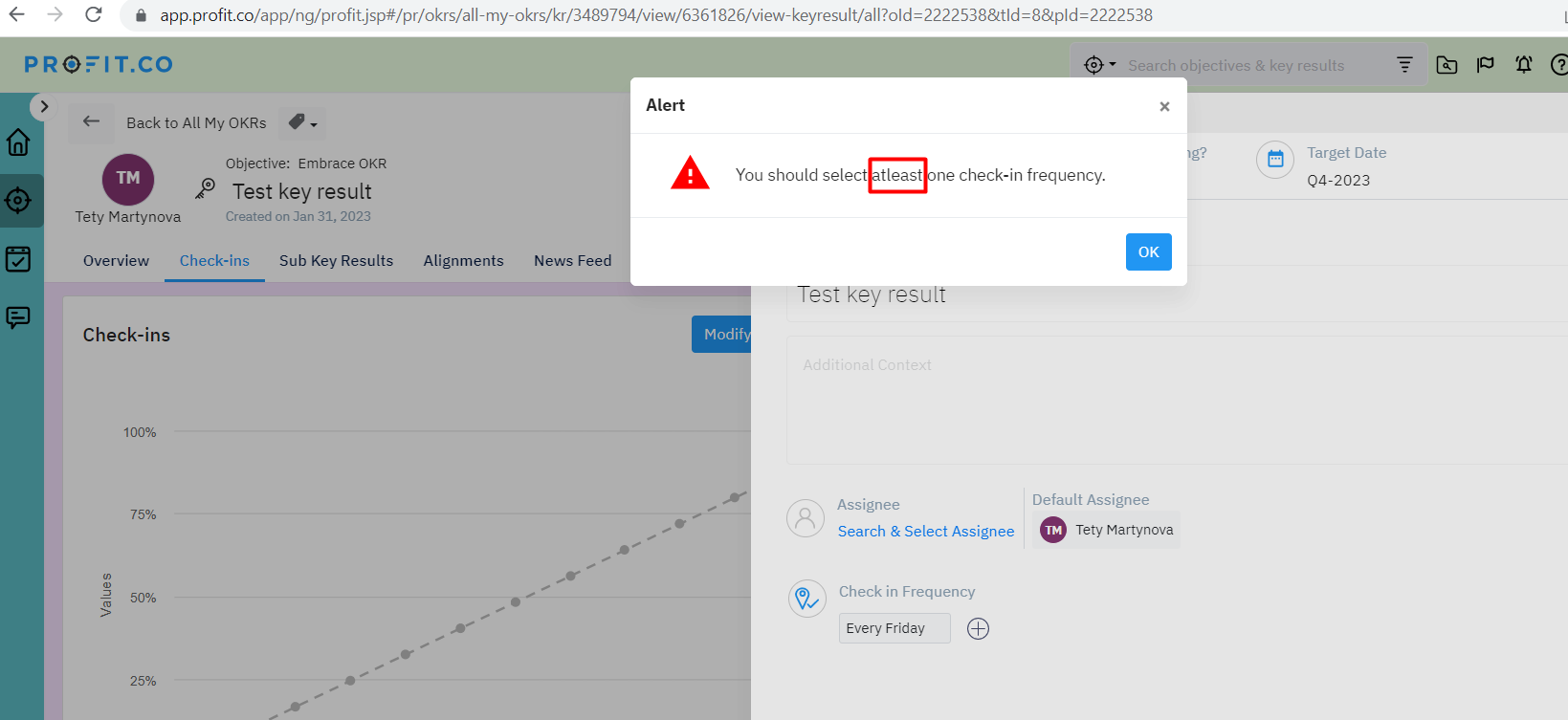
Erreur d’orthographe dans la fenêtre contextuelle « Alerte de fréquence d’enregistrement »
Gravité :
Mineure
Condition préalable :
- L’utilisateur est connecté à l’application.
- Au moins un OKR existe dans le système avec 1 fréquence d’enregistrement.
Étapes de reproduction :
- Ouvrez l’OKR existant.
- Assurez-vous qu’une seule fréquence d’enregistrement est affichée pour l’OKR.
- Essayez de supprimer la dernière fréquence d’enregistrement de la liste.
Environnement :
Windows 10
Google Chrome Version 109.0.5414.74
Microsoft Edge Version 109.0.1518.78
Firefox 109.0.1
Résultat réel :
L’alerte avec le texte suivant s’affiche :
« You should select atleast one check-in frequency. »
Résultat attendu :
Le texte devrait être sans faute d’orthographe :
« You should select at least one check-in frequency. »
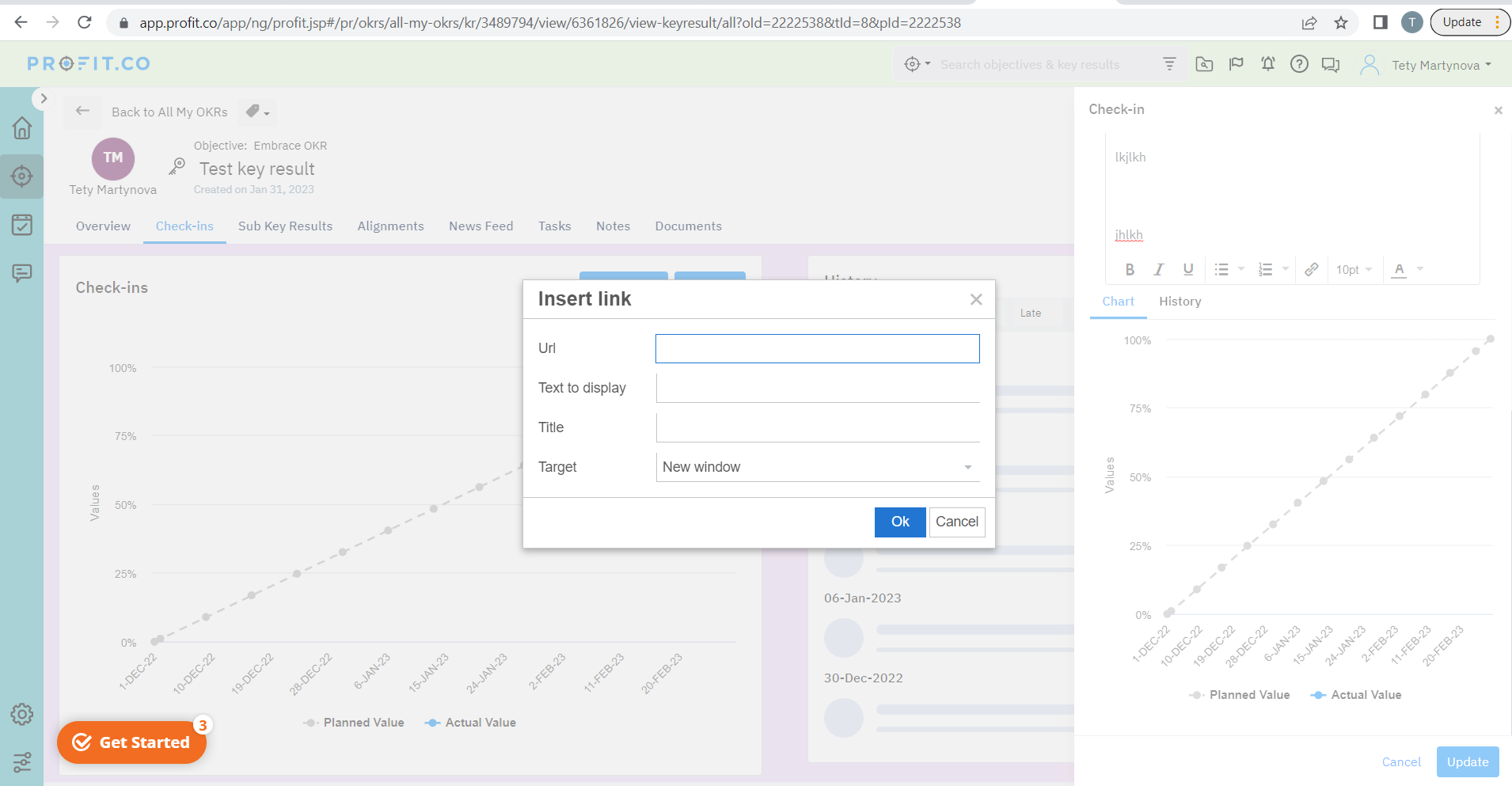
Les bordures des zones de saisie sont coupées dans la fenêtre contextuelle « Insérer un lien ».
Gravité :
Mineure
Condition préalable :
- L’utilisateur est connecté à l’application.
- Au moins un OKR existe dans le système avec 1 fréquence d’enregistrement.
Étapes de reproduction :
- Modifiez l’OKR existant.
- Placez le curseur sur le champ de texte « Contexte supplémentaire ».
- Cliquez sur le bouton « Insérer un lien ».
Environnement :
Windows 10
Google Chrome Version 109.0.5414.74
Microsoft Edge Version 109.0.1518.78
Firefox 109.0.1
Résultat réel :
Certaines bordures des champs de saisie sont coupées dans la fenêtre modale « Insérer un lien ».
Résultat attendu :
Les bordures des champs de saisie doivent s’afficher correctement.
Une ombre supplémentaire s’affiche lors de la saisie manuelle dans le champ « Réunion avec »
Gravité :
Mineure
Condition préalable :
L’utilisateur est connecté à l’application.
Étapes de reproduction :
- Naviguer vers Conversations > onglet Réunions.
- Cliquer sur « Planifier une réunion ».
- Sélectionner un type de réunion dans la liste.
- Saisir du texte dans le champ « Réunion avec ».
Environnement :
Windows 10
Google Chrome Version 109.0.5414.74
Microsoft Edge Version 109.0.1518.78
Firefox 109.0.1
Résultat réel :
Une ombre supplémentaire s’affiche après avoir saisi une valeur dans le champ « Réunion avec ».
Résultat attendu :
Aucune ombre supplémentaire ne devrait apparaître.
Un nouvel enregistrement est ajouté à l’historique sans aucune modification de la tâche
Gravité :
Mineure
Condition préalable :
- L’utilisateur est connecté à l’application.
- Au moins une tâche a été créée.
Étapes de reproduction :
- Naviguer vers l’onglet « Mes tâches ».
- Ouvrir une tâche existante.
- Saisir une nouvelle valeur dans le titre de la tâche et rétablir l’ancienne valeur.
Environnement :
Windows 10
Google Chrome Version 109.0.5414.74
Microsoft Edge Version 109.0.1518.78
Firefox 109.0.1
Résultat réel :
Un nouvel enregistrement d’historique est ajouté même si aucune modification n’a été appliquée à la tâche.
Résultat attendu :
Un nouvel enregistrement ne devrait être ajouté que si des modifications ont été appliquées.
Possibilité de déplacer l’indicateur de champ
Gravité :
Mineure
Condition préalable :
- L’utilisateur est connecté à l’application.
- L’utilisateur se trouve dans l’onglet « Réunions ».
Étapes de reproduction :
- Cliquer sur le bouton « Planifier une réunion ».
- Sélectionner un type de réunion dans la liste.
- Placer le curseur sur le champ « Description ».
- Appuyer sur la barre d’espace du clavier.
Environnement :
Windows 10
Google Chrome Version 109.0.5414.74
Microsoft Edge Version 109.0.1518.78
Firefox 109.0.1
Résultat réel :
L’indicateur du champ se déplace après avoir appuyé sur la barre d’espace. Même comportement dans la fenêtre modale OKR pour le champ « Contexte supplémentaire ».
Résultat attendu :
L’indicateur devrait disparaître après avoir saisi une valeur dans le champ.
Lors des tests, je n’ai rencontré aucun problème critique. L’impression générale de l’application est assez positive. En même temps, je prêterais plus d’attention à l’affichage des éléments de l’interface utilisateur et à l’orthographe du texte.