Bugs découverts dans Gymshark Training and Fitness pour iOS



Gymshark est une application mobile par abonnement proposant une large gamme de programmes prêts à l’emploi, dispensés par des entraîneurs professionnels, qui aident les gens à trouver le style d’entraînement idéal pour leur routine de remise en forme.
L’application met à disposition une bibliothèque complète de programmes d’entraînement en salle, à domicile et en extérieur pour différentes fréquences d’exercice. Les utilisateurs peuvent trier et personnaliser les séances d’entraînement selon leurs préférences et leurs besoins personnels.
QAwerk possède une vaste expérience dans le test d’applications de fitness, nous savons donc comment trouver les bugs qui perturbent le bon fonctionnement du programme. Voici les résultats de notre vérification.
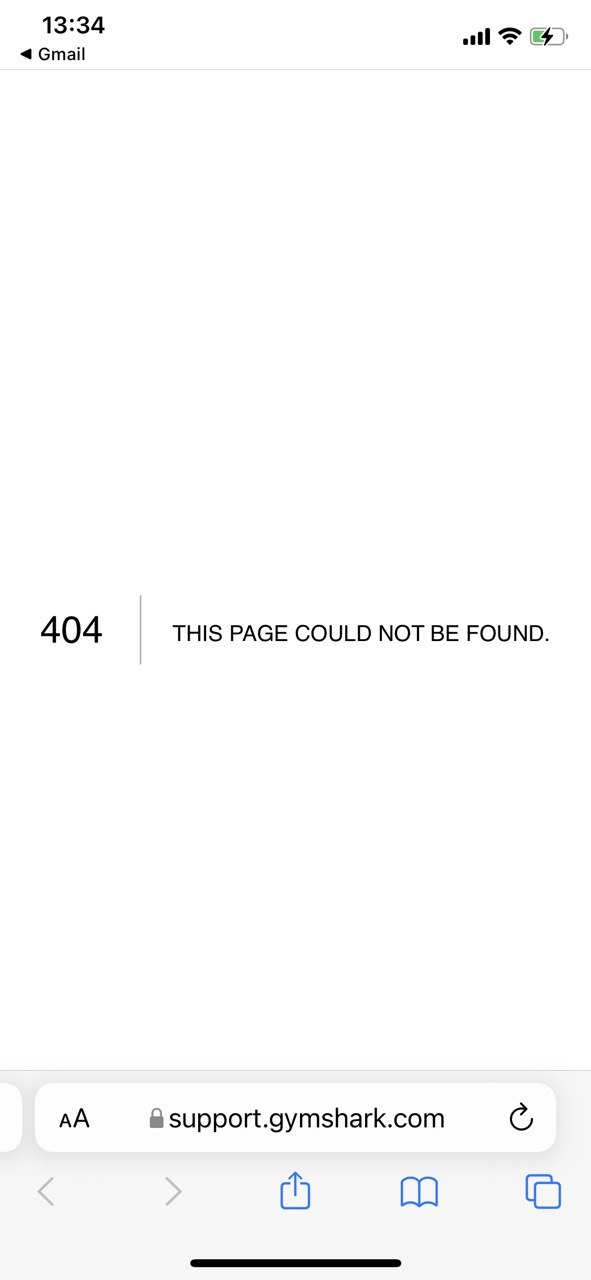
Une erreur 404 s’affiche après avoir cliqué sur le bouton « Support »
Gravité :
Critique
Condition préalable :
- L’utilisateur est créé.
- L’utilisateur est déconnecté de l’application.
Étapes de reproduction :
- Ouvrez le formulaire « Connexion ».
- Cliquez sur le lien « Mot de passe oublié ».
- Entrez une adresse e-mail valide de l’utilisateur.
- Cliquez sur le bouton « Envoyer ».
- Cliquez sur « Ouvrir mon application de messagerie ».
- Ouvrez l’e-mail « Réinitialisez votre mot de passe ».
- Cliquez sur le bouton « Support » de l’e-mail.
Environnement :
iPhone X iOS 15.3.1
Résultat réel :
Une erreur 404 est affichée sur la page « Support ».
Résultat attendu :
Aucune erreur ne doit s’afficher. L’utilisateur doit être redirigé vers la page « Support » avec succès.
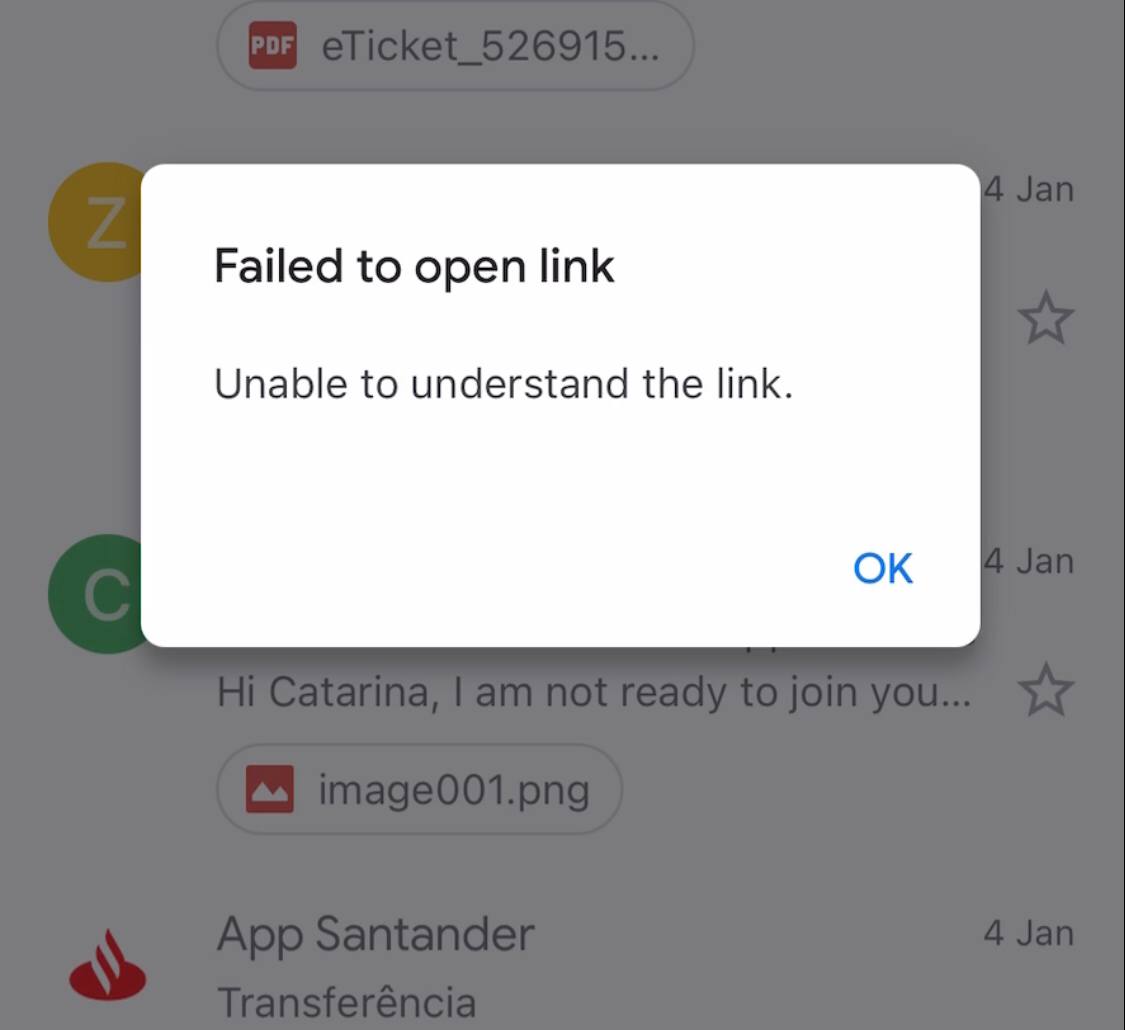
Le message « Impossible d’ouvrir le lien » s’affiche après la sélection de l’application de messagerie préférée
Gravité :
Majeure
Condition préalable :
- Le compte utilisateur est créé.
- L’utilisateur est déconnecté de l’application.
- L’application Gmail est installée sur le téléphone mobile.
Étapes de reproduction :
- Ouvrez le formulaire « Connexion ».
- Cliquez sur le lien « Mot de passe oublié ».
- Entrez une adresse e-mail valide de l’utilisateur.
- Cliquez sur le bouton « Envoyer ».
- Cliquez sur « Ouvrir mon application de messagerie ».
- Sélectionnez Gmail.
Environnement :
iPhone X iOS 15.3.1
Résultat réel :
La fenêtre contextuelle « Impossible d’ouvrir le lien » s’affiche.
Résultat attendu :
L’utilisateur doit ouvrir Gmail avec succès.
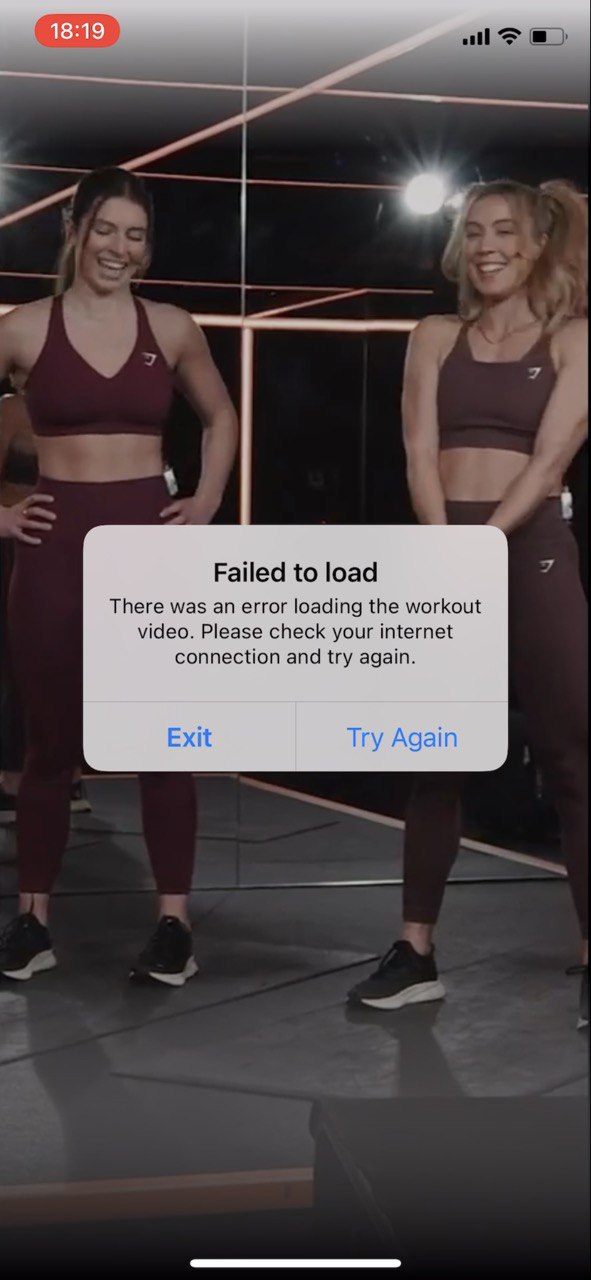
Une erreur se produit lors du chargement de la vidéo d’entraînement
Gravité :
Majeure
Condition préalable :
- Le compte utilisateur est créé.
- L’utilisateur se trouve dans l’onglet « En vedette ».
Étapes de reproduction :
- Sélectionnez « Entraînement » du jour.
- Cliquez sur le bouton « Démarrer l’entraînement ».
- Remontez la vidéo jusqu’à la fin.
- Avancez la vidéo de 5 secondes en double-cliquant sur les flèches >>.
- Cliquez sur le bouton « Terminer l’entraînement ».
- Cliquez sur l’option « Annuler » dans la fenêtre contextuelle « Terminer l’entraînement ».
Environnement :
iPhone X iOS 15.3.1
iPhone XR iOS 15.4.1
Résultat réel :
Le message suivant s’affiche : « Une erreur s’est produite lors du chargement de la vidéo d’entraînement. Veuillez vérifier votre connexion Internet et réessayer ».
Résultat attendu :
La séance d’entraînement doit se terminer avec succès sans aucune erreur.
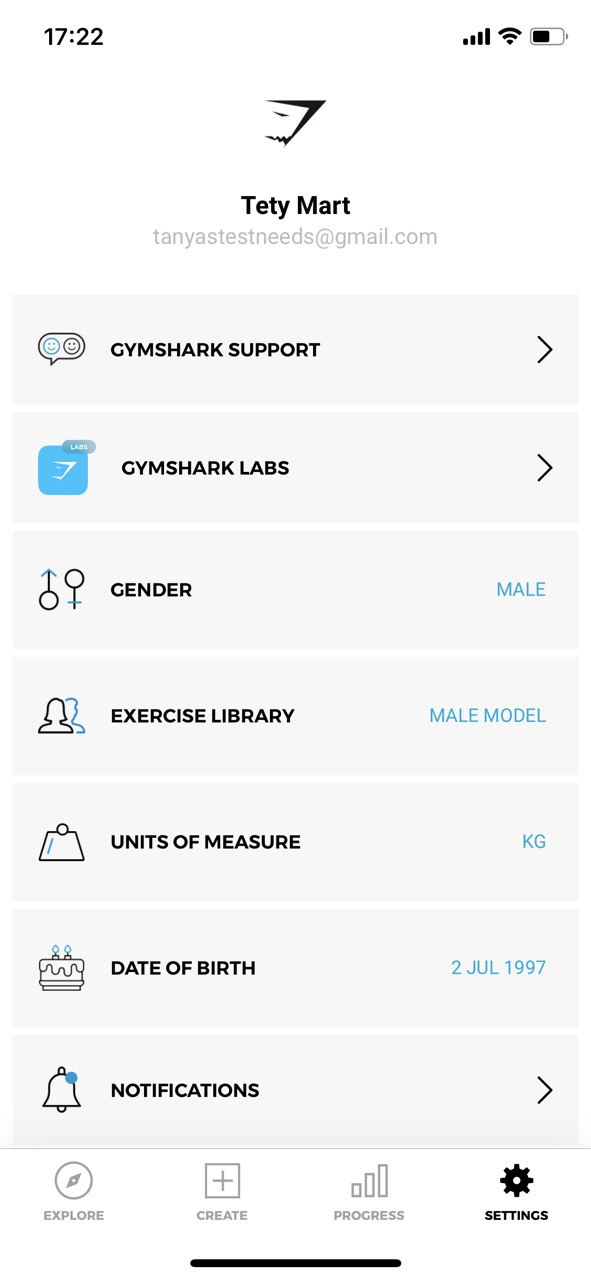
Certains paramètres de l’application sont réinitialisés lorsque l’utilisateur se connecte avec un autre appareil
Gravité :
Majeure
Condition préalable :
- Le compte utilisateur est créé avec les données suivantes :
Genre : Homme, Unités de mesure : kg, Date de naissance : 2 juil 1997. - L’application est installée sur un autre appareil.
Étapes de reproduction :
- Connectez-vous à l’application en utilisant les identifiants de l’utilisateur sur un autre appareil.
- Examinez les paramètres que l’utilisateur doit fournir.
Environnement :
iPhone X iOS 15.3.1
iPhone XR iOS 15.4.1
Résultat réel :
L’application demande à l’utilisateur de vérifier l’accord utilisateur, de sélectionner le genre, les unités de mesure et d’autres paramètres que l’utilisateur avait déjà configurés auparavant.
Résultat attendu :
Les paramètres précédemment configurés ne doivent pas être réinitialisés après la connexion à l’application via un autre appareil.
Le type d’exercice est réinitialisé après la création de l’exercice
Gravité :
Mineure
Condition préalable :
- Le compte utilisateur est créé.
- La page est ouverte.
Étapes de reproduction :
- Sélectionnez l’onglet « Créer » en bas de la page.
- Cliquez sur le bouton « Créer un entraînement ».
- Entrez le nom de l’« Entraînement ».
- Cliquez sur « Ajouter des exercices » à l’entraînement.
- Cliquez sur le bouton « Plus » en haut à droite.
- Entrez le nom de l’« Exercice ».
- Ajoutez au moins une partie du corps de la liste.
- Sélectionnez le type d’exercice « Durée » ou « Reps uniquement ».
- Cliquez sur le bouton « Enregistrer l’exercice ».
- Assurez-vous que l’exercice a été créé avec succès.
- Balayez vers la gauche sur l’exercice nouvellement créé.
- Sélectionnez le bouton « Modifier ».
Environnement :
iPhone X iOS 15.3.1
Résultat réel :
Le type d’exercice est réinitialisé par défaut : « Poids+Reps ».
Résultat attendu :
Le type d’exercice ne doit pas être modifié après avoir enregistré l’enregistrement de l’exercice.
Lorsque l’utilisateur commence un entraînement hors séquence, la page défile vers le haut lors de la saisie
Gravité :
Mineure
Condition préalable :
- Le compte utilisateur est créé.
- L’application est ouverte.
- L’entraînement avec plusieurs exercices est créé.
Étapes de reproduction :
- Accéder à l’onglet « Créer ».
- Sélectionner un entraînement existant qui contient plusieurs exercices.
- Cliquer sur le bouton « Démarrer l’entraînement ».
- Cliquer sur le bouton « Démarrer l’exercice » sur n’importe quel exercice de la liste, sauf le premier.
- Saisir la valeur dans le champ « Reps ».
Environnement :
iPhone X iOS 15.3.1
Résultat réel :
La page défile vers le haut après avoir saisi la valeur dans « Reps », et les champs de saisie sont masqués par la barre de navigation.
Résultat attendu :
La position des champs de saisie ne doit pas être modifiée après la saisie des valeurs.
J’ai trouvé plusieurs problèmes liés à la fonctionnalité « Mot de passe oublié », à la réinitialisation des paramètres de l’utilisateur et à quelques bugs mineurs de l’interface utilisateur. Je recommande de prêter attention aux liens dans les e-mails, à l’intégration avec d’autres applications, telles que Gmail et Outlook, et au comportement du défilement.