Bugs trouvés dans le SaaS HeyGen

HeyGen est une plateforme de création de contenu puissante, conçue pour simplifier et améliorer le processus de génération de médias numériques. L’application propose une gamme d’outils, notamment la création d’avatars, la production vidéo, des fonctionnalités de traduction et des capacités de planification. Elle offre aux utilisateurs un environnement intuitif, piloté par l’IA, pour produire un contenu de haute qualité de manière efficace.
Notre équipe QAwerk a effectué un Bug Crawl approfondi sur HeyGen, découvrant un certain nombre de problèmes fonctionnels et d’interface utilisateur qui pourraient nuire à une expérience utilisateur fluide.
Ci-dessous une énumération détaillée des découvertes, accompagnée des étapes de reproduction et du comportement attendu, visant à guider les améliorations vers une plateforme plus fiable.
L'utilisateur ne peut pas générer de vidéos via le « mode batch »
Gravité :
Bloquante
Condition préalable :
Connectez-vous au compte.
Étapes de reproduction :
- Cliquez sur « Mode par lots ».
- Ajoutez du texte au script.
- Cliquez sur [Générer 2 vidéos].
Environnement :
MacOS Sequoia 15.1.1 ; Chrome v.138.0.7204.158, Firefox v.141.0
Résultat réel :
Une erreur apparaît en haut de l’écran.
Résultat attendu :
Les vidéos devraient être générées avec succès.
L'utilisateur ne peut pas télécharger de photo dans la fenêtre modale « Face Swap »
Gravité :
Bloquante
Condition préalable :
- Connectez-vous au compte.
- Générez un avatar.
Étapes de reproduction :
- Cliquez sur « Échanger les visages ».
- Cliquez sur « Cliquer pour choisir l’avatar ».
- Choisissez un avatar.
- Cliquez sur « Glisser-déposer une photo ou cliquer pour parcourir » et essayez de télécharger une photo.
Environnement :
MacOS Sequoia 15.1.1 ; Chrome v.138.0.7204.158, Firefox v.141.0
Résultat réel :
Une erreur s’affiche et le téléchargement échoue.
Résultat attendu :
La photo devrait être téléchargée avec succès.
La vidéo est générée avec des sons supplémentaires ajoutés au script original
Gravité :
Majeure
Condition préalable :
- Connectez-vous au compte.
- Créez un avatar de jumeau numérique.
Étapes de reproduction :
- Cliquez sur [Créer une vidéo] sur la page d’accueil.
- Cliquez sur [Créer une vidéo portrait].
- Sélectionnez un avatar créé.
- Ajoutez un script texte.
- Cliquez sur [Générer].
Environnement :
MacOS Sequoia 15.1.1 ; Chrome v.138.0.7204.158, Firefox v.141.0
Résultat réel :
La vidéo présente des sons supplémentaires à la fin.
Résultat attendu :
La vidéo ne devrait contenir que l’audio du script entré par l’utilisateur.
Le nombre de voix existantes change lorsque l'utilisateur sélectionne tous les genres dans les filtres
Gravité :
Majeure
Condition préalable :
Connectez-vous au compte.
Étapes de reproduction :
- Allez à l’onglet « Voix ».
- Ouvrez le menu déroulant « Filtres ».
- Notez le nombre de voix affichées.
- Cochez « Homme » et « Femme ».
- Notez à nouveau le nombre de voix.
Environnement :
MacOS Sequoia 15.1.1 ; Chrome v.138.0.7204.158, Firefox v.141.0
Résultat réel :
Le nombre de voix diffère malgré une troisième option de filtre sélectionnée.
Résultat attendu :
Le nombre de voix doit refléter la sélection réelle de manière cohérente.
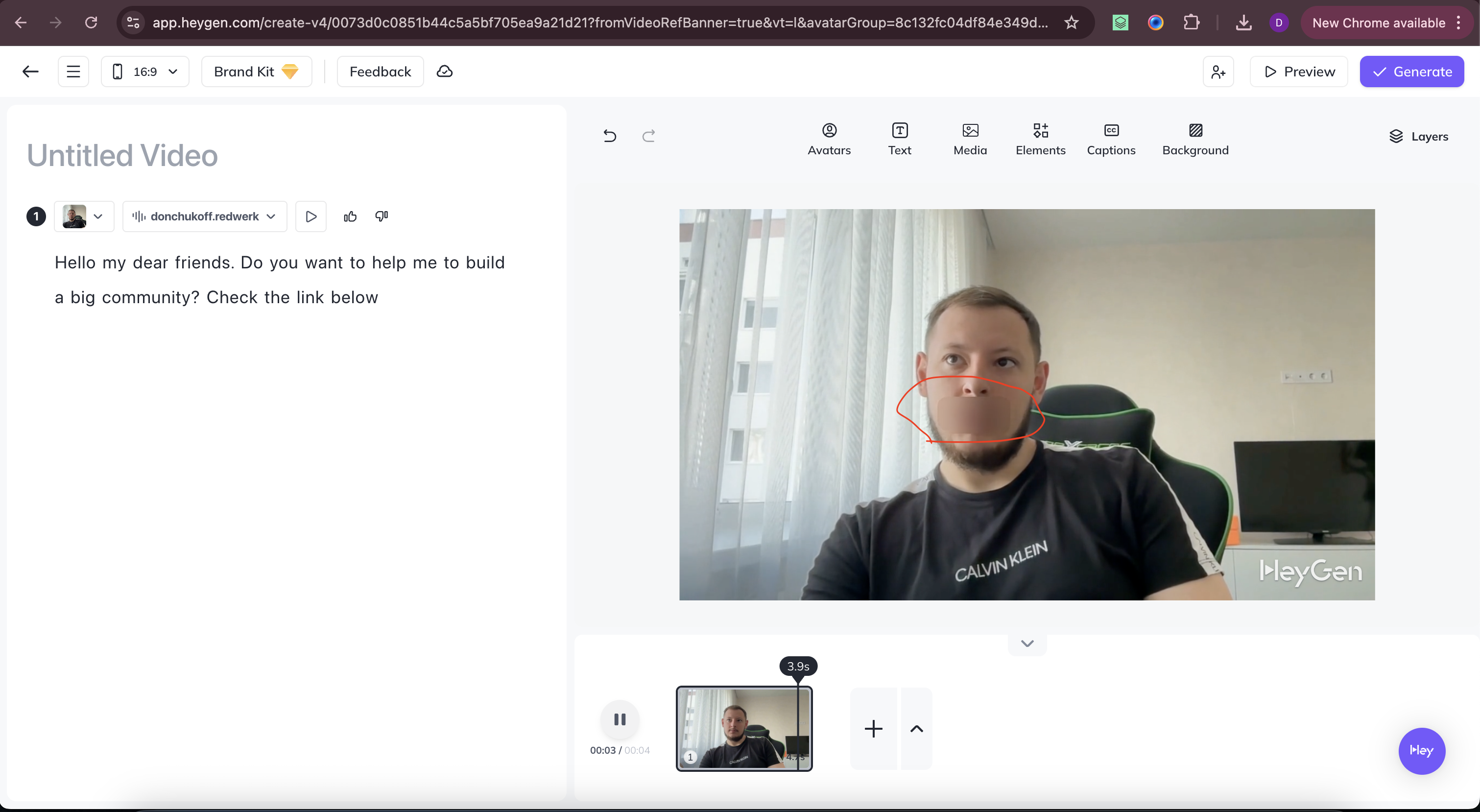
Une partie de l'avatar créé est recouverte par un rectangle flou lors de la création de la vidéo
Gravité :
Majeure
Condition préalable :
- Connectez-vous au compte.
- Créez un avatar de jumeau numérique.
Étapes de reproduction :
- Cliquez sur [Créer une vidéo].
- Cliquez sur [Créer une vidéo portrait].
- Remplacez l’avatar par un avatar créé.
- Ajoutez le script texte.
Environnement :
MacOS Sequoia 15.1.1 ; Chrome v.138.0.7204.158, Firefox v.141.0
Résultat réel :
Le rectangle flouté obstrue partiellement l’avatar.
Résultat attendu :
L’avatar doit être entièrement visible, sans superposition.
Incohérence de la durée de la vidéo dans l’historique des paramètres et sur la page d’accueil
Gravité :
Majeure
Condition préalable :
- Connectez-vous au compte.
- Créez une vidéo d’une durée de 15 secondes.
Étapes de reproduction :
- Vérifiez la durée de la vidéo sur la page d’accueil.
- Accédez à Profil → Paramètres → Historique.
- Vérifiez à nouveau la durée de la vidéo.
Environnement :
MacOS Sequoia 15.1.1 ; Chrome v.138.0.7204.158, Firefox v.141.0
Résultat réel :
Les durées diffèrent.
Résultat attendu :
La durée de la vidéo doit être cohérente sur toutes les vues.
L’utilisateur ne peut pas revenir à la page « Projets » sans actualiser
Gravité :
Majeure
Condition préalable :
- Se connecter au compte.
- Créer un avatar imagé.
Étapes de reproduction :
- Aller à « Créer une vidéo ».
- Changer l’avatar pour un avatar créé.
- Ajouter un script textuel.
- Cliquer sur la flèche de retour.
Environnement :
MacOS Sequoia 15.1.1 ; Chrome v.138.0.7204.158, Firefox v.141.0
Résultat réel :
L’utilisateur est bloqué ; la page doit être actualisée pour revenir.
Résultat attendu :
L’utilisateur devrait pouvoir naviguer en arrière sans avoir à actualiser.
La vidéo brouillon s’affiche comme contenu généré
Gravité :
Majeure
Condition préalable :
Connectez-vous au compte.
Étapes de reproduction :
- Aller à « Créer une vidéo ».
- Revenir à la page d’accueil.
Environnement :
MacOS Sequoia 15.1.1 ; Chrome v.138.0.7204.158, Firefox v.141.0
Résultat réel :
La vidéo brouillon s’affiche comme contenu finalisé.
Résultat attendu :
Les brouillons devraient être clairement différenciés des vidéos générées.
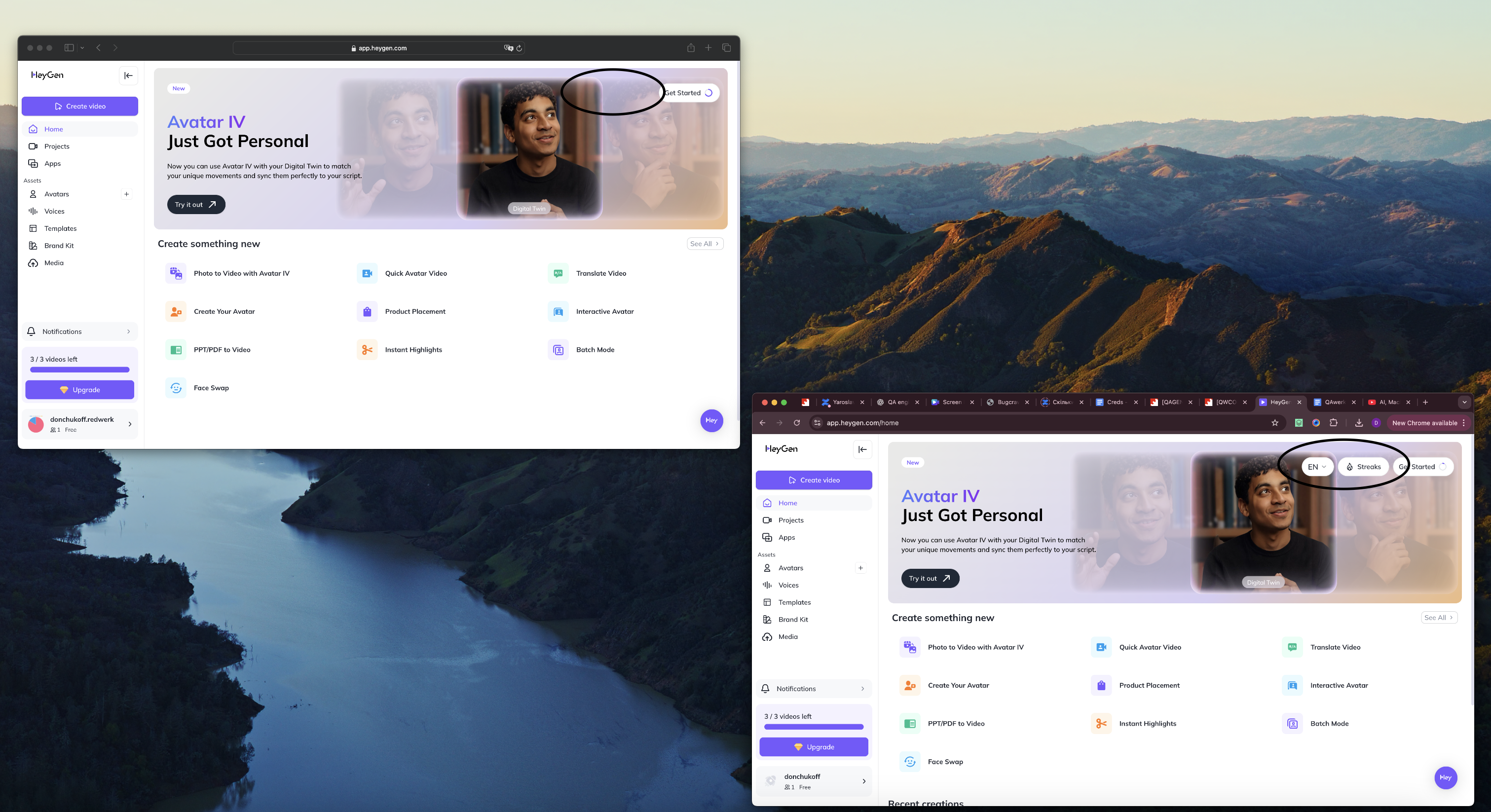
Les boutons « Traduire » et « Séries » ne sont pas visibles sur Safari
Gravité :
Majeure
Condition préalable :
Connectez-vous au compte.
Étapes de reproduction :
Afficher la page d’accueil.
Environnement :
MacOS Sequoia 15.1.1 ; Chrome v.138.0.7204.158, Firefox v.141.0
Résultat réel :
Les boutons de traduction et de séries sont manquants.
Résultat attendu :
Les boutons devraient être présents sur toutes les plateformes.
La liste de traduction n’affiche que le portugais et l’anglais sur Firefox
Gravité :
Majeure
Condition préalable :
Connectez-vous au compte.
Étapes de reproduction :
Ouvrir la liste déroulante des langues.
Environnement :
MacOS Sequoia 15.1.1 ; Chrome v.138.0.7204.158, Firefox v.141.0
Résultat réel :
Seulement 2 langues sont disponibles.
Résultat attendu :
Mêmes options de langue que sur le navigateur Chrome.
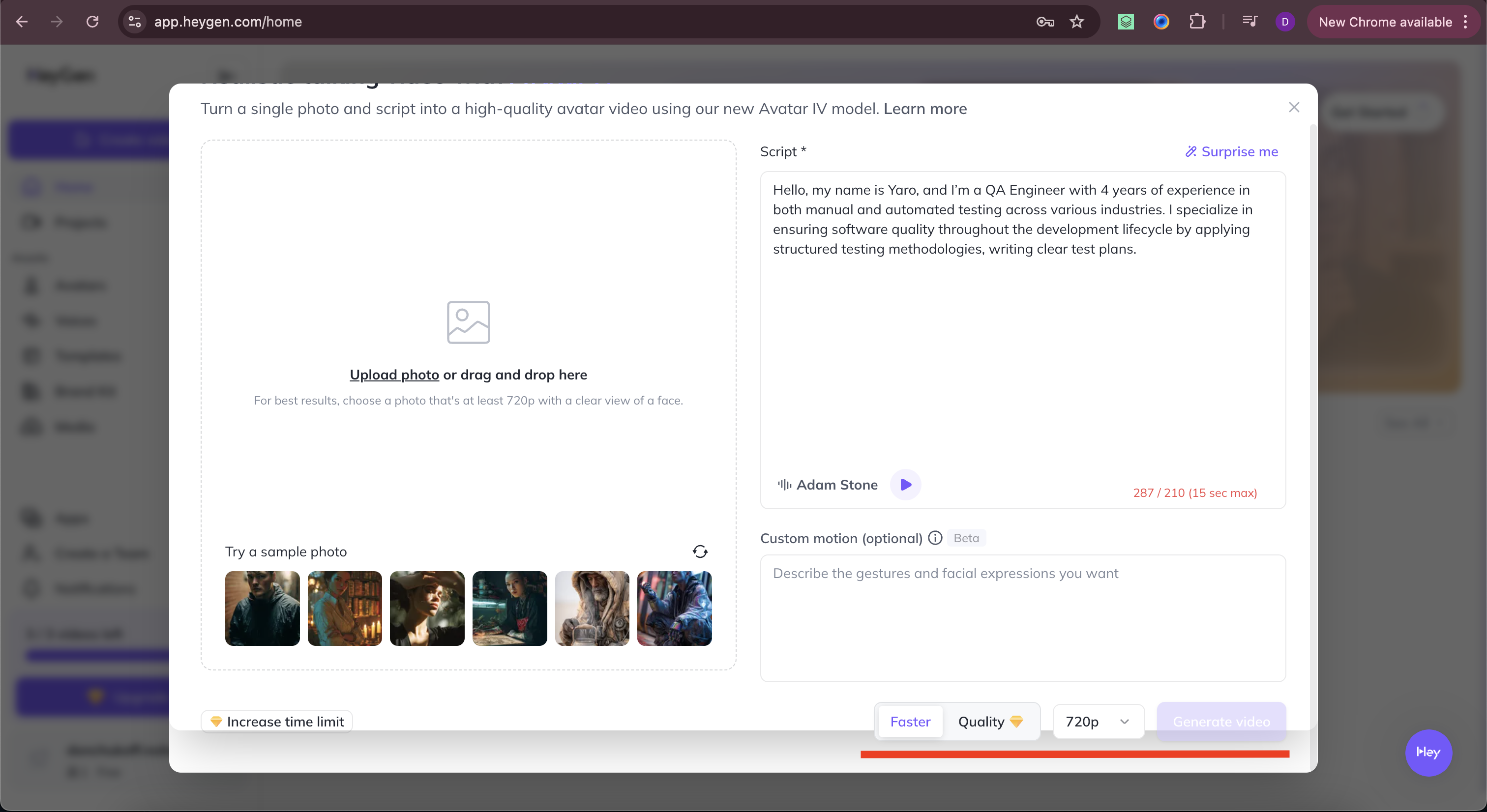
Les boutons s’étirent hors de la boîte dans la modale « Créer une vidéo avec avatar IV »
Gravité :
Triviale
Condition préalable :
Connectez-vous au compte.
Étapes de reproduction :
- Cliquer sur « Commencer ».
- Cliquer sur « Créer une vidéo avec avatar IV ».
Environnement :
MacOS Sequoia 15.1.1 ; Chrome v.138.0.7204.158, Firefox v.141.0
Résultat réel :
Les boutons dépassent le bas de la modale.
Résultat attendu :
Les boutons devraient être correctement alignés dans la modale.
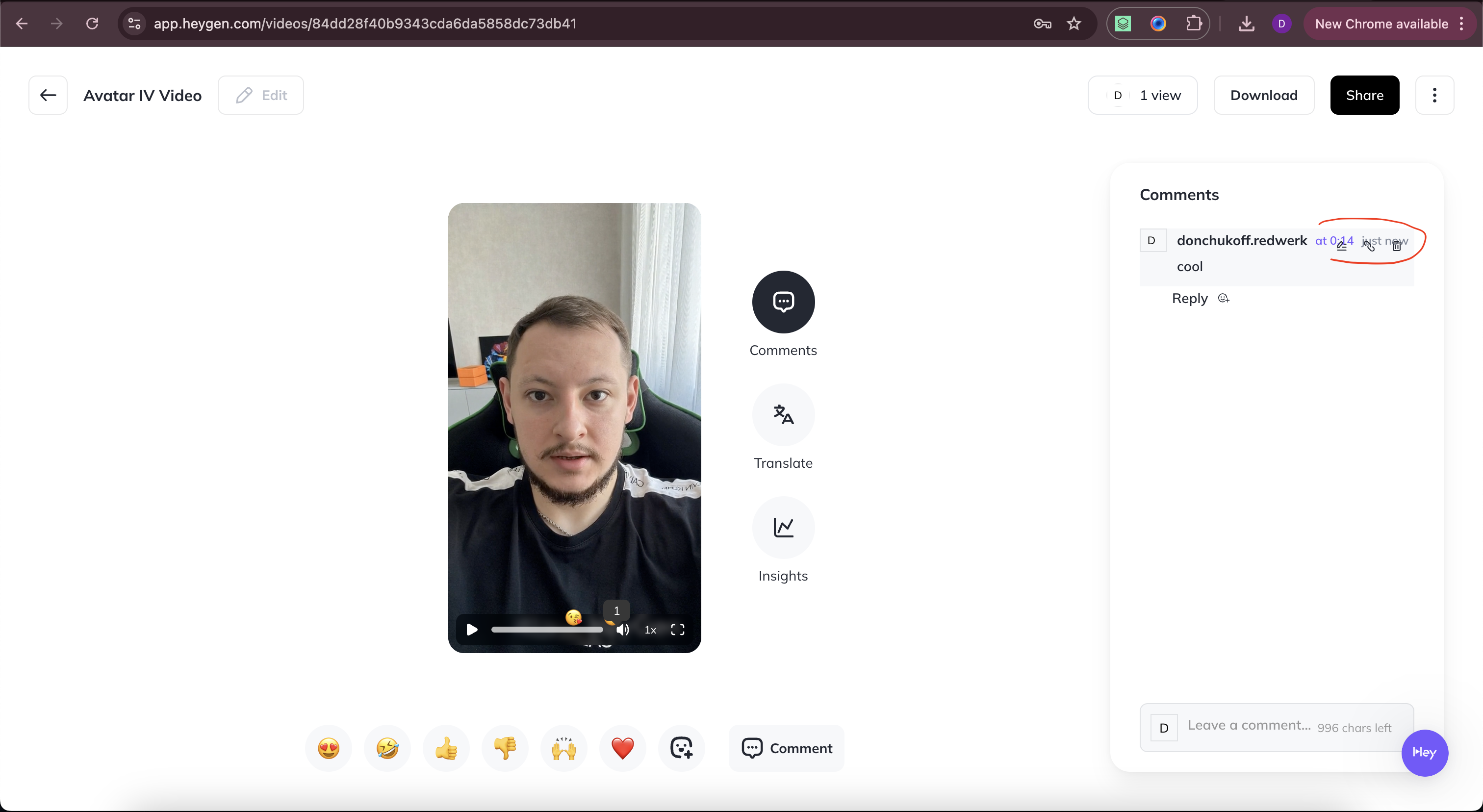
Les boutons de commentaire chevauchent les informations techniques du commentaire
Gravité :
Triviale
Condition préalable :
- Se connecter au compte.
- Nom de compte d’environ 20 caractères.
Étapes de reproduction :
- Créer une vidéo.
- Ouvrir la vidéo.
- Cliquer sur l’icône « Commentaires ».
- Écrire et enregistrer un commentaire.
Environnement :
MacOS Sequoia 15.1.1 ; Chrome v.138.0.7204.158, Firefox v.141.0
Résultat réel :
Les boutons chevauchent les informations techniques du commentaire.
Résultat attendu :
L’alignement devrait tenir compte des noms d’utilisateur longs.
[Annuler] ne ferme pas la modale « Intégration vocale tierce »
Gravité :
Triviale
Condition préalable :
Connectez-vous au compte.
Étapes de reproduction :
- Ouvrir l’onglet « Voix ».
- Cliquer sur [Intégrer une voix tierce].
- Cliquer sur [Annuler].
Environnement :
MacOS Sequoia 15.1.1 ; Chrome v.138.0.7204.158, Firefox v.141.0
Résultat réel :
La modale reste ouverte.
Résultat attendu :
La modale devrait se fermer en annulant.
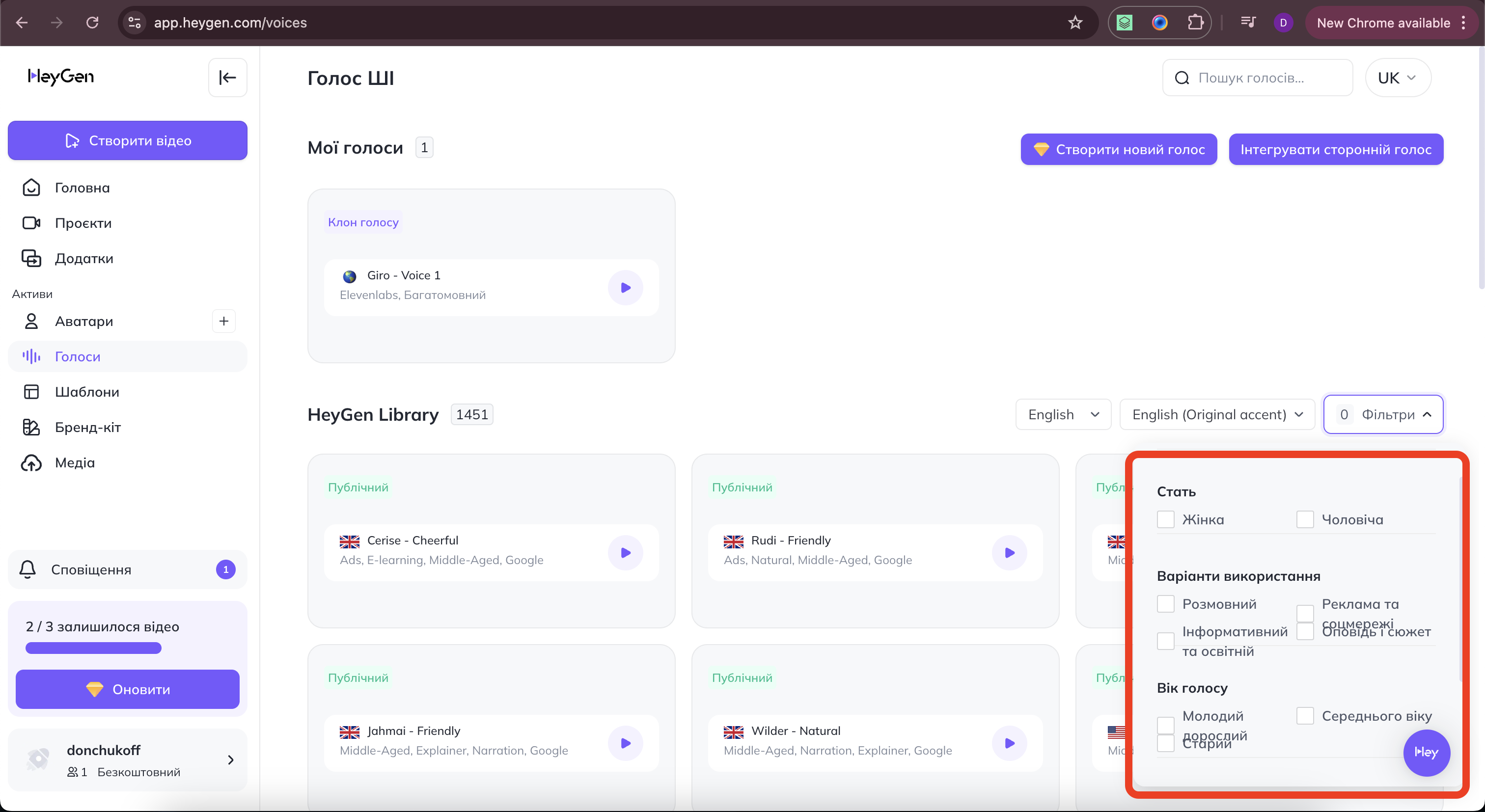
La ligne de filtre chevauche le titre de la section sur la page « Voices »
Gravité :
Triviale
Condition préalable :
Connectez-vous au compte.
Étapes de reproduction :
- Ouvrez l’onglet « Voices ».
- Ouvrez le menu déroulant « Filters ».
- Faites défiler vers le bas.
Environnement :
MacOS Sequoia 15.1.1 ; Chrome v.138.0.7204.158, Firefox v.141.0
Résultat réel :
La ligne chevauche le titre.
Résultat attendu :
La ligne ne doit pas chevaucher les noms de filtre plus longs.
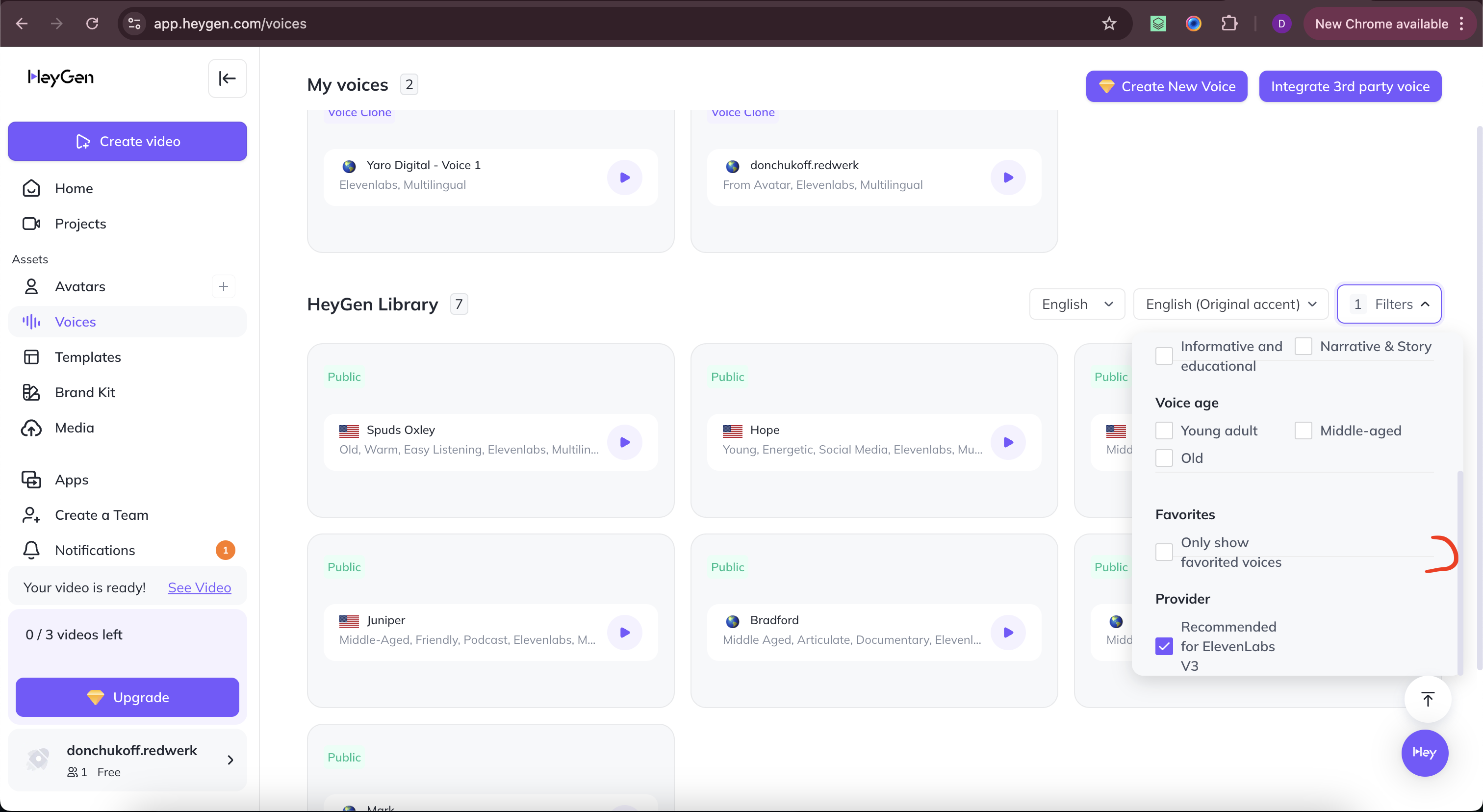
L'info-bulle de la flèche « Collapse » n'est pas traduite en ukrainien
Gravité :
Triviale
Condition préalable :
Connectez-vous au compte.
Étapes de reproduction :
- Sélectionnez la langue « Ukrainian ».
- Survolez le bouton « Collapse ».
Environnement :
MacOS Sequoia 15.1.1 ; Chrome v.138.0.7204.158, Firefox v.141.0
Résultat réel :
Le texte de l’info-bulle est en anglais.
Résultat attendu :
L’info-bulle doit être traduite en ukrainien.
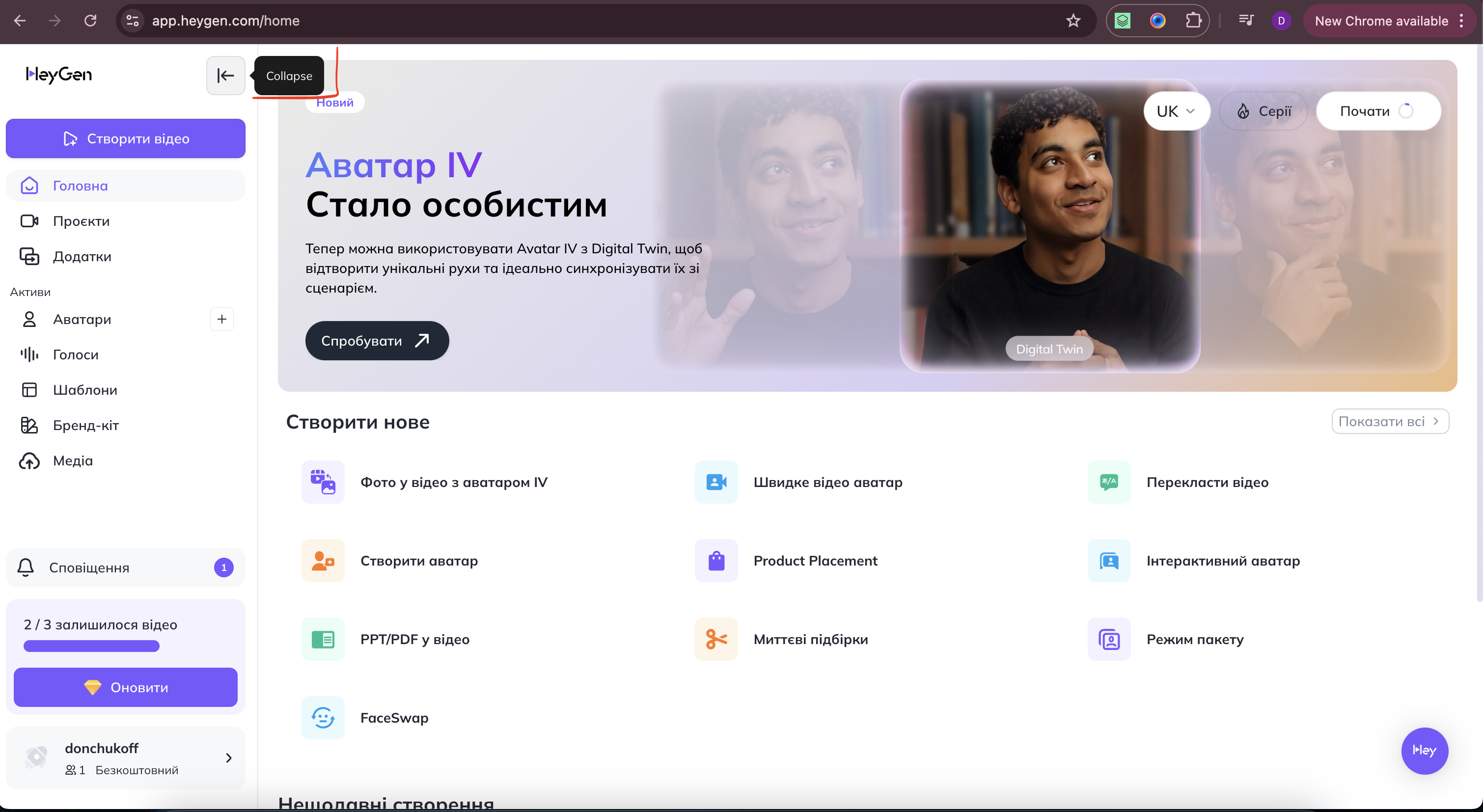
L'étiquette « Library » n'est pas traduite en ukrainien sur la page « Voices »
Gravité :
Triviale
Condition préalable :
Connectez-vous au compte.
Étapes de reproduction :
- Sélectionnez la langue « Ukrainian ».
- Ouvrez l’onglet « Voices ».
Environnement :
MacOS Sequoia 15.1.1 ; Chrome v.138.0.7204.158, Firefox v.141.0
Résultat réel :
« Library » reste en anglais.
Résultat attendu :
Étiquette entièrement traduite.
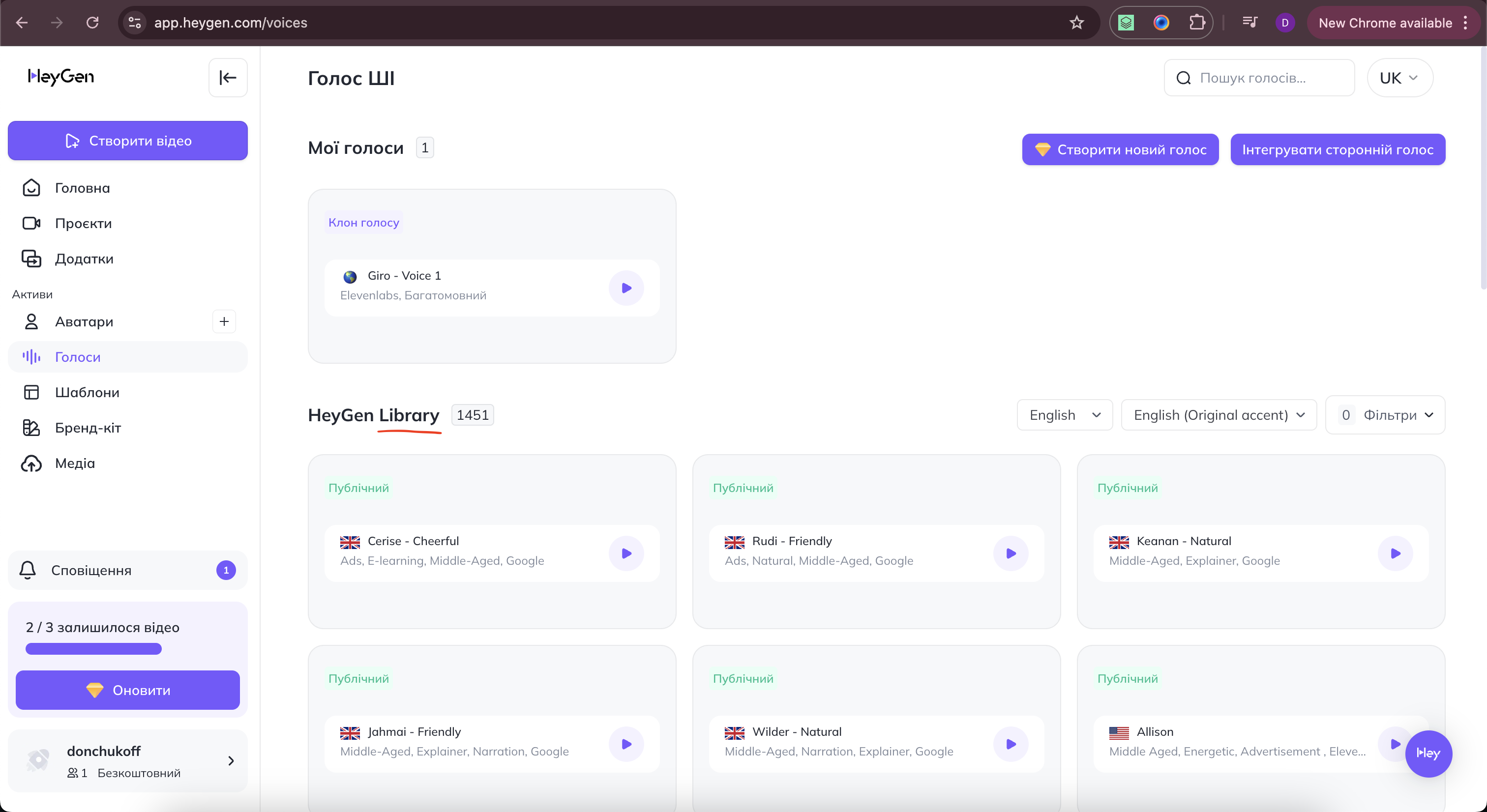
Les noms des filtres se chevauchent lorsque l'application est en ukrainien sur la page « Voices »
Gravité :
Triviale
Condition préalable :
Connectez-vous au compte.
Étapes de reproduction :
- Sélectionnez la langue « Ukrainian ».
- Ouvrez l’onglet « Voices ».
- Développez « Filters ».
Environnement :
MacOS Sequoia 15.1.1 ; Chrome v.138.0.7204.158, Firefox v.141.0
Résultat réel :
Les noms des filtres se chevauchent.
Résultat attendu :
Pas de chevauchement ; espacement correct.
Le menu déroulant « Language » ne peut pas être développé en cliquant sur la flèche
Gravité :
Triviale
Condition préalable :
Connectez-vous au compte.
Étapes de reproduction :
- Ouvrez « Instant Highlights ».
- Cliquez sur la flèche du menu déroulant de langue.
Environnement :
MacOS Sequoia 15.1.1 ; Chrome v.138.0.7204.158, Firefox v.141.0
Résultat réel :
Le menu déroulant ne s’étend pas.
Résultat attendu :
La flèche doit activer l’expansion.
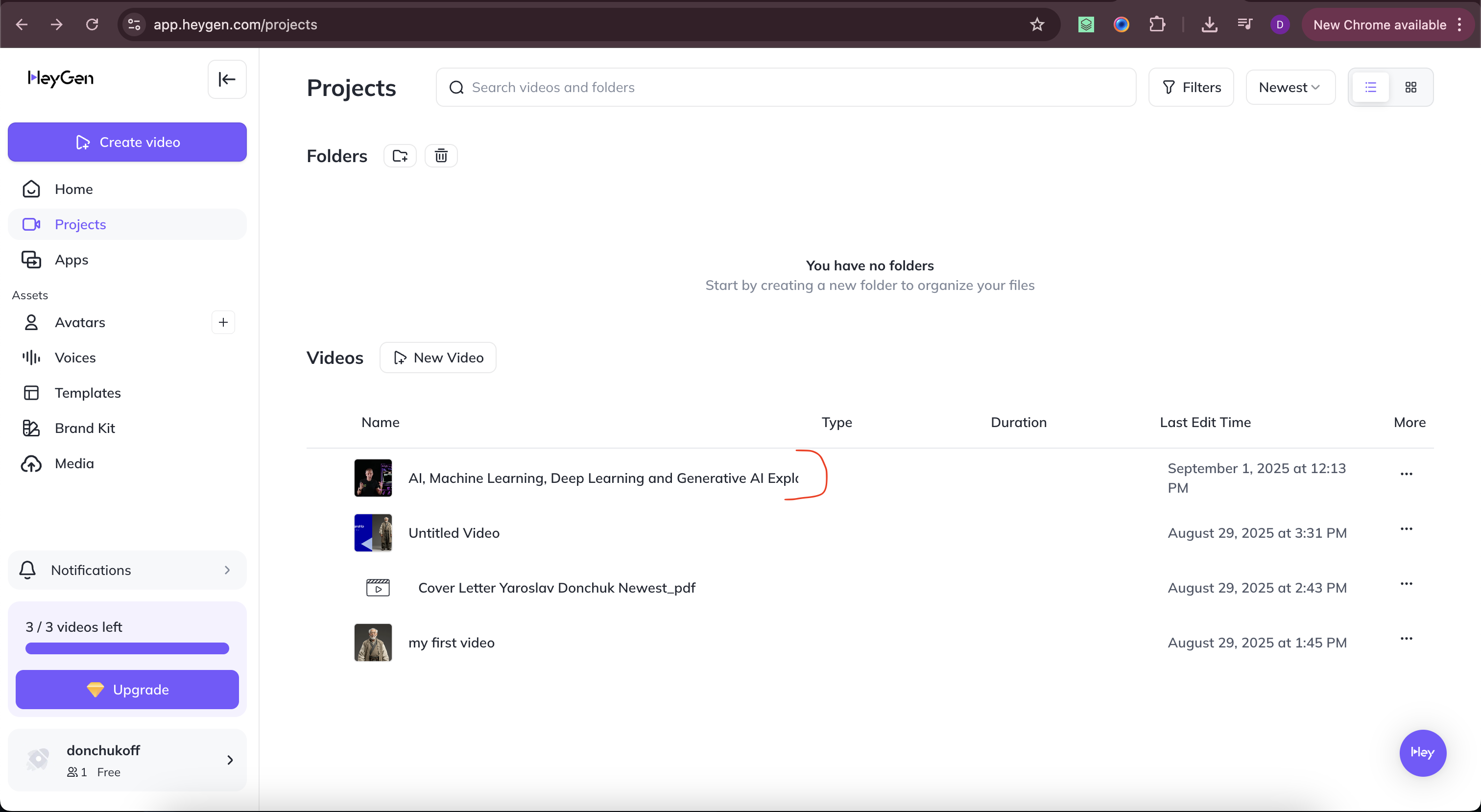
Le nom complet de la vidéo n'est pas entièrement affiché dans la section « Videos »
Gravité :
Triviale
Condition préalable :
- Connectez-vous au compte.
- Créez une vidéo avec un nom long.
Étapes de reproduction :
- Allez à « Projects ».
- Vérifiez le nom de la vidéo.
Environnement :
MacOS Sequoia 15.1.1 ; Chrome v.138.0.7204.158, Firefox v.141.0
Résultat réel :
Nom tronqué sans info-bulle.
Résultat attendu :
Le nom doit être entièrement visible, ou l’info-bulle doit être affichée au survol.
HeyGen présentait une série de problèmes, allant des échecs de génération vidéo bloquants et des erreurs de téléchargement à des incohérences mineures de l'interface utilisateur qui affectaient la prise en charge des langues et la convivialité. La correction de ces problèmes améliorera le flux de travail des créateurs de contenu et renforcera la fiabilité et la finition de la plateforme.