Bugs trouvés dans Flexi AI Tutor

Flexi AI Tutor accompagne les étudiants et les enseignants en fournissant une assistance basée sur l’IA dans toutes les matières, en offrant des outils pour les objectifs d’apprentissage et la préparation des leçons. La plateforme vise à simplifier l’éducation grâce à un contenu personnalisé et un soutien interactif.
Notre équipe QAwerk a effectué un « Bug Crawl » complet sur Flexi AI Tutor, identifiant les problèmes qui pourraient perturber l’expérience utilisateur et entraver la productivité.
Vous trouverez ci-dessous des descriptions détaillées des bugs, qui favorisent la compréhension et guident les améliorations pour une plateforme plus fiable.
La version étudiant ne peut pas ouvrir la page "Georgia" depuis la page sujet
Gravité :
Majeure
Condition préalable :
Utilisateur connecté.
Étapes de reproduction :
- Ouvrez le menu déroulant “Sujet”.
- Sélectionnez un sujet quelconque.
- Ouvrez à nouveau le menu déroulant “Sujet”.
- Cliquez sur “Georgia”.
Environnement :
MacOS Sequoia 15.1.1 ; Chrome v.138.0.7204.158, Firefox v.141.0, Safari v.18.1.1
Résultat réel :
La page ne s’ouvre pas.
Résultat attendu :
La page devrait s’ouvrir normalement.
Message d'erreur concernant la taille de la photo de profil appelé depuis le navigateur, pas depuis l'application
Gravité :
Majeure
Condition préalable :
Utilisateur connecté.
Étapes de reproduction :
- Accédez au menu déroulant “Profil”.
- Accédez aux “Paramètres”.
- Choisissez “Changer de profil”.
- Téléchargez une photo de plus de 2 Mo.
Environnement :
MacOS Sequoia 15.1.1 ; Chrome v.138.0.7204.158, Firefox v.141.0
Résultat réel :
Un message d’erreur apparaît dans la fenêtre du navigateur.
Résultat attendu :
Le message d’erreur devrait apparaître dans l’interface de l’application.
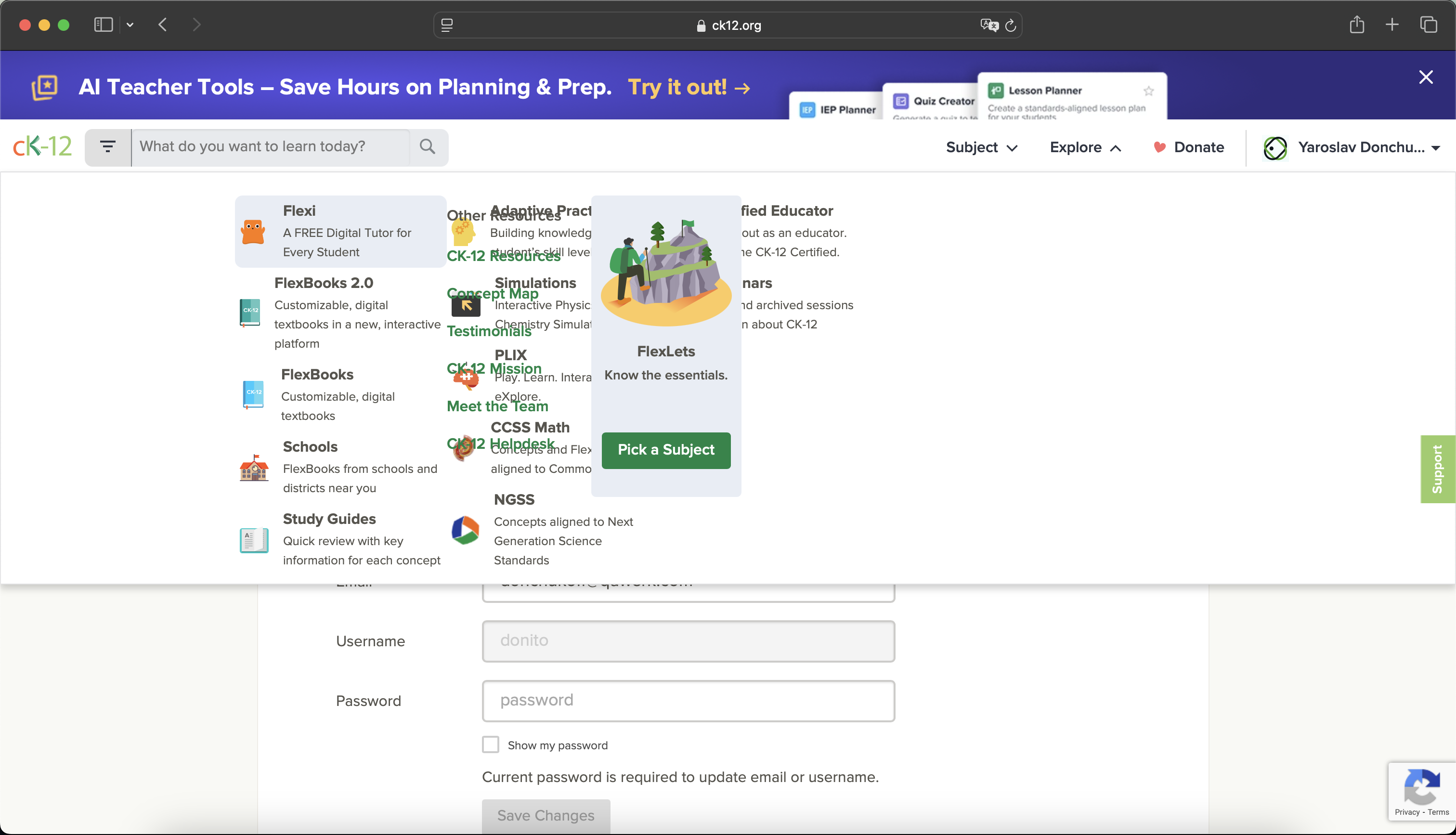
Images et texte se chevauchent dans le menu déroulant "Explorer"
Gravité :
Majeure
Condition préalable :
Utilisateur connecté.
Étapes de reproduction :
Ouvrez le menu déroulant “Explorer”.
Environnement :
MacOS Sequoia 15.1.1 ; Firefox v.141.0, Safari v.18.1.1
Résultat réel :
Chevauchement de texte et d’images.
Résultat attendu :
Mise en page propre comme dans le navigateur Chrome.
L'historique de sortie de la version enseignant n'est pas visible dans Firefox, mais est visible dans Chrome
Gravité :
Majeure
Condition préalable :
- Compte avec des assistants et un historique.
- Connectez-vous à votre compte Firefox.
- Basculez vers la version enseignant.
Étapes de reproduction :
- Accédez à “Laissez l’IA s’occuper de la préparation”.
- “Historique de sortie”.
Environnement :
MacOS Sequoia 15.1.1 ; Firefox v.141.0
Résultat réel :
L’historique de sortie n’est pas affiché.
Résultat attendu :
L’historique de sortie est visible.
La recherche de la version étudiant ne reflète pas les résultats partiels du nom de livre
Gravité :
Mineure
Condition préalable :
Utilisateur connecté avec des livres dans sa bibliothèque.
Étapes de reproduction :
- Accédez au profil.
- Accédez à la bibliothèque.
- Recherchez avec un nom de livre partiel.
Environnement :
MacOS Sequoia 15.1.1 ; Chrome v.138.0.7204.158, Firefox v.141.0, Safari v.18.1.1
Résultat réel :
Erreur “Page non trouvée”.
Résultat attendu :
Les résultats pertinents sont affichés.
L'assistant a été généré par exemple, mais n'a pas été sauvegardé dans l'historique de sortie
Gravité :
Mineure
Condition préalable :
Utilisateur connecté.
Étapes de reproduction :
- Utilisez “Laissez l’IA s’occuper de la préparation”.
- Sélectionnez un assistant.
- Cliquez sur “Essayer un exemple” — Générer.
- Retournez à l’historique de sortie.
Environnement :
MacOS Sequoia 15.1.1 ; Chrome v.138.0.7204.158, Firefox v.141.0, Safari v.18.1.1
Résultat réel :
L’assistant est manquant dans l’historique.
Résultat attendu :
L’assistant apparaît dans l’historique de sortie.
Le bouton [x] chevauche le titre du lien d'invitation de l'agent
Gravité :
Mineure
Condition préalable :
Utilisateur connecté.
Étapes de reproduction :
Créez un nouvel agent, affichez le lien d’invitation.
Environnement :
MacOS Sequoia 15.1.1 ; Chrome v.138.0.7204.158, Firefox v.141.0, Safari v.18.1.1
Résultat réel :
Le bouton de fermeture chevauche la fin du titre.
Résultat attendu :
Le bouton ne doit pas chevaucher le titre.
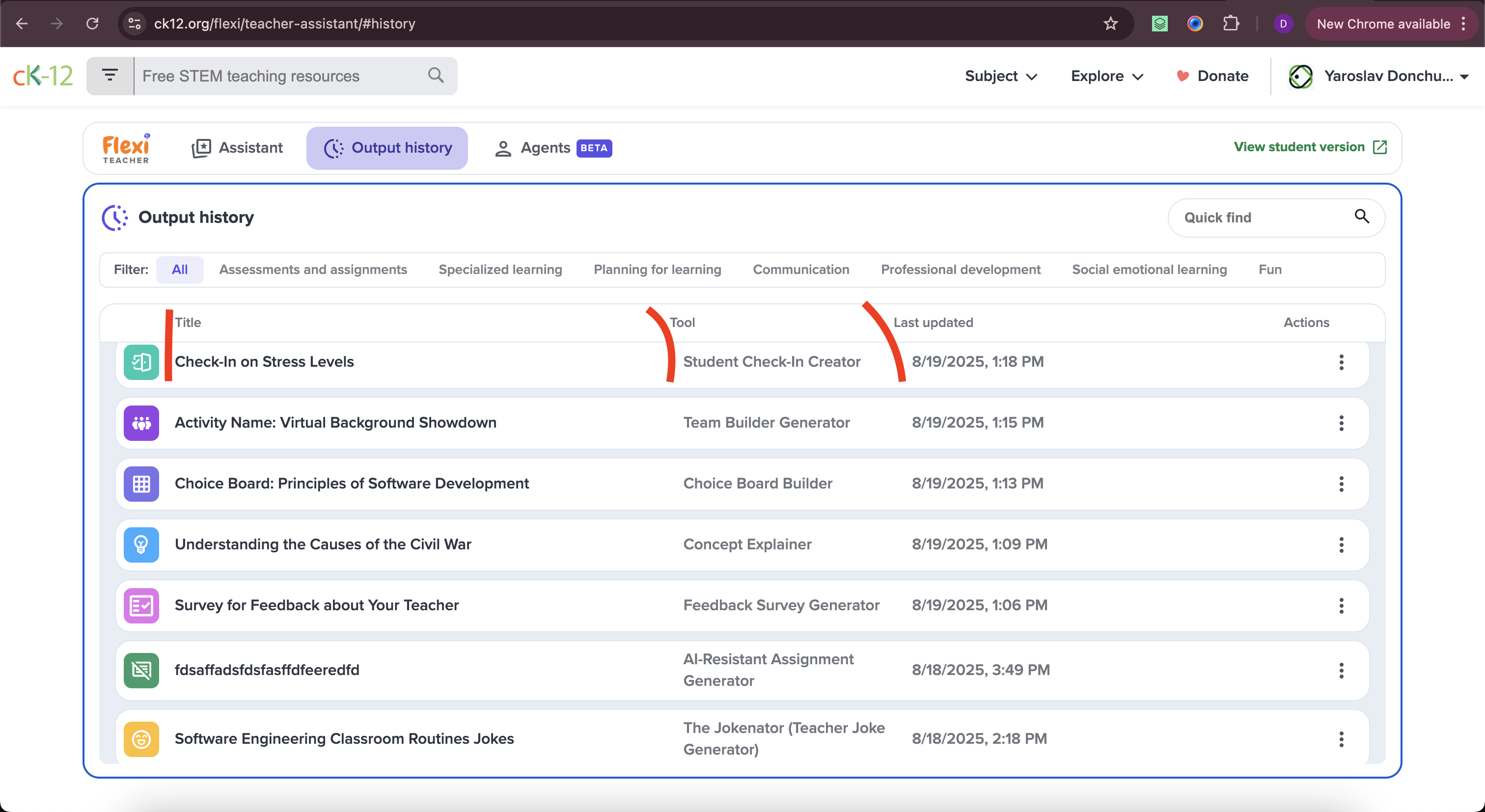
Les titres de l'historique de sortie sont désalignés avec le texte
Gravité :
Triviale
Condition préalable :
Utilisateur connecté avec des assistants.
Étapes de reproduction :
Ouvrez la page Historique de sortie.
Environnement :
MacOS Sequoia 15.1.1 ; Chrome v.138.0.7204.158, Safari v.18.1.1
Résultat réel :
Le texte n’est pas aligné avec les titres.
Résultat attendu :
Le texte est correctement aligné.
Le saut de ligne n'est pas ajouté à l'entrée après avoir appuyé sur Entrée
Gravité :
Triviale
Condition préalable :
Utilisateur connecté.
Étapes de reproduction :
- Tapez du texte dans le champ « Ask me anything ».
- Appuyez sur Entrée.
Environnement :
MacOS Sequoia 15.1.1 ; Chrome v.138.0.7204.158, Firefox v.141.0, Safari v.18.1.1
Résultat réel :
Aucun saut de ligne n’est ajouté.
Résultat attendu :
Un saut de ligne doit être ajouté correctement.
L'icône Flexi déplacée dans le pied de page après l'ouverture et la fermeture du chat
Gravité :
Triviale
Condition préalable :
Utilisateur connecté.
Étapes de reproduction :
- Naviguez à travers le Sujet.
- Choisissez Biologie.
- Cliquez sur le Thème.
- Allez à la Section.
- Faites défiler jusqu’au pied de page.
- Cliquez sur l’icône Flexi, fermez le chat.
- Observez la position de l’icône.
Environnement :
MacOS Sequoia 15.1.1 ; Chrome v.138.0.7204.158, Firefox v.141.0, Safari v.18.1.1
Résultat réel :
L’icône Flexi se déplace de manière inappropriée dans le pied de page.
Résultat attendu :
L’icône reste en place.
Flexi AI Tutor présente un mélange de bugs critiques, majeurs et mineurs affectant la navigation, l'utilisabilité et la disposition de l'interface utilisateur. La correction de ces problèmes soutiendra une expérience fluide pour les apprenants et les enseignants et renforcera la confiance dans la plateforme.