Bugs trouvés dans Journal My Health pour iOS



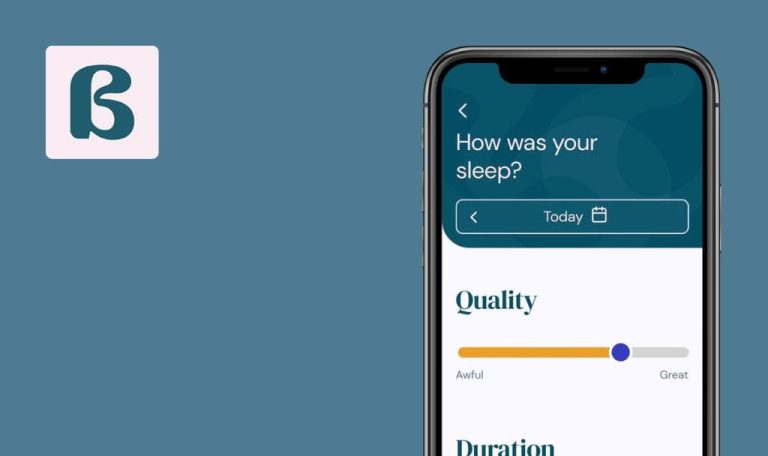
Journal My Health aide les personnes souffrant de maladies chroniques à suivre leur vie quotidienne, leurs traitements et leurs facteurs environnementaux, leur permettant ainsi de comprendre l’impact potentiel sur leur santé.
L’application permet aux individus de gérer leur bien-être physique et mental. Les utilisateurs peuvent saisir leur humeur, leur niveau de stress, leurs habitudes de sommeil, leurs médicaments et leurs symptômes dans l’application, obtenant ainsi des informations quotidiennes sur leur état de santé général. Journal My Health intègre les données météorologiques d’OpenWeatherMap et se synchronise avec Apple Watch, l’application Santé et Fitbit pour évaluer de manière exhaustive les influences externes sur les symptômes des patients.
Notre portefeuille d’applications de santé que nous avons testées s’agrandit. Nous nous sommes demandé si nos ingénieurs QA pouvaient trouver quelque chose pour améliorer encore Journal My Health. Examinons ce que nous avons découvert lors des tests !
Impossible de poursuivre le processus de création de compte si l’utilisateur revient à la page « Vérification »
Gravité :
Critique
Condition préalable :
L’utilisateur se trouve sur la page « Vérification ».
Étapes de reproduction :
- Cliquez sur le bouton « Envoyer le code ».
- Assurez-vous que l’utilisateur est redirigé vers la page « Vérifier le code » et que le code de vérification a été envoyé à son adresse e-mail.
- Cliquez sur le bouton « Retour » pour revenir à la page Vérification.
Environnement :
iPhone X v.16.3.1
Résultat réel :
Le message d’erreur « Cet e-mail est déjà utilisé » s’affiche ; après avoir cliqué sur le bouton « Envoyer le code », le message d’erreur persiste, ne laissant aucune option pour terminer le processus de création de compte.
Résultat attendu :
L’utilisateur devrait avoir la possibilité de terminer le processus d’inscription, y compris la possibilité de renvoyer le code et de continuer.
Le bouton « Continuer » sur la page « Créer un mot de passe » est non fonctionnel si l’utilisateur revient de la page « Vérification »
Gravité :
Majeure
Condition préalable :
L’utilisateur se trouve sur la page « Créer un mot de passe ».
Étapes de reproduction :
- Entrez des données valides dans le champ Mot de passe.
- Confirmez le mot de passe en le saisissant à nouveau dans le champ « Confirmer le mot de passe ».
- Cliquez sur le bouton « Continuer ».
- Revenez à la page « Créer un mot de passe » en cliquant sur le bouton « Retour ».
- Cliquez à nouveau sur le bouton « Continuer ».
Environnement :
iPhone X v.16.3.1
Résultat réel :
Le bouton « Continuer » ne répond pas lorsqu’il est cliqué. Il ne devient fonctionnel qu’après avoir placé le curseur dans l’un des champs du formulaire.
Résultat attendu :
L’utilisateur devrait être dirigé vers la page de vérification en cliquant sur le bouton « Continuer ».
Après avoir cliqué sur « Retourner modifier l’adresse e-mail », l’utilisateur est redirigé vers la page « Créer un mot de passe »
Gravité :
Majeure
Condition préalable :
L’utilisateur se trouve sur la page « Vérification ».
Étapes de reproduction :
- Cliquez sur le lien « Retourner modifier l’adresse e-mail ».
Environnement :
iPhone X v.16.3.1
Résultat réel :
L’utilisateur est redirigé vers la page « Créer un mot de passe ».
Résultat attendu :
L’utilisateur devrait être redirigé vers la page Nom/E-mail.
L’application n’offre pas une large gamme de fonctions et il est relativement facile de comprendre son utilisation du point de vue de l’utilisateur. Lors des tests, j’ai identifié des défauts importants qui pourraient avoir un impact sur l’expérience utilisateur avec l’application. Je conseille vivement de consacrer plus d’attention à la fonctionnalité d’inscription.