Bugs découverts dans Journi Print : des livres photo pour iOS



Journi Print est votre concepteur personnel de livres photo. En quelques secondes seulement, son algorithme intelligent crée des mises en page époustouflantes pour vos souvenirs, organisant sans effort jusqu’à 1200 photos en 34 secondes.
Vous pouvez sélectionner des photos à partir de diverses sources, les personnaliser à votre guise, et voilà : votre livre photo est prêt à être imprimé. Avec des options d’édition faciles, des photos non recadrées et des matériaux respectueux de l’environnement, chérissez vos moments dans la plus haute qualité. De plus, l’application offre des avantages comme le gain de récompenses et le maintien de 100 % de confidentialité.
Nos ingénieurs QA ont effectué une série de tests manuels sur l’application Journi Print pour aider les créateurs de l’application à l’améliorer et à en faire un véritable atout pour les utilisateurs. Voici notre rapport de bugs !
Erreur affichée lors du clic sur une image
Gravité :
Majeure
Condition préalable :
- Téléchargez une archive d’images de basse qualité sur votre téléphone.
- Ouvrez l’application Journi Print.
- Connectez-vous à votre compte.
Étapes de reproduction :
- Cliquez sur le bouton “Magasin” dans le menu inférieur.
- Cliquez sur le bouton “Calendrier”.
- Cliquez sur le bouton “Nouveau Calendrier”.
- Ajoutez des photos.
- Cliquez sur le bouton “Continuer”.
- Cliquez sur le bouton “Créer un Calendrier”.
- Cliquez sur n’importe quelle page vide.
- Cliquez sur le bouton “Ajouter”.
- Cliquez sur le bouton “Ajouter des photos”.
- Ajoutez des images de l’archive téléchargée.
- Cliquez sur n’importe quelle image.
Environnement :
iPhone 11, version iOS 17.4
Résultat réel :
Lors du clic sur l’image, une erreur est affichée.
Résultat attendu :
Cliquer sur l’image ne devrait pas déclencher d’erreur.
Échec de l’ouverture de la page suivante en cliquant sur les boutons de la page "Retro Print Box"
Gravité :
Majeure
Condition préalable :
- Connectez-vous à votre compte.
Étapes de reproduction :
- Cliquez sur le bouton “Magasin” dans le menu inférieur.
- Faites défiler les pages.
- Cliquez sur le bouton “Retro Print Box”.
- Faites défiler un peu.
- Cliquez sur le bouton “22+ Retro Prints”.
- Cliquez sur le bouton “44+ Retro Prints”.
Environnement :
iPhone 11, version iOS 17.4
Résultat réel :
Lors du clic sur les boutons de la page “Retro Print Box”, la page suivante ne s’ouvre pas.
Résultat attendu :
Lorsque vous cliquez sur les boutons de la page “Retro Print Box”, les pages correspondantes devraient s’ouvrir.
Impossible d’apporter des modifications après avoir cliqué sur un élément de page ajouté
Gravité :
Majeure
Condition préalable :
- Connectez-vous à votre compte.
Étapes de reproduction :
- Cliquez sur le bouton “Magasin” dans le menu inférieur.
- Cliquez sur le bouton “Calendrier”.
- Cliquez sur le bouton “Nouveau Calendrier”.
- Ajoutez des photos.
- Cliquez sur le bouton “Continuer”.
- Cliquez sur le bouton “Créer un Calendrier”.
- Cliquez sur n’importe quelle page vide.
- Cliquez sur le bouton “Ajouter”.
- Cliquez sur le bouton “Ajouter un Sticker”.
- Choisissez un sticker.
- Cliquez sur le bouton “Ajouter”.
- Cliquez sur le sticker.
- Glissez plusieurs fois pour aller sur une autre page.
Environnement :
iPhone 11, version iOS 17.4
Résultat réel :
Si l’utilisateur clique sur l’élément ajouté de la page, il ne peut alors pas apporter de modifications à ces pages en changeant.
Résultat attendu :
Lors du passage à une autre page, la mise au point devrait être retirée de l’élément précédemment sélectionné sur l’autre page.
Disposition incohérente des pages d’album
Gravité :
Majeure
Condition préalable :
- Connectez-vous à votre compte.
Étapes de reproduction :
- Cliquez sur le bouton “Magasin” dans le menu inférieur.
- Cliquez sur le bouton “Livre Photo”.
- Cliquez sur le bouton “Nouveau Livre Photo”.
- Ajoutez 51 photos.
- Cliquez sur le bouton “Continuer”.
- Faites défiler la page.
Environnement :
iPhone 11, version iOS 17.4
Résultat réel :
Lorsque suffisamment de photos sont ajoutées à l’album, certaines pages contiennent 4 images et d’autres pages sont vides.
Résultat attendu :
Si vous ajoutez suffisamment de photos, elles devraient être réparties uniformément dans l’album.
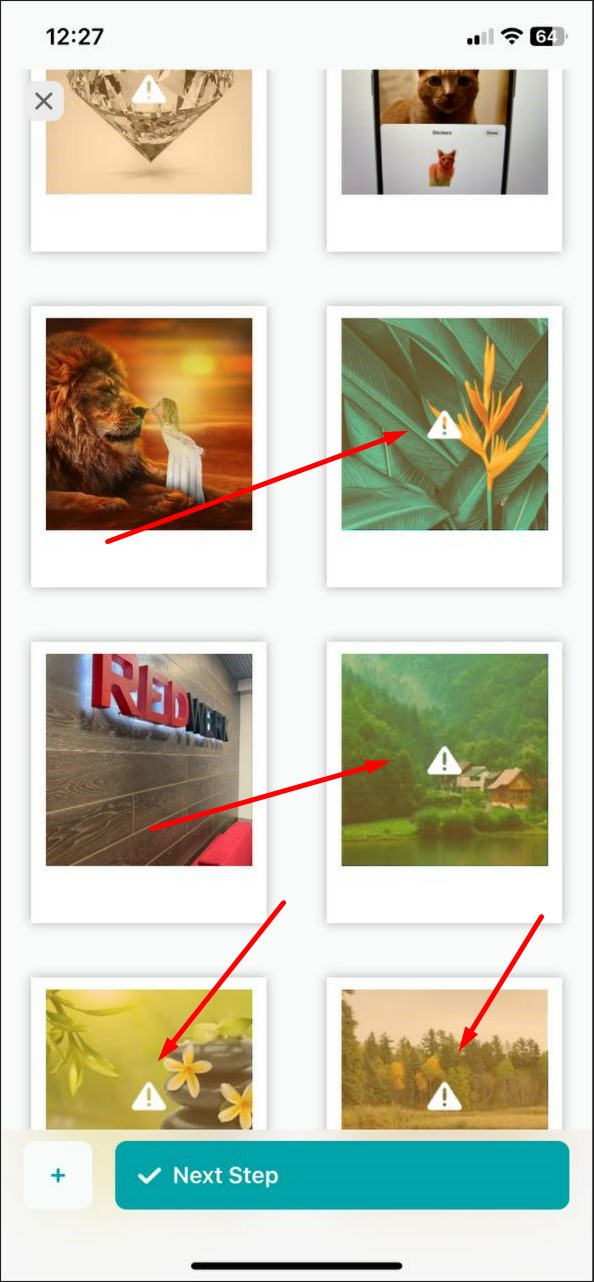
Détails d’erreur manquants pour l’image
Gravité :
Mineure
Condition préalable :
- Téléchargez une archive d’images de basse qualité sur votre téléphone.
- Ouvrez l’application Journi Print.
- Connectez-vous à votre compte.
Étapes de reproduction :
- Cliquez sur le bouton “Magasin” dans le menu inférieur.
- Faites défiler les pages.
- Cliquez sur le bouton “Retro Print Box”.
- Cliquez sur le bouton “Nouveau Retro Print Box”.
- Ajoutez 22 photos, y compris une photo de l’archive.
- Cliquez sur le bouton “Continuer”.
- Cliquez sur l’image avec l’erreur.
Environnement :
iPhone 11, version iOS 17.4
Résultat réel :
Les détails de l’erreur pour l’image concernée sont manquants.
Résultat attendu :
Lors de la visualisation d’une image avec une erreur, les informations relatives à l’erreur devraient être affichées.
Mêmes options « Choisir une mise en page » sur la page avec 4 photos
Gravité :
Mineure
Condition préalable :
- Connectez-vous à votre compte.
Étapes de reproduction :
- Cliquez sur le bouton « Librairie photo » dans le menu du bas.
- Cliquez sur le bouton « Album photo ».
- Cliquez sur le bouton « Nouvel album photo ».
- Ajoutez des photos.
- Cliquez sur le bouton « Continuer ».
- Faites défiler la page vers le bas.
- Cliquez sur la page avec 4 photos.
- Cliquez sur le bouton « Choisir une mise en page ».
Environnement :
iPhone 11, version iOS 17.4
Résultat réel :
Pour une page avec 4 photos, toutes les options « Choisir une mise en page » sont identiques.
Résultat attendu :
Pour les pages avec 4 photos, il devrait y avoir différentes versions de « Choisir une mise en page ».
Fausse notification sur l’icône de l’application
Gravité :
Mineure
Condition préalable :
- Connectez-vous à votre compte.
Étapes de reproduction :
- Cliquez sur le bouton « Librairie photo » dans le menu du bas.
- Cliquez sur le bouton « Calendrier ».
- Cliquez sur le bouton « Nouveau calendrier ».
- Ajoutez des photos.
- Cliquez sur le bouton « Continuer ».
- Cliquez sur le bouton « Créer un calendrier ».
- Minimisez l’application.
- Trouvez l’icône de l’application sur l’écran d’accueil.
Environnement :
iPhone 11, version iOS 17.4
Résultat réel :
L’icône de l’application affiche un indicateur de notification, bien qu’il n’y ait pas de notifications.
Résultat attendu :
L’indicateur de notification ne devrait être affiché que lorsque l’application a réellement des notifications disponibles.
Les cartes supprimées de la page calendrier ne peuvent pas être récupérées
Gravité :
Mineure
Condition préalable :
- Prenez quelques photos avec votre téléphone, en vous assurant que la géolocalisation est activée.
- Ouvrez l’application Journi Print.
- Connectez-vous à votre compte.
Étapes de reproduction :
- Cliquez sur le bouton « Librairie photo » dans le menu du bas.
- Cliquez sur le bouton « Calendrier ».
- Cliquez sur le bouton « Nouveau calendrier ».
- Ajoutez des photos.
- Cliquez sur le bouton « Continuer ».
- Cliquez sur le bouton « Créer un calendrier ».
- Cliquez sur une page vierge.
- Cliquez sur le bouton « Ajouter ».
- Cliquez sur le bouton « Ajouter des photos ».
- Ajoutez une photo géolocalisée.
- Cliquez sur le bouton « Continuer ».
- Cliquez sur la carte.
- Cliquez sur le bouton « Supprimer ».
- Cliquez sur le bouton « Ajouter ».
Environnement :
iPhone 11, version iOS 17.4
Résultat réel :
Si vous supprimez une carte sur la page du calendrier, elle ne peut pas être restaurée.
Résultat attendu :
Il devrait être possible de rajouter la carte ; un bouton « Annuler » devrait être disponible pour restaurer les cartes supprimées.
Saisie automatique de la date de naissance lors de la création de compte
Gravité :
Triviale
Étapes de reproduction :
- Ouvrez l’application Journi Print.
- Cliquez sur le bouton « Continuer avec Email ».
- Entrez votre adresse e-mail.
- Cliquez sur le bouton « Suivant ».
- Remplissez les champs :
- Prénom.
- Nom.
- Mot de passe.
- Cliquez sur le bouton « S’inscrire ».
- Cliquez sur le bouton « Compte » dans le menu du bas.
- Cliquez sur le bouton « Paramètres ».
Environnement :
iPhone 11, version iOS 17.4
Résultat réel :
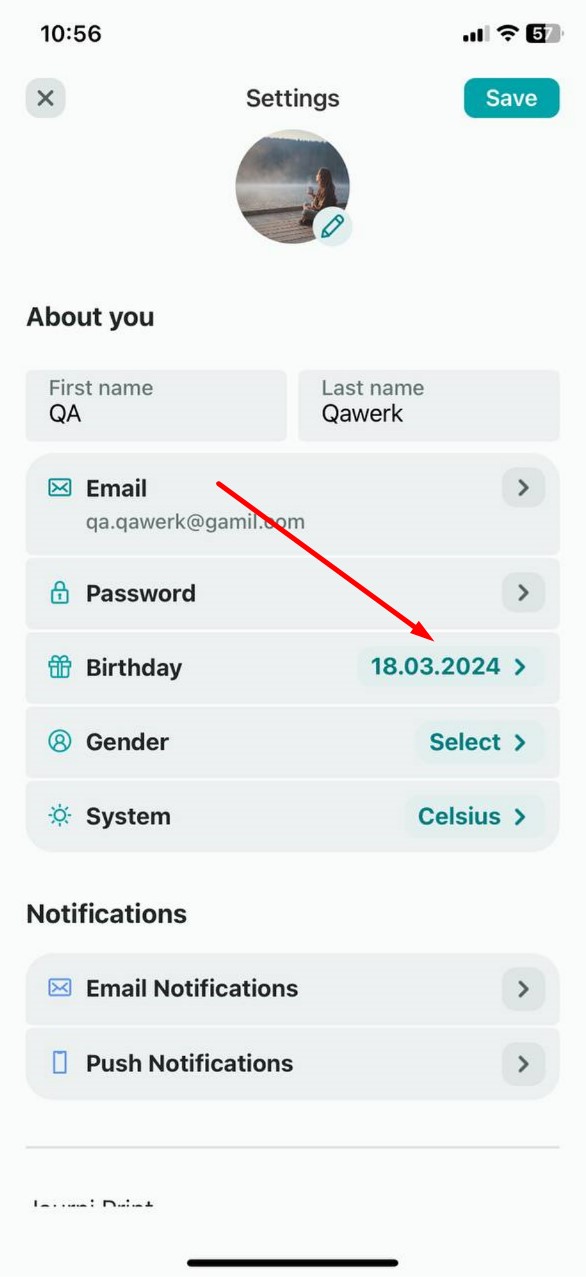
Après la création d’un nouveau compte, la date de naissance est automatiquement remplie avec la date actuelle.
Résultat attendu :
La date de naissance devrait rester vide jusqu’à ce que l’utilisateur saisisse les données.
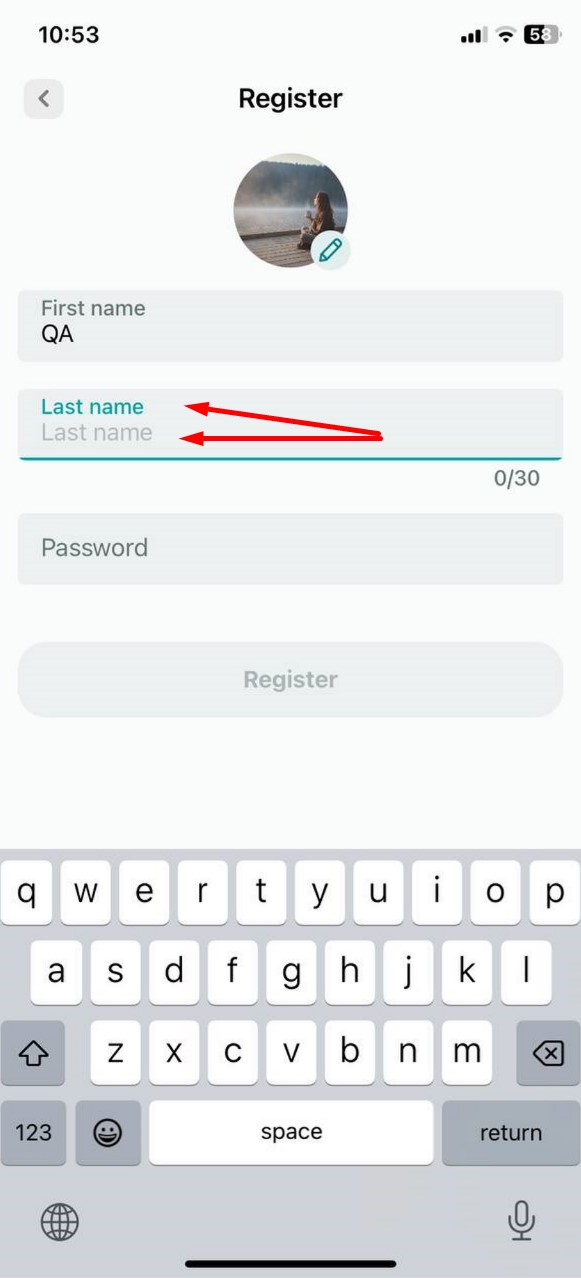
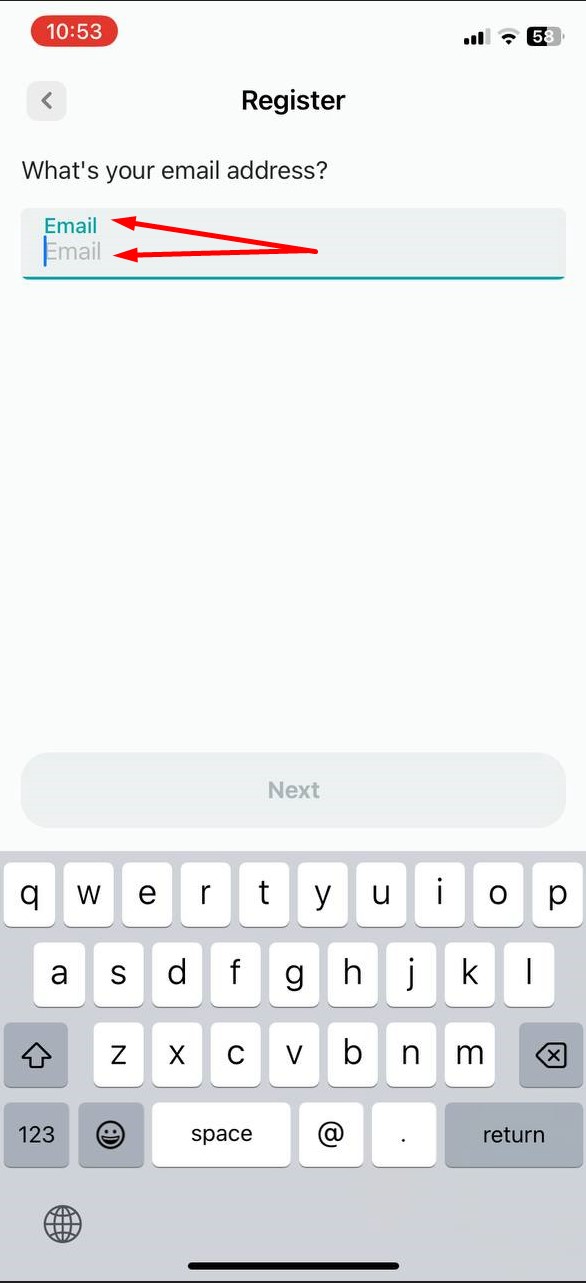
Le texte de remplacement ne disparaît pas lors du clic sur le champ de saisie
Gravité :
Triviale
Étapes de reproduction :
- Ouvrez l’application Journi Print.
- Cliquez sur le bouton « Continuer avec Email ».
- Entrez votre adresse e-mail.
- Cliquez sur le bouton « Suivant ».
- Cliquez sur les champs : Prénom, Nom.
Environnement :
iPhone 11, version iOS 17.4
Résultat réel :
Le texte de remplacement ne disparaît pas lorsque vous cliquez sur le champ de saisie et est complètement identique à l’étiquette située au-dessus du champ.
Résultat attendu :
Si le texte de remplacement ne contient pas d’informations supplémentaires, il devrait disparaître lorsque vous cliquez sur le champ.
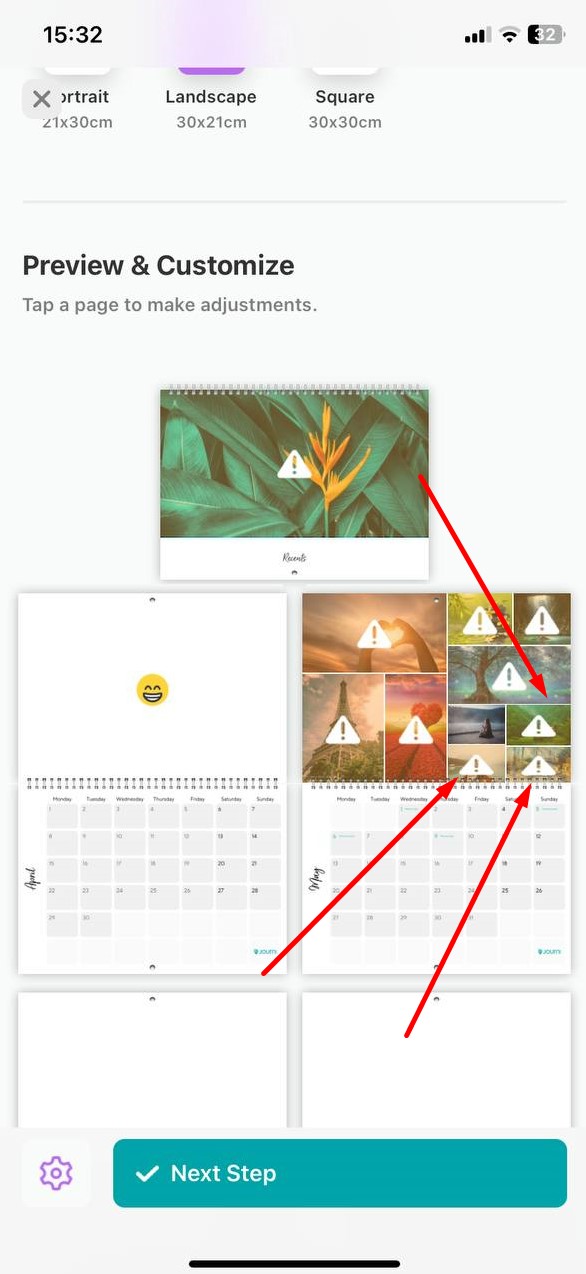
Icône d’erreur d’image déformée
Gravité :
Triviale
Condition préalable :
- Téléchargez une archive d’images de faible qualité sur votre téléphone.
- Ouvrez l’application Journi Print.
- Connectez-vous à votre compte.
Étapes de reproduction :
- Cliquez sur le bouton “Boutique” dans le menu inférieur.
- Cliquez sur le bouton “Calendrier”.
- Cliquez sur le bouton “Nouveau calendrier”.
- Ajoutez des photos.
- Cliquez sur le bouton “Continuer”.
- Cliquez sur le bouton “Créer un calendrier”.
- Cliquez sur une page vierge.
- Cliquez sur le bouton “Ajouter”.
- Cliquez sur le bouton “Ajouter des photos”.
- Ajoutez 10 images de l’archive téléchargée.
- Cliquez sur la coche.
Environnement :
iPhone 11, version iOS 17.4
Résultat réel :
L’icône d’erreur d’image apparaît déformée.
Résultat attendu :
L’icône d’erreur ne devrait pas apparaître déformée.
Impossible de modifier la taille ou la position d’un élément ajouté
Gravité :
Triviale
Condition préalable :
- Connectez-vous à votre compte.
Étapes de reproduction :
- Cliquez sur le bouton “Boutique” dans le menu inférieur.
- Cliquez sur le bouton “Calendrier”.
- Cliquez sur le bouton “Nouveau calendrier”.
- Ajoutez des photos.
- Cliquez sur le bouton “Continuer”.
- Cliquez sur le bouton “Créer un calendrier”.
- Cliquez sur une page vierge.
- Cliquez sur le bouton “Ajouter”.
- Cliquez sur le bouton “Ajouter un autocollant”.
- Choisissez un autocollant.
- Cliquez sur le bouton “Ajouter”.
- Cliquez sur l’autocollant.
- Cliquez sur le bouton “Modifier”.
Environnement :
iPhone 11, version iOS 17.4
Résultat réel :
Impossible de modifier la taille ou la position des éléments ajoutés : Titre, Paragraphe, Météo, Autocollant et Voyage.
Résultat attendu :
Il devrait être possible de modifier la taille et la position d’un élément sur une page où seul cet élément est présent.
Caractères du nom non sauvegardés
Gravité :
Triviale
Condition préalable :
- Connectez-vous à votre compte.
Étapes de reproduction :
- Ouvrez l’application Journi Print.
- Cliquez sur le bouton “Continuer avec E-mail”.
- Entrez votre adresse e-mail.
- Cliquez sur le bouton “Suivant”.
- Remplissez les champs :
- Prénom.
- Nom.
- Mot de passe.
- Cliquez sur le bouton “S’inscrire”.
- Cliquez sur le bouton “Compte” dans le menu inférieur.
- Cliquez sur le bouton “Paramètres”.
- Cliquez sur le champ “Prénom”.
- Entrez 25 caractères.
- Cliquez sur le bouton “Enregistrer”.
Environnement :
iPhone 11, version iOS 17.4
Résultat réel :
Les caractères du nom sont entrés mais non sauvegardés ; après l’enregistrement, seuls les 20 premiers caractères sont affichés.
Résultat attendu :
Si le champ a une limite de 20 caractères, l’utilisateur ne devrait pas pouvoir en saisir plus de 20.
Pour garantir la qualité et la fiabilité de l’application, je recommande d’effectuer des tests approfondis sur divers appareils et versions iOS, en utilisant des outils tels que Xcode et TestFlight. Les tests fonctionnels devraient couvrir les fonctionnalités principales telles que le téléchargement de photos, la conception du livre et le processus de paiement, tandis que les tests non fonctionnels devraient privilégier l’utilisabilité, la performance et la compatibilité.