Bugs détectés dans la bêta développeur d’iOS 17

La beta pour développeurs d’iOS 17 a été publiée pour les membres du programme Apple Developer le 5 juin 2023, tandis que le grand public pourra l’installer seulement à l’automne.
iOS 17 apporte de toutes nouvelles fonctionnalités, telles qu’une nouvelle application préinstallée appelée Journal, une nouvelle façon d’échanger des informations de contact sans effort, la possibilité de contrôler la façon dont vous êtes représenté pour ceux qui vous appellent, des transcriptions de messagerie vocale en direct, et de nombreuses autres capacités pratiques.
En tant qu’agence QA qui a aidé de nombreuses entreprises à passer de la beta à la sortie officielle, nous étions impatients de mettre la main sur le logiciel d’Apple pour voir combien de bugs nous pourrions trouver. Et finalement, contribuer à un iOS 17 peaufiné qui surprendra certainement les utilisateurs par ses performances élégantes plus tard. Pour l’instant, voici les bugs que nous avons trouvés.
L’application Messages plante lors du redimensionnement et de l’application d’un sticker
Gravité :
Critique
Condition préalable :
- Insérez la carte SIM dans l’appareil (Appareil 1).
- Créez un contact avec un numéro de téléphone.
- Créez un sticker à partir d’une photo.
Étapes de reproduction :
- Cliquez sur l’icône “Téléphone”.
- Cliquez sur le bouton “Contacts”.
- Trouvez le contact créé avec le numéro de téléphone.
- Cliquez sur le contact.
- Faites défiler vers le bas.
- Cliquez sur le bouton “Envoyer un message”.
- Sélectionnez “mobile”.
- Cliquez sur le champ de saisie.
- Entrez un message.
- Envoyez le message.
- Cliquez sur le +.
- Cliquez sur le bouton “Autocollants”.
- Décollez le sticker et faites-le glisser dans la boîte de message.
- Pincez le sticker avec deux doigts et étirez-le.
- Retirez un doigt de l’écran.
- Déplacez le sticker sur le message avec votre deuxième doigt.
- Retirez votre doigt de l’écran.
Environnement :
iPhone 11 iOS 17.0 (21A5248v)
Résultat réel :
L’application Messages plante lors du redimensionnement et de l’application d’un sticker redimensionné au message.
Cela se produit dans 1 cas sur 8.
Résultat attendu :
L’application Messages ne plante pas et le sticker redimensionné est attaché au message.
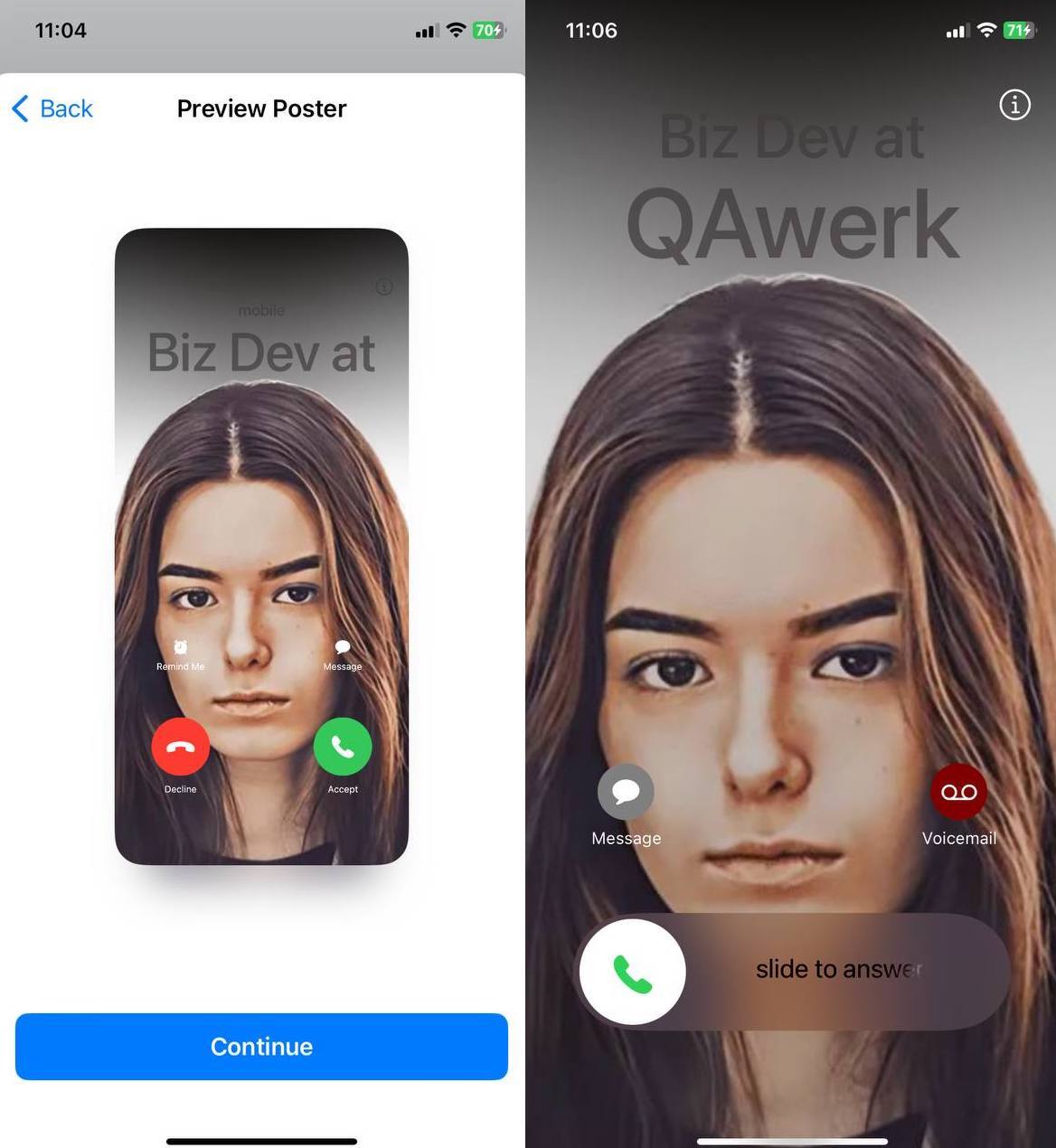
L’aperçu de l’affiche de contact ne correspond pas à l’écran de l’affiche de contact affiché lors d’un appel entrant
Gravité :
Majeure
Condition préalable :
- Insérez une carte SIM dans l’appareil (Appareil 1).
- Prenez un autre appareil avec une carte SIM (Appareil 2).
- Téléchargez une image de paysage urbain sur l’Appareil 1.
Étapes de reproduction :
- Cliquez sur l’icône “Téléphone”.
- Cliquez sur le bouton “Clavier”.
- Entrez le numéro de téléphone de la carte SIM de l’Appareil 2.
- Cliquez sur le bouton “Ajouter un numéro”.
- Cliquez sur le bouton “Créer un nouveau contact”.
- Remplissez les champs :
- Prénom
- Nom
- Entreprise
- Cliquez sur le bouton “Ajouter une photo”.
- Cliquez sur le bouton “Photos”.
- Choisissez l’image précédemment téléchargée, celle avec le paysage urbain.
- Sélectionnez la zone de l’image.
- Cliquez sur le bouton “Choisir”.
- Cliquez sur le bouton “Suivant”.
- Cliquez sur le bouton “Photos”.
- Cliquez sur le bouton “Terminé”.
- Cliquez sur le bouton “Continuer”.
- Cliquez sur le bouton “Terminé”.
- Appelez de l’appareil 2 vers l’appareil 1.
Environnement :
iPhone 11 iOS 17.0 (21A5248v)
Résultat réel :
L’affiche de contact affichée lors d’un appel entrant diffère de son aperçu : lors de l’appel entrant, le nom de famille est affiché, ce qui n’est pas le cas dans l’aperçu.
Résultat attendu :
L’affiche de contact lors d’un appel entrant ressemble exactement à son aperçu.
L’onglet Autocollants dans Messages ne s’ouvre pas systématiquement
Gravité :
Majeure
Condition préalable :
- Insérez la carte SIM dans l’appareil (Appareil 1).
- Créez un contact avec un numéro de téléphone.
- Créez un sticker à partir d’une photo.
- Activez le mode avion sur votre téléphone.
Étapes de reproduction :
- Cliquez sur l’icône “Téléphone”.
- Cliquez sur le bouton “Contacts”.
- Trouvez le contact créé avec le numéro de téléphone.
- Cliquez sur le contact.
- Faites défiler vers le bas.
- Cliquez sur le bouton “Envoyer un message”.
- Sélectionnez “mobile”.
- Cliquez sur le +.
- Cliquez sur le bouton “Autocollants”.
Environnement :
iPhone 11 iOS 17.0 (21A5248v)
Résultat réel :
Lors de la création d’un message, l’onglet des stickers ne s’ouvre pas.
Lors des tests, cela s’est produit 2 fois.
Résultat attendu :
L’onglet des stickers devrait s’ouvrir à chaque fois.
Les stickers dans WhatsApp sont envoyés comme des images
Gravité :
Majeure
Condition préalable :
- Créez un sticker à partir d’une photo.
- Installez WhatsApp et créez un compte.
- Ajoutez un contact qui possède également un compte WhatsApp.
Étapes de reproduction :
- Ouvrez WhatsApp.
- Cliquez sur le bouton de création de chat en haut à droite.
- Cliquez sur le contact qui a un compte WhatsApp.
- Cliquez sur le champ de saisie de message.
- Cliquez sur l’icône emoji sur le clavier.
- Cliquez sur le sticker.
- Cliquez sur le bouton d’envoi.
Environnement :
iPhone 11 iOS 17.0 (21A5248v)
Résultat réel :
Dans WhatsApp, les stickers sont envoyés comme des images.
Résultat attendu :
Les stickers doivent être envoyés comme des stickers – sans fond et animés.
Les stickers dans WhatsApp sont affichés dans l’onglet emoji
Gravité :
Majeure
Condition préalable :
- Créez un sticker à partir d’une photo.
- Installez WhatsApp et créez un compte.
- Ajoutez un contact qui possède également un compte WhatsApp.
Étapes de reproduction :
- Ouvrez WhatsApp.
- Cliquez sur le bouton de création de chat en haut à droite.
- Cliquez sur un contact qui a un compte WhatsApp.
- Cliquez sur le champ de saisie de message.
- Cliquez sur l’icône emoji sur le clavier.
Environnement :
iPhone 11 iOS 17.0 (21A5248v)
Résultat réel :
Les stickers sont affichés dans l’onglet emoji.
Résultat attendu :
Les autocollants devraient être affichés dans un onglet séparé.
Les autocollants dans Telegram ne s’affichent pas à chaque fois
Gravité :
Majeure
Condition préalable :
- Créez un autocollant à partir d’une photo.
- Installez Telegram et enregistrez un compte.
- Ajoutez un contact qui possède également un compte Telegram.
Étapes de reproduction :
- Ouvrez Telegram.
- Cliquez sur le bouton de création de chat dans le coin supérieur droit.
- Cliquez sur un contact qui a un compte Telegram.
- Cliquez sur le champ de saisie du message.
- Cliquez sur l’icône emoji du clavier.
Environnement :
iPhone 11 iOS 17.0 (21A5248v)
Résultat réel :
Les autocollants ne sont pas affichés dans Telegram à chaque fois.
Les autocollants apparaissent dans 1 cas sur 3.
Résultat attendu :
Les autocollants devraient s’afficher à chaque fois.
Le texte de l’affiche de contact change d’opacité après avoir enregistré la conception de l’affiche de contact
Gravité :
Mineure
Étapes de reproduction :
- Cliquez sur l’icône “Téléphone”.
- Cliquez sur le bouton “Clavier”.
- Entrez le numéro de téléphone de la carte SIM de l’appareil 2.
- Cliquez sur le bouton “Ajouter un numéro”.
- Cliquez sur le bouton “Créer un nouveau contact”.
- Remplissez les champs :
- Prénom
- Nom
- Société
- Cliquez sur le bouton “Ajouter une photo”.
- Cliquez sur le bouton “Photos”.
- Choisissez l’image avec une vue sur la ville.
- Sélectionnez la zone de l’image.
- Cliquez sur le bouton “Choisir”.
- Cliquez sur le bouton “Suivant”.
- Cliquez sur le bouton “Photos”.
- Cliquez sur le bouton “Terminé”.
Environnement :
iPhone 11 iOS 17.0 (21A5248v)
Résultat réel :
Le texte de l’affiche de contact semblait partiellement transparent lors de l’édition, mais après avoir enregistré les modifications, le texte perd son opacité.
Résultat attendu :
Le style du texte de l’affiche de contact avant de l’enregistrer devrait correspondre à son style après.
L’écran de modification de la photo de contact saute lors du défilement vers le bas
Gravité :
Mineure
Étapes de reproduction :
- Cliquez sur l’icône “Téléphone”.
- Cliquez sur le bouton “Contacts”.
- Cliquez sur le bouton “Ma carte”.
- Cliquez sur le bouton “Photo de contact et affiche”.
- Cliquez sur le bouton “Modifier”.
- Cliquez sur le bouton “Créer nouveau”.
- Cliquez sur le bouton “Photos”.
- Choisissez une image.
- Cliquez sur le bouton “Terminé”.
- Cliquez sur le bouton “Continuer”.
- Cliquez sur le bouton “Mettre à jour”.
- Faites défiler la page vers le bas.
Environnement :
iPhone 11 iOS 17.0 (21A5248v)
Résultat réel :
Il n’est pas possible de faire défiler l’écran jusqu’en bas ; l’écran saute.
Résultat attendu :
Il devrait être possible de faire défiler la page vers le bas.
L’autocollant disparaît sur l’appareil de l’expéditeur si le message n’a pas été livré
Gravité :
Mineure
Condition préalable :
- Créez un contact avec un numéro de téléphone.
- Créez un autocollant à partir d’une photo.
- Activez le mode avion sur votre téléphone.
Étapes de reproduction :
- Cliquez sur l’icône “Téléphone”.
- Cliquez sur le bouton “Contacts”.
- Trouvez le contact créé avec le numéro de téléphone.
- Cliquez sur le contact.
- Faites défiler vers le bas.
- Cliquez sur le bouton “Envoyer un message”.
- Sélectionnez “mobile”.
- Cliquez sur le +.
- Cliquez sur le bouton “Autocollants”.
- Sélectionnez l’autocollant créé.
- Cliquez sur le bouton d’envoi.
- Fermez complètement l’application Messages.
- Ouvrez l’application Messages.
- Sélectionnez le chat où l’autocollant a été envoyé.
Environnement :
iPhone 11 iOS 17.0 (21A5248v)
Résultat réel :
L’autocollant qui n’a pas été livré disparaît.
Résultat attendu :
Les autocollants devraient être affichés sur l’appareil de l’expéditeur, même si le message n’a pas été livré.
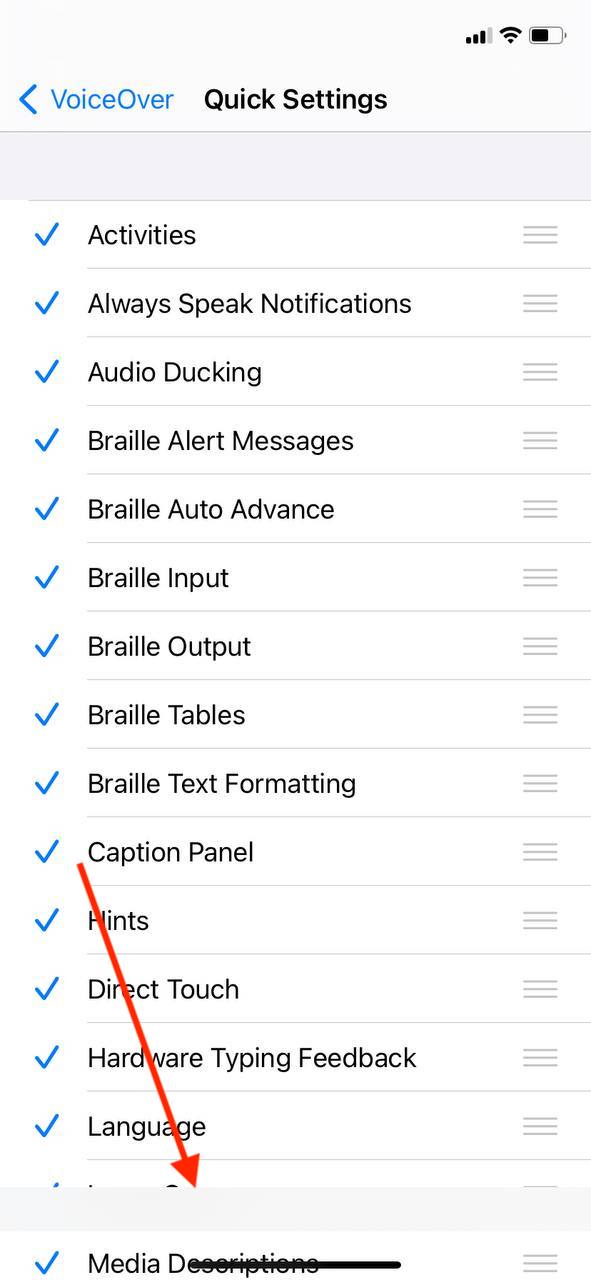
Une barre grise redondante est affichée dans les Réglages
Gravité :
Mineure
Étapes de reproduction :
- Cliquez sur l’icône Réglages.
- Faites défiler vers le haut.
- Cliquez sur la zone de recherche.
- Entrez “Reconnaissance d’écran”.
- Cliquez sur le bouton “Reconnaissance d’écran” (Réglages rapides).
- Cliquez sur le bouton “Réglages rapides”.
- Faites défiler vers le bas.
Environnement :
iPhone 11 iOS 17.0 (21A5248v)
Résultat réel :
Une barre grise redondante est affichée dans les réglages.
Résultat attendu :
L’écran des réglages ne devrait présenter aucun défaut visuel.
Le clavier ne s’affiche pas à chaque fois
Gravité :
Mineure
Condition préalable :
Créez un contact avec un numéro de téléphone.
Étapes de reproduction :
- Cliquez sur l’icône “Téléphone”.
- Cliquez sur le bouton “Contacts”.
- Trouvez le contact créé avec l’adresse e-mail.
- Cliquez sur le contact.
- Faites défiler vers le bas.
- Sélectionnez “téléphone”.
- Cliquez sur le champ de saisie.
Environnement :
iPhone 11 iOS 17.0 (21A5248v)
Résultat réel :
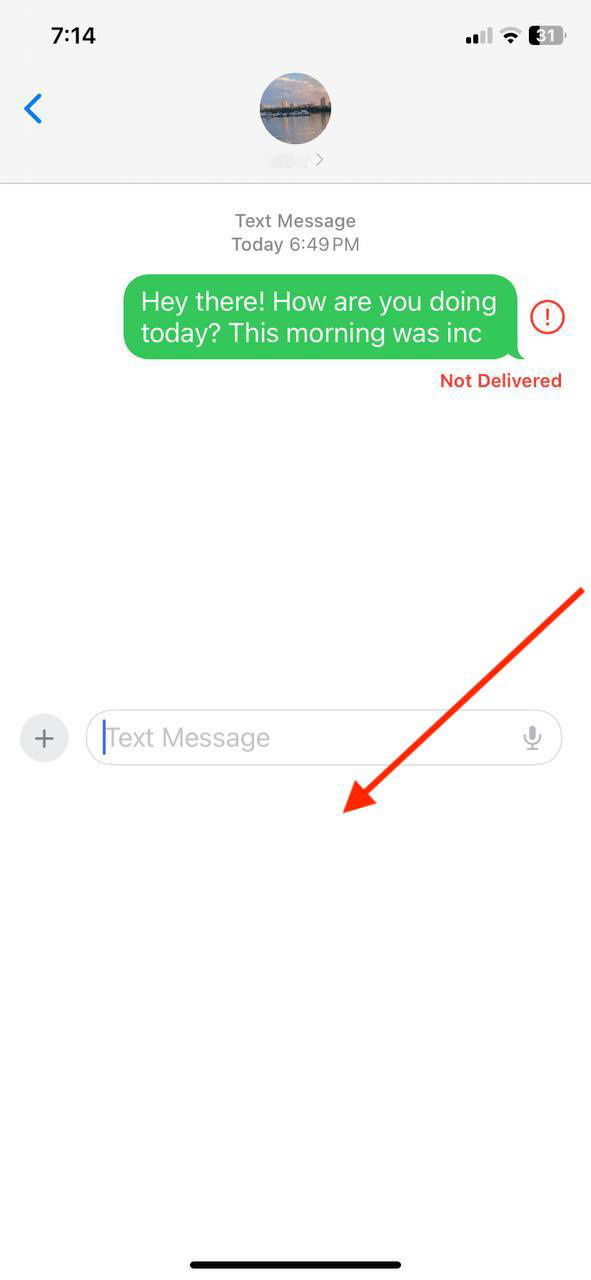
Le clavier ne s’affiche pas.
Lors des tests, cela s’est produit 1 fois.
Résultat attendu :
Le clavier devrait s’afficher systématiquement.
Les autocollants dans WhatsApp disparaissent lorsque vous appuyez dessus et les maintenez enfoncés
Gravité :
Mineure
Condition préalable :
- Créez un autocollant à partir d’une photo.
- Installez WhatsApp et enregistrez un compte.
- Ajoutez un contact qui possède également un compte WhatsApp.
Étapes de reproduction :
- Ouvrez WhatsApp.
- Cliquez sur le bouton de création de discussion dans le coin supérieur droit.
- Cliquez sur un contact qui possède un compte WhatsApp.
- Cliquez sur le champ de saisie du message.
- Cliquez sur l’icône d’emoji sur le clavier.
- Appuyez sur l’autocollant avec votre doigt pendant quelques secondes.
- Retirez votre doigt de l’écran.
Environnement :
iPhone 11 iOS 17.0 (21A5248v)
Résultat réel :
Les autocollants dans WhatsApp disparaissent lorsque vous appuyez dessus et les maintenez enfoncés.
Résultat attendu :
Les autocollants ne devraient pas disparaître.
Comme prévu, la bêta développeur d’iOS 17 présente plusieurs problèmes à résoudre avant sa sortie officielle. En 18 heures de tests, j’ai identifié plusieurs bugs majeurs, et il reste encore de nombreux scénarios de test à vérifier, couvrant la compatibilité, les performances, les interruptions et d’autres types de tests.