Bugs trouvés dans LinkedIn Learning : cours en ligne pour acquérir des compétences pour Android



LinkedIn Learning est une solution mobile destinée à quiconque souhaite élargir son expertise grâce à l’apprentissage en ligne. L’application propose plus de 16 000 cours dans les domaines des affaires, de la technologie et de la création. Que vous souhaitiez améliorer vos compétences en gestion de projet, maîtriser l’art de la communication interpersonnelle, vous familiariser avec les bases du SEO, ou apprendre à dessiner des graphiques vectoriels, LinkedIn Learning a un cours intensif juste pour vous. L’application se compose de trois blocs principaux : Mon apprentissage, Recommandé et Sujets, chacun d’eux ouvrant un grand nombre de fonctionnalités pratiques. Depuis l’onglet Mon apprentissage, les utilisateurs peuvent gérer tous leurs cours : visualiser leur statut, les ajouter à des collections, les partager avec leurs collègues, les déplacer dans l’historique ou les supprimer complètement. La section Recommandé est très utile car les utilisateurs y voient uniquement les suggestions les plus pertinentes. Comme l’application est synchronisée avec leurs profils, elle recommande uniquement les cours qui correspondent à leurs compétences. Avec Sujets, vous pouvez parcourir rapidement des tonnes de cours, en les triant par type, niveau, temps nécessaire pour les compléter, parmi d’autres filtres.
La promotion des initiatives éducatives est l’une de nos valeurs fondamentales ; par conséquent, nous gardons un œil sur les solutions modernes d’e-learning. LinkedIn Learning est un acteur très compétitif sur le marché, soutenu par une marque de renom, et pourtant, nous pensons qu’il pourrait avoir besoin d’une aide en matière de QA. Voyons cela.
Certaines vidéos n’ont pas la possibilité d’écouter uniquement l’audio
Gravité :
Majeure
Étapes de reproduction :
- Lancez l’application.
- Appuyez sur « Recommandé ».
- Ouvrez la vidéo « Créer une culture de connexion ».
- Appuyez sur « Lire ».
- La vidéo commence à jouer.
- Activez le mode « Audio uniquement ».
Environnement :
Huawei P20 lite + Android 9, EMUI v. 9.1.0.352
Résultat réel :
La vidéo ne se lit pas en mode « Audio uniquement ».
Résultat attendu :
La vidéo se lit en mode « Audio uniquement ».
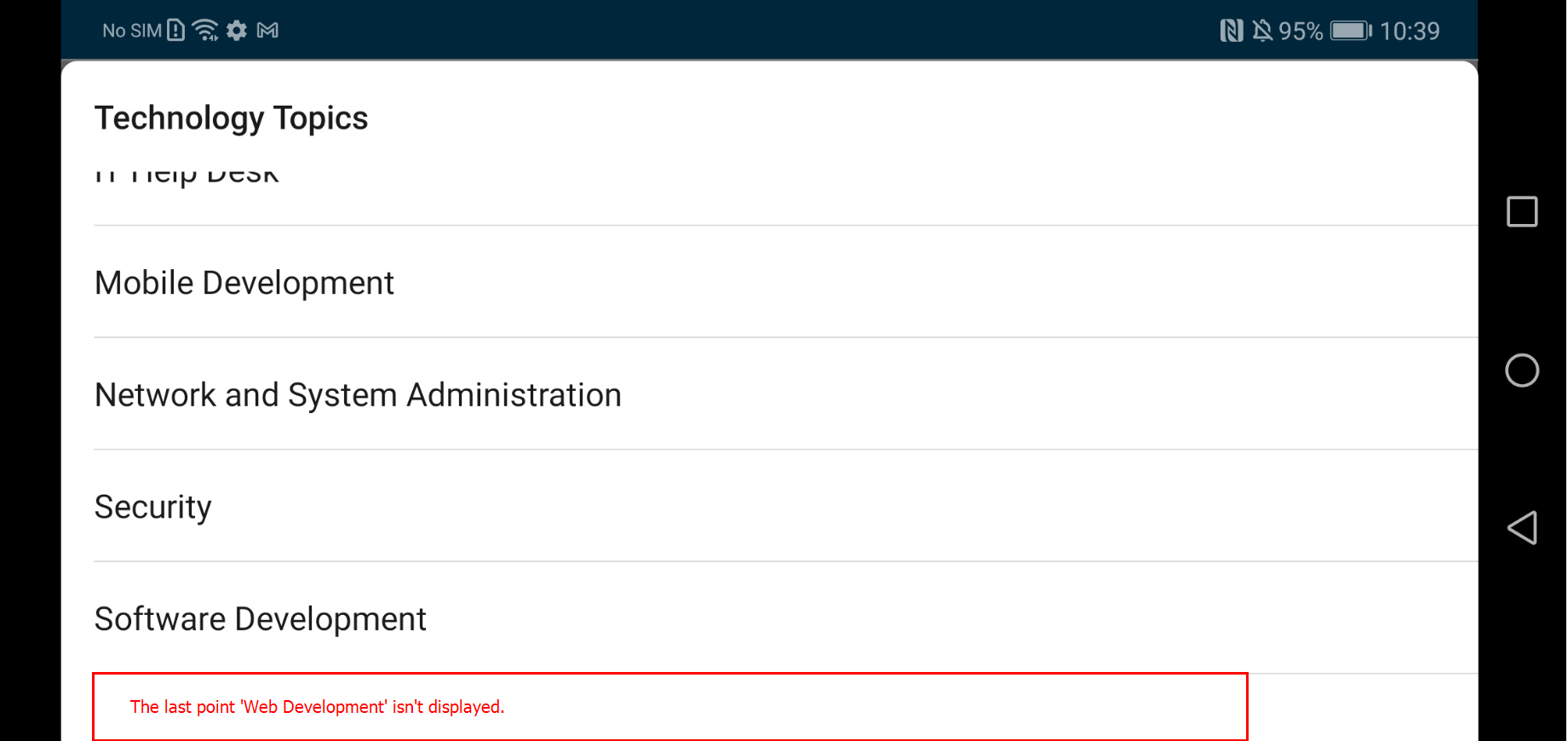
Le dernier point de la liste des sujets technologiques ne s’affiche pas en mode paysage
Gravité :
Majeure
Étapes de reproduction :
- Lancez l’application en mode paysage.
- Appuyez sur « Sujets ».
- Appuyez sur « Technologie ».
- Appuyez sur « Tout afficher » dans « Sujets ».
- Observez le menu déroulant.
- Faites défiler vers le bas.
Environnement :
Huawei P20 lite + Android 9, EMUI v. 9.1.0.352
Résultat réel :
Le dernier point « Développement Web » ne s’affiche pas.
Résultat attendu :
Le dernier point « Développement Web » s’affiche correctement dans les deux modes.
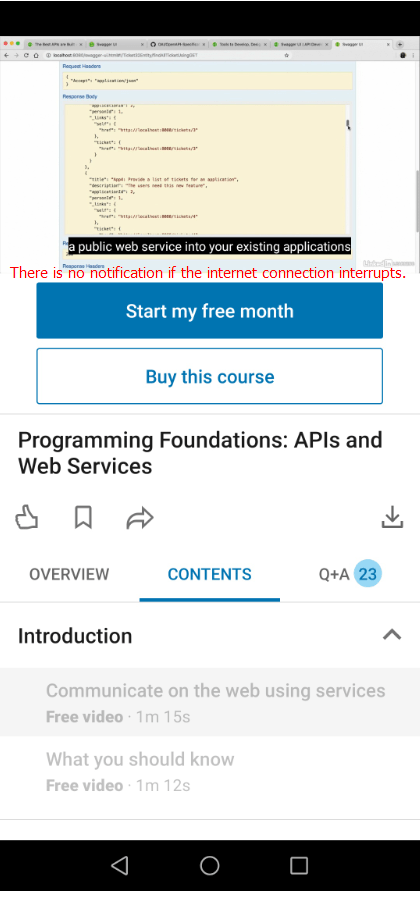
Aucune notification en cas d’interruption de la connexion Internet
Gravité :
Mineure
Étapes de reproduction :
- Lancez l’application.
- Ouvrez n’importe quelle vidéo.
- Appuyez sur « Lire ».
- Désactivez la connexion Internet.
- Après un moment, la lecture de la vidéo s’arrête.
Environnement :
Huawei P20 lite + Android 9, EMUI v. 9.1.0.352
Résultat réel :
Aucune notification n’est émise en cas de perte de connexion Internet.
Résultat attendu :
Un message d’erreur concernant la perte de connexion Internet apparaît.
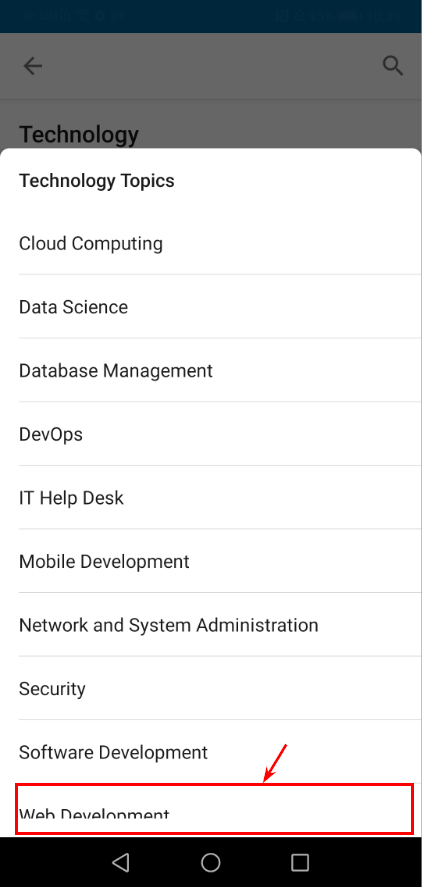
Le dernier point de la liste des sujets technologiques est coupé
Gravité :
Mineure
Étapes de reproduction :
- Lancez l’application.
- Appuyez sur « Sujets ».
- Appuyez sur « Technologie ».
- Appuyez sur « Tout afficher » dans « Sujets ».
- Observez le menu déroulant.
- Faites défiler vers le bas.
Environnement :
Huawei P20 lite + Android 9, EMUI v. 9.1.0.352
Résultat réel :
Le dernier point de la liste des sujets technologiques est coupé.
Résultat attendu :
Le dernier point de la liste des sujets technologiques est entièrement affiché.
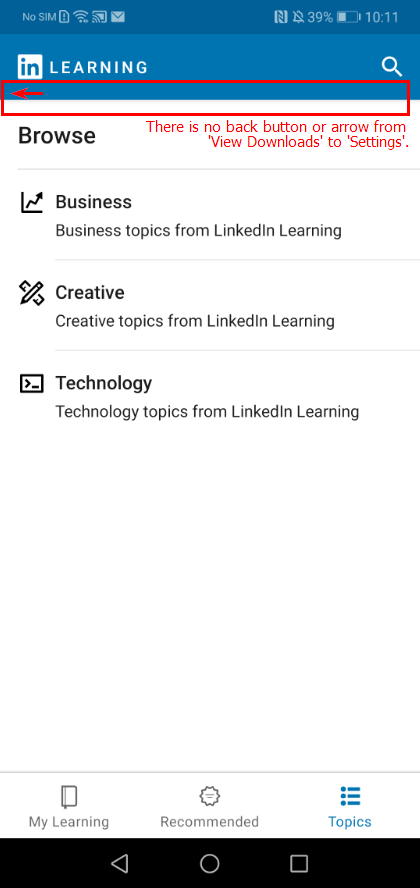
Il n’y a pas de bouton ou de flèche de retour de « Voir les téléchargements » à « Paramètres »
Gravité :
Mineure
Étapes de reproduction :
- Lancez l’application.
- Appuyez sur « Mon apprentissage ».
- Ouvrez votre compte.
- Appuyez sur « Paramètres ».
- Appuyez sur « Voir les téléchargements ».
- Appuyez sur « Trouver quelque chose à télécharger ».
- Observez la liste « Parcourir ».
Environnement :
Huawei P20 lite + Android 9, EMUI v. 9.1.0.352
Résultat réel :
Il n’y a pas de bouton ou de flèche de retour de « Voir les téléchargements » à « Paramètres ».
Résultat attendu :
Il y a un bouton ou une flèche de retour de « Voir les téléchargements » à « Paramètres ».
Un lien de politique ne s’ouvre pas
Gravité :
Triviale
Étapes de reproduction :
- Lancez l’application.
- Appuyez sur « Mon apprentissage ».
- Ouvrez votre compte.
- Appuyez sur « Paramètres ».
- Faites défiler vers le bas.
- Appuyez sur « Accessibilité ».
- Faites défiler vers le bas jusqu’à « Accessibilité @ LinkedIn ».
- Appuyez sur « Politique d’accessibilité pour les employés en Ontario » dans les Politiques.
Environnement :
Huawei P20 lite + Android 9, EMUI v. 9.1.0.352
Résultat réel :
Le lien de politique ne s’ouvre pas.
Résultat attendu :
Le lien de politique redirige l’utilisateur vers une page pertinente.
LinkedIn Learning offre une flexibilité d’apprentissage quand vous n’avez pas accès à votre ordinateur portable. Les étudiants et les professionnels désireux d’acquérir de nouvelles compétences ou d’approfondir celles qu’ils possèdent déjà ont une multitude de cours à leur disposition. Les vidéos sont faciles à regarder, tandis que la fonctionnalité audio seule est pratique lorsque la connexion Internet est lente ou que vous avez besoin de reposer vos yeux. J’aurais aimé que cela fonctionne pour toutes les vidéos, cependant. J’ai vraiment apprécié naviguer sur la plateforme, mais mon expérience pourrait être encore meilleure avec des messages d’erreur informatifs, des flèches de retour en place, et des éléments de liste entièrement visibles.