Bugs trouvés dans MedM Health pour Android



MedM Health est un journal de santé mobile facile à utiliser, destiné à un usage personnel ou familial, visant à améliorer la qualité des soins et la satisfaction des patients, tout en réduisant les coûts globaux des soins de santé.
L’application MedM Health permet de suivre des données physiologiques telles que la glycémie, la fréquence cardiaque, la température corporelle, la tension artérielle, le poids corporel, le niveau d’oxygène dans le sang (SpO2), et bien plus encore. L’inscription sur l’application n’est pas obligatoire, et les utilisateurs non enregistrés peuvent conserver leurs journaux de santé en mode hors ligne. MedM Health offre une synchronisation optionnelle et un service cloud gratuit.
Nos ingénieurs QA ont une solide expérience dans le test de solutions de santé intelligentes, c’est pourquoi nous avons décidé de partager notre expertise et d’aider l’équipe MedM Health à proposer des expériences encore meilleures. Voici ce qui peut être amélioré !
Chargeur éternel lors de la modification du profil sans connexion Internet
Gravité :
Mineure
Condition préalable :
- L’application est installée.
- Le compte utilisateur est créé.
Étapes de reproduction :
- Ouvrez l’application et connectez-vous.
- Désactivez la connexion Internet.
- Cliquez sur l’icône « Photo de profil » dans le coin supérieur droit.
- Cliquez sur le bouton « Modifier » dans l’enregistrement du profil utilisateur.
Environnement :
Samsung Galaxy S7, Android 8.0.0
Résultat réel :
Un indicateur de chargement infini s’affiche à l’écran.
Résultat attendu :
Un message d’erreur contextuel s’affiche à l’écran : « Veuillez vérifier votre connexion Internet ».
Notification manquante pour une mesure avec dépassement de seuil, si la mesure a été créée dans les limites du seuil puis modifiée
Gravité :
Mineure
Condition préalable :
- L’application est installée.
- Le compte utilisateur est créé.
Étapes de reproduction :
- Ouvrez l’application et connectez-vous.
- Cliquez sur le bouton du menu « Hamburger » dans le coin supérieur gauche.
- Cliquez sur l’élément de menu « Notifications ».
- Cliquez sur l’élément de menu « Température ».
- Définissez le seuil de 36,5°C à 37,1°C.
- Cochez les cases « Push » et « Email ».
- Cliquez sur le bouton « Enregistrer ».
- Cliquez sur le bouton « Retour » dans le coin supérieur gauche.
- Sur l’écran « Tableau de bord », faites défiler vers le bas jusqu’à l’élément de menu « Température ».
- Cliquez sur le bouton « Ajouter » à côté de l’élément de menu « Température ».
- Sélectionnez 37,1°C sur l’échelle de température.
- Cliquez sur le bouton « OK ».
- Cliquez sur le bouton « Enregistrer ».
- Cliquez sur l’élément de menu « Température ».
- Appuyez sur l’enregistrement de mesure récemment créé.
- Cliquez sur le bouton « Modifier » dans le coin supérieur droit.
- Cliquez sur la valeur de mesure 37,1°C.
- Sélectionnez 37,2°C sur l’échelle de température.
- Cliquez sur le bouton « OK ».
- Cliquez sur le bouton « Enregistrer ».
Environnement :
Samsung Galaxy S7, Android 8.0.0
Résultat réel :
Les notifications « Push » et « Email » ne sont pas créées pour la mesure modifiée avec dépassement de seuil (37,2°C contre un seuil de 36,5°C – 37,1°C).
Résultat attendu :
Les notifications « Push » et « Email » sont créées pour la mesure modifiée avec dépassement de seuil (37,2°C contre un seuil de 36,5°C – 37,1°C).
L’utilisateur est invité à utiliser son compte Google pour se connecter, alors que la connexion avec Google n’est pas prise en charge
Gravité :
Triviale
Condition préalable :
- L’application est installée.
- Le compte Google est configuré sur l’appareil.
Étapes de reproduction :
- Ouvrez l’application sans vous connecter.
Environnement :
Samsung Galaxy S7, Android 8.0.0
Résultat réel :
La fenêtre contextuelle « Continuer avec le compte Google » apparaît. Après sélection, la connexion au compte Google échoue.
Résultat attendu :
La fenêtre contextuelle « Continuer avec le compte Google » n’apparaît pas, car la connexion avec Google n’est pas prise en charge.
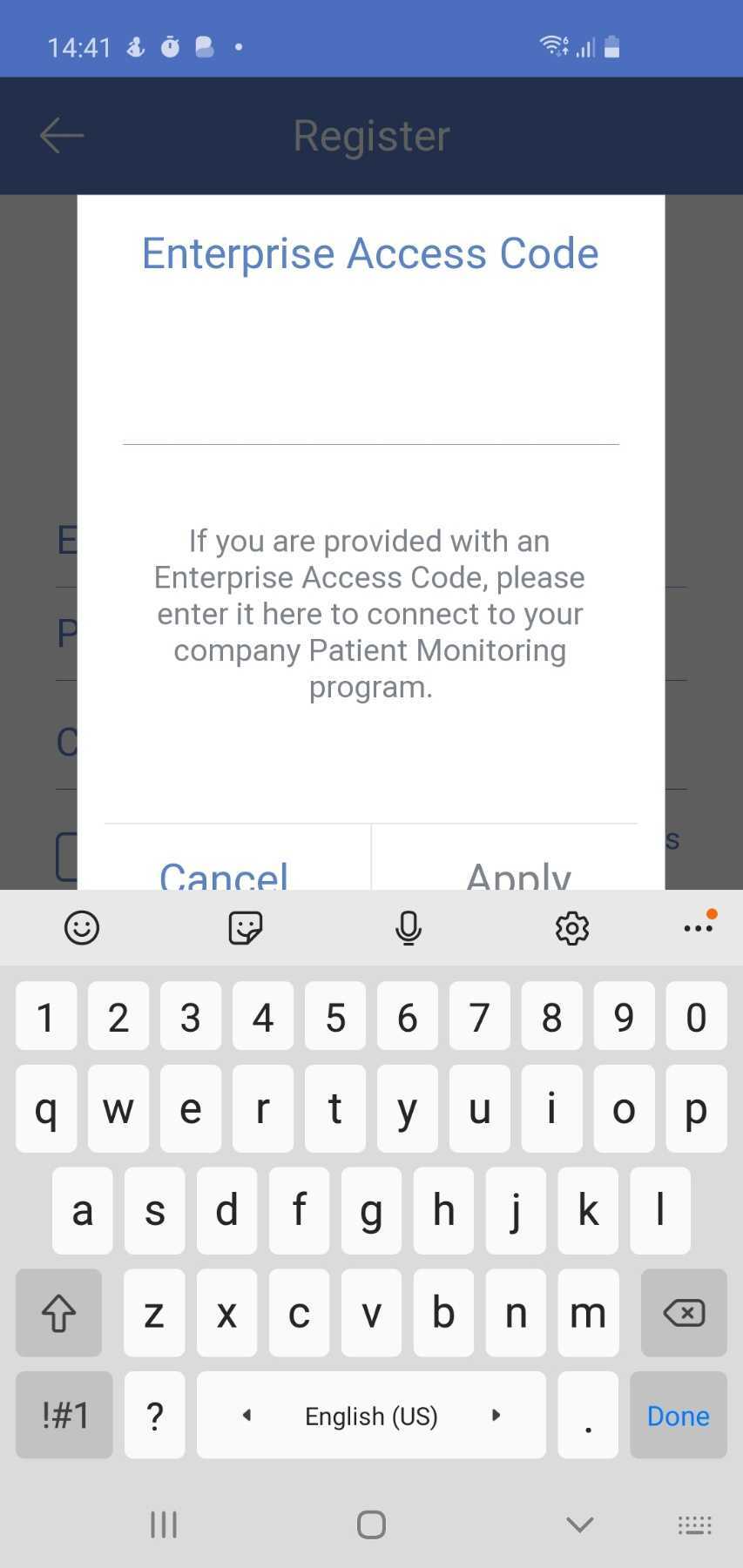
Le clavier mobile masque les boutons « Annuler » et « Appliquer » lors de l’inscription avec un code d’entreprise
Gravité :
Triviale
Condition préalable :
- L’application est installée.
Étapes de reproduction :
- Ouvrez l’application sans vous connecter.
- Cliquez sur le bouton « S’inscrire ».
- Cliquez sur le bouton « Entrer le code d’accès d’entreprise ».
Environnement :
Samsung Galaxy S7, Android 8.0.0
Résultat réel :
Le clavier mobile masque les boutons « Annuler » et « Appliquer » de la fenêtre contextuelle « Code d’accès d’entreprise ». Sur un autre appareil (Samsung Galaxy S10 / Android 10), le clavier mobile masque partiellement ces boutons.
Résultat attendu :
Le clavier mobile ne masque pas le contenu de la fenêtre contextuelle « Code d’accès d’entreprise ».
J’ai effectué des tests exploratoires et, par conséquent, j’ai détecté les bugs suivants : un indicateur de chargement infini sur l’écran principal, l’absence de notifications push et par e-mail, ainsi qu’une fenêtre contextuelle « Continuer avec le compte Google » qui apparaît constamment lorsque vous démarrez l’application. Pour éviter les problèmes mentionnés ci-dessus, je recommanderais d’effectuer des tests obligatoires avant chaque nouvelle version.