Bugs trouvés dans le SaaS Meetupcall

Au cours de la dernière année, nous avons observé une transition active des réunions hors ligne vers les réunions en ligne en raison du Coronavirus. Ainsi, 2020 est devenue une année propice au développement de produits améliorant la collaboration à distance. Pour garantir le bon déroulement du travail à distance, nous avons testé un nombre impressionnant de logiciels de conférence. Aujourd’hui, Meetupcall est sous étroite surveillance par nos ingénieurs QA. Meetupcall est un logiciel de webinaires et de conférence personnalisé qui combine l’audio et la vidéo, permettant à ses utilisateurs une transition fluide vers les réunions à distance avec des interactions améliorées et un engagement accru avec des parties externes. Ses caractéristiques principales incluent des options de personnalisation (réglage des couleurs, logo, message de bienvenue, etc.), l’accès à plus de 100 numéros de conférence internationaux, un tableau de bord de réunion à distance, une salle de réunion virtuelle, des enregistrements de réunion, des invitations de réunion sécurisées, et plus encore.
Les testeurs logiciels chez QAwerk travaillent méticuleusement, persuadés qu’un produit sans bugs est un mythe. Lisez la suite pour découvrir les détails des bugs du site web Meetupcall.
Le formulaire de demande ne fonctionne pas en raison d’une erreur dans la console
Gravité :
Majeure
Étapes de reproduction :
- Allez sur la page https://www.meetupcall.com/ et cliquez sur le bouton « Contactez-nous » dans la barre de menu.
- Faites défiler jusqu’à la section « Nous sommes là pour vous aider ».
- Remplissez le formulaire avec des données valides > Cliquez sur le bouton « Demander un contact ».
Environnement :
MacBook Pro 15” 2016 +
macOS Big Sur 11.1,
Google Chrome 88.0.4324.96
Résultat réel :
Cliquer sur le bouton de soumission ne fait rien en raison de l’erreur de console « Refused to display… ».
Résultat attendu :
Le formulaire de demande fonctionne correctement > l’utilisateur voit une confirmation.
L’utilisateur est redirigé vers une page inexistante
Gravité :
Majeure
Étapes de reproduction :
- Allez sur la page https://www.meetupcall.com/.
- Faites défiler jusqu’au pied de page et cliquez sur le bouton « Support ».
Environnement :
MacBook Pro 15” 2016 +
macOS Big Sur 11.1,
Google Chrome 88.0.4324.96
Résultat réel :
Le message d’erreur « La page que vous cherchiez n’existe pas » apparaît.
Résultat attendu :
L’utilisateur est redirigé vers la page « Support ».
Le formulaire « Démarrer… » ne fonctionne pas en raison d’une erreur dans la console
Gravité :
Majeure
Étapes de reproduction :
- Allez sur la page https://www.meetupcall.com/.
- Faites défiler jusqu’au pied de page et cliquez sur le bouton « Offre Entreprise ».
- Faites défiler jusqu’à la section « Démarrer est simple ».
- Remplissez le formulaire avec des données valides > Cliquez sur le bouton « Envoyer ».
Environnement :
MacBook Pro 15” 2016 +
macOS Big Sur 11.1,
Google Chrome 88.0.4324.96
Résultat réel :
Cliquer sur le bouton de soumission ne fait rien en raison de l’erreur de console « Refused to display… ».
Résultat attendu :
Le formulaire de demande fonctionne correctement > l’utilisateur voit une confirmation.
La réunion continue après que l’hôte a raccroché
Gravité :
Majeure
Condition préalable :
L’utilisateur connecté a démarré un appel de réunion avec au moins 2 autres participants.
Étapes de reproduction :
- L’hôte clique sur le bouton rouge pour se déconnecter de l’appel.
- Vérifiez les détails de l’appel depuis la session d’un autre participant.
Environnement :
MacBook Pro 15” 2016 +
macOS Big Sur 11.1,
Google Chrome 88.0.4324.96
Résultat réel :
L’appel continue lorsque son hôte se déconnecte.
Résultat attendu :
L’appel se termine pour tous les participants lorsque l’hôte se déconnecte.
La vidéo de la caméra disparaît après que l’utilisateur a cliqué sur le tableau de bord
Gravité :
Bloquante
Condition préalable :
L’utilisateur connecté a démarré une réunion.
Étapes de reproduction :
- Le créateur de réunion clique sur une icône de tableau de bord pendant que l’appel est actif.
- Cliquez sur la case « Démarrer une réunion maintenant ».
- Fermez la fenêtre modale et cliquez sur le bouton « Accueil ».
- Cliquez sur la case « Rejoindre la réunion en cours ».
Environnement :
MacBook Pro 15” 2016 +
macOS Big Sur 11.1,
Google Chrome 88.0.4324.96
Résultat réel :
La fenêtre du créateur de réunion avec la vidéo est manquante alors que l’option de partage de caméra est activée.
Résultat attendu :
Les fenêtres avec la vidéo de tous les utilisateurs connectés sont toujours visibles.
La vidéo du créateur de la réunion est manquante pendant un appel vidéo
Gravité :
Mineure
Condition préalable :
L’utilisateur connecté a démarré un appel de réunion avec au moins un autre participant.
Étapes de reproduction :
- L’utilisateur A (l’hôte de la réunion) clique sur le bouton rouge pour raccrocher.
- L’utilisateur B vérifie que l’utilisateur A est déconnecté et qu’il ne partage pas de vidéo.
- L’utilisateur A clique sur le bouton « Reconnecter » > le bouton « Rejoindre la réunion ».
- L’utilisateur B vérifie la fenêtre avec la vidéo de l’utilisateur A.
Environnement :
MacBook Pro 15” 2016 +
macOS Big Sur 11.1,
Google Chrome 88.0.4324.96
Résultat réel :
L’autre participant ne peut pas voir la vidéo de l’utilisateur A. L’utilisateur A doit relancer l’option de partage de caméra pour commencer à partager la vidéo.
Résultat attendu :
Les vidéos de tous les utilisateurs sont toujours visibles si elles sont activées.
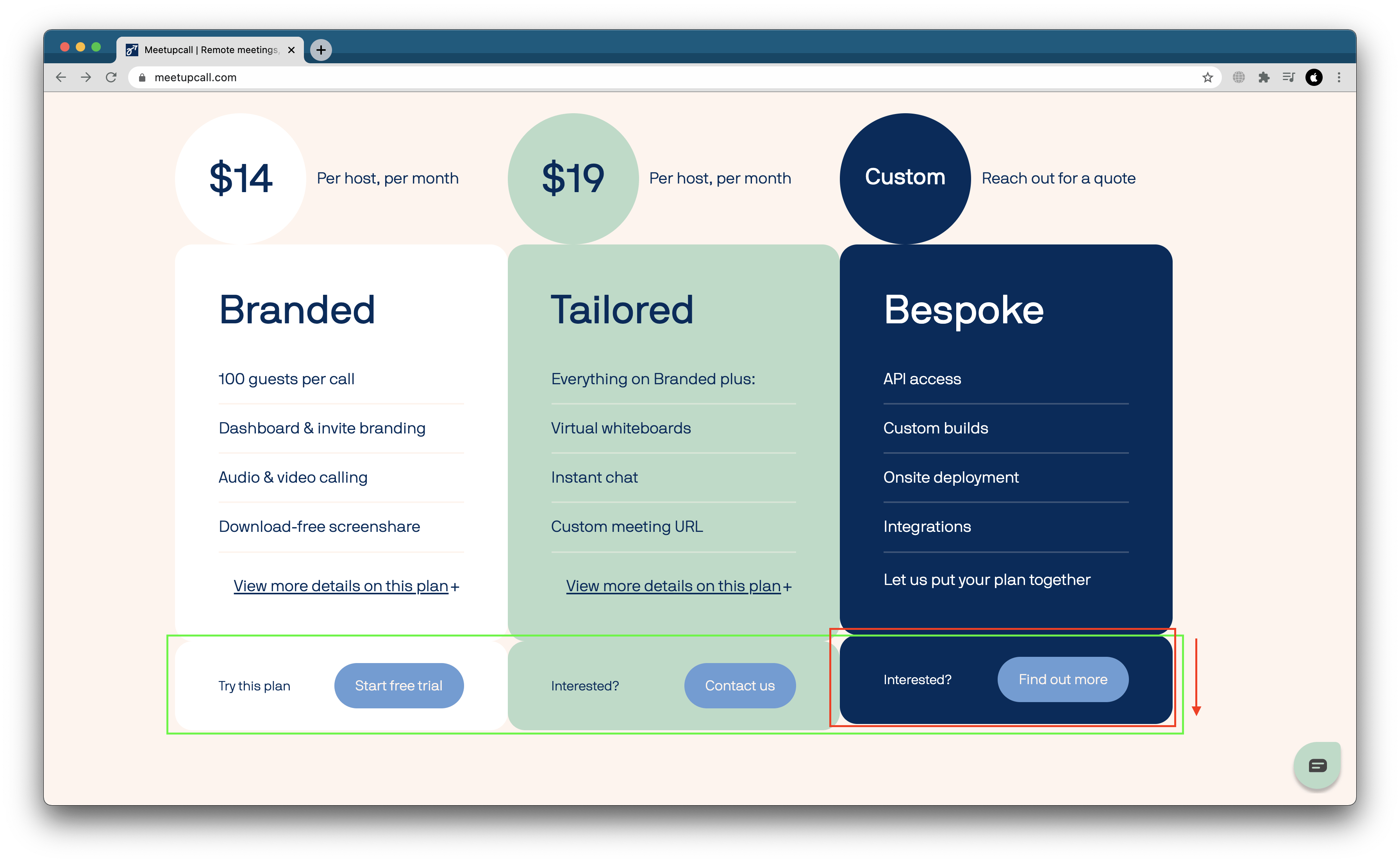
Un élément d’interface utilisateur mal aligné
Gravité :
Mineure
Étapes de reproduction :
- Allez sur la page https://www.meetupcall.com/.
- Faites défiler vers la section « Alors, combien ça coûte ? ».
Environnement :
MacBook Pro 15” 2016 +
macOS Big Sur 11.1,
Google Chrome 88.0.4324.96
Résultat réel :
La partie inférieure du forfait « Sur mesure » est désalignée.
Résultat attendu :
Les trois forfaits sont correctement alignés.
Redirection incorrecte après avoir cliqué sur l’icône « Meet up call »
Gravité :
Mineure
Étapes de reproduction :
- Allez sur la page https://www.meetupcall.com/ > cliquez sur le bouton « Connexion » dans la barre de menu.
- Cliquez sur l’icône « Meet up call » dans le coin supérieur gauche.
Environnement :
MacBook Pro 15” 2016 +
macOS Big Sur 11.1,
Google Chrome 88.0.4324.96
Résultat réel :
L’utilisateur n’est pas redirigé, l’adresse de la page change pour /login/#.
Résultat attendu :
L’utilisateur est redirigé vers la page d’accueil.
Un symbole « ? » redondant s’affiche
Gravité :
Mineure
Condition préalable :
L’utilisateur connecté a démarré un appel de réunion.
Étapes de reproduction :
- L’utilisateur clique sur le bouton rouge pour se déconnecter de l’appel.
- L’hôte de la réunion clique sur le nom d’utilisateur de la personne déconnectée.
Environnement :
MacBook Pro 15” 2016 +
macOS Big Sur 11.1,
Google Chrome 88.0.4324.96
Résultat réel :
L’hôte observe un symbole « ? » à côté du nom d’utilisateur d’un participant déconnecté.
Résultat attendu :
Aucun symbole redondant n’est affiché.
L’utilisateur a la possibilité de démarrer plusieurs réunions simultanément
Gravité :
Mineure
Condition préalable :
L’utilisateur connecté a démarré un appel de réunion.
Étapes de reproduction :
- L’hôte de la réunion clique sur l’icône du tableau de bord pendant un appel vidéo.
- Choisissez l’option « Démarrer une réunion maintenant ».
- Vérifiez la section « Connecté via VoIP » dans l’onglet « En ligne » et dans 2 autres onglets.
Environnement :
MacBook Pro 15” 2016 +
macOS Big Sur 11.1,
Google Chrome 88.0.4324.96
Résultat réel :
L’option « Démarrer une réunion maintenant » est active mais il n’est pas possible de démarrer un nouvel appel. Le bouton « Rejoindre la réunion » est manquant.
Résultat attendu :
L’option « Démarrer une réunion maintenant » est désactivée, le bouton « Rejoindre la réunion » est affiché.
De nouveaux participants peuvent rejoindre une réunion verrouillée
Gravité :
Mineure
Condition préalable :
L’utilisateur connecté a démarré un appel de réunion avec au moins un autre participant.
Étapes de reproduction :
- L’utilisateur A clique sur le bouton rouge pour raccrocher.
- L’utilisateur B (l’hôte de la réunion) clique sur le bouton « Verrouiller » pour verrouiller l’appel.
- L’utilisateur A clique sur « Rejoindre » > « Rejoindre cette réunion ».
Environnement :
MacBook Pro 15” 2016 +
macOS Big Sur 11.1,
Google Chrome 88.0.4324.96
Résultat réel :
L’utilisateur A rejoint un appel verrouillé. Il n’y a qu’un message sonore indiquant que l’appel est verrouillé, mais sinon, tout fonctionne comme si l’appel n’était pas verrouillé.
Résultat attendu :
Aucun nouvel participant ne peut rejoindre un appel verrouillé.
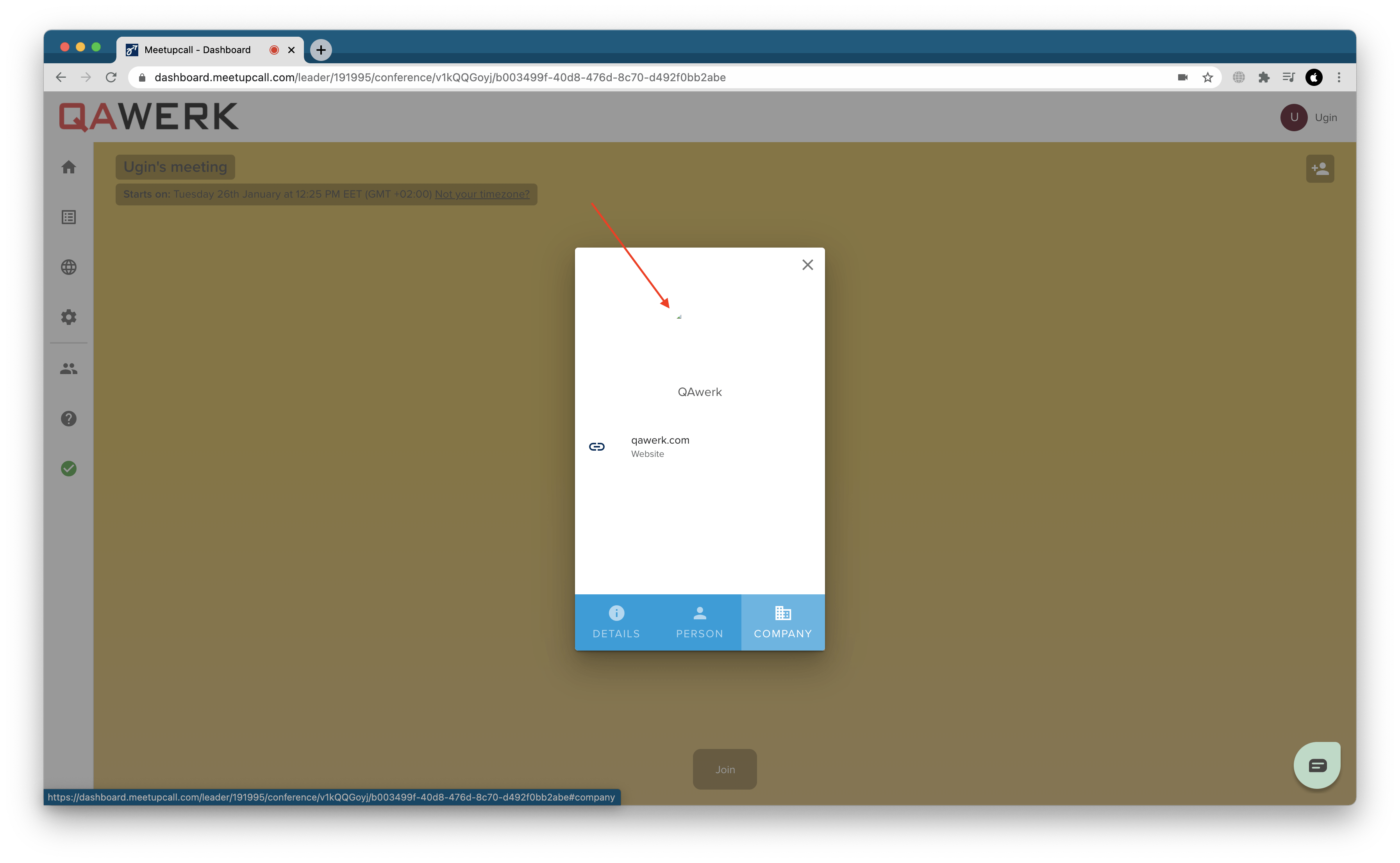
Une partie d’une icône d’image brisée s’affiche au lieu d’une image correctement affichée
Gravité :
Mineure
Condition préalable :
L’utilisateur est connecté.
Étapes de reproduction :
- Sur le tableau de bord, cliquez sur « Démarrer une réunion maintenant ».
- Fermez la fenêtre modale « Comment souhaitez-vous rejoindre ? ».
- Cliquez sur le nom d’utilisateur – onglet « Entreprise ».
Environnement :
MacBook Pro 15” 2016 +
macOS Big Sur 11.1,
Google Chrome 88.0.4324.96
Résultat réel :
L’utilisateur ne voit qu’une partie d’une icône d’image brisée.
Résultat attendu :
L’icône est entièrement visible et centrée / ou la première lettre du titre de l’entreprise est affichée (comme pour les onglets « Détails » et « Personne »).
Meetupcall est une plateforme bien conçue pour les appels vidéo. En utilisant un plan gratuit, j’ai trouvé pas mal de problèmes avec le site web principal, tels que des redirections incorrectes, des inconvénients d’UI/UX et d’autorisation. Les bugs ne sont pas critiques, mais il vaut la peine d’investir du temps dans la surveillance et l’évaluation opportune pour prioriser le débogage. Une telle routine rendra le service plus stable et convivial.