Bugs trouvés pour MineGo Network sur Android



MineGo Network est un navigateur web3 complet conçu pour apporter le monde de la blockchain sur votre appareil mobile en toute transparence.
Les utilisateurs peuvent accéder sans effort à leurs dApps préférées, gérer en toute sécurité leurs actifs numériques et se connecter à une communauté florissante d’enthousiastes de la blockchain – tout en gagnant des récompenses grâce au système de revenus publicitaires basé sur l’IA de l’application. Vous pouvez profiter de toute la puissance de ce navigateur de bureau sur votre téléphone, y compris l’accès à Minego Meet et à une gamme d’autres outils. Minego offre des fonctionnalités de sécurité améliorées comme Adblock, un pare-feu et un VPN.
Nos ingénieurs QA ont testé l’application pour vérifier si des bugs de MineGo Network interfèrent avec ses performances.
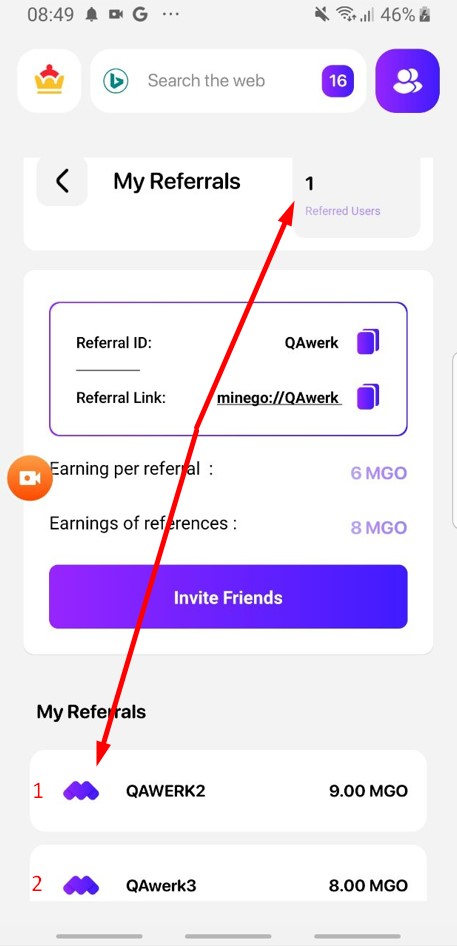
L’application affiche 1 parrainage, mais il y en a 2 ci-dessous
Gravité :
Critique
Condition préalable :
- Connectez-vous au compte.
- Créez 2 adresses e-mail supplémentaires.
- Connectez un messager à 2 appareils pour partager des messages entre eux.
Étapes de reproduction :
- Ouvrez l’application avec le compte 1 connecté.
- Appuyez sur le bouton de profil dans le menu inférieur.
- Sélectionnez l’option “Inviter des amis”.
- Choisissez “Partager sur les réseaux sociaux”.
- Envoyez un message dans le messager à l’utilisateur connecté sur le deuxième appareil de test.
- Ouvrez le message sur le deuxième appareil de test.
- Accédez au messager et suivez le lien fourni.
- Appuyez sur le bouton “Android”.
- Cliquez sur le bouton “Installer”.
- Attendez que l’installation soit terminée.
- Appuyez sur “Ouvrir”.
- Cochez les cases sur l’écran initial.
- Entrez l’e-mail pour enregistrer un nouveau compte.
- Appuyez sur “ENVOYER LE CODE DE VÉRIFICATION”.
- Vérifiez la case “Je ne suis pas un robot”.
- Terminez le captcha.
- Minimisez l’application.
- Vérifiez la boîte de réception des e-mails pour le code reçu et mémorisez-le.
- Maximisez à nouveau l’application.
- Entrez le code.
- Remplissez le champ Nom d’utilisateur.
- Cliquez sur le bouton “Créer un compte”.
- Entrez l’”ID de parrainage” du compte 1 dans le champ “Code de parrainage”.
- Cliquez sur “Soumettre”.
- Appuyez sur le bouton de profil dans le menu inférieur.
- Choisissez “Paramètres généraux”.
- Sélectionnez “Se déconnecter”.
- Cochez les cases sur l’écran initial.
- Entrez le deuxième e-mail (préparé à l’avance) dans le champ e-mail pour l’enregistrement d’un nouveau compte.
- Appuyez sur “ENVOYER LE CODE DE VÉRIFICATION”.
- Vérifiez la case “Je ne suis pas un robot”.
- Terminez le captcha.
- Minimisez l’application.
- Vérifiez la boîte de réception des e-mails pour le code reçu et mémorisez-le.
- Maximisez à nouveau l’application.
- Entrez le code.
- Remplissez le champ Nom d’utilisateur.
- Cliquez sur le bouton “Créer un compte”.
- Entrez l’”ID de parrainage” du compte 1 dans le champ “Code de parrainage”.
- Cliquez sur “Soumettre”.
- Ouvrez l’application sur le premier appareil où 2 parrainages ont été connectés.
- Appuyez sur l’icône de parrainage dans le coin supérieur droit.
- Actualisez la page.
- Vérifiez la valeur “Total {1} utilisateurs parrainés”.
- Faites défiler jusqu’en bas de la page et vérifiez les utilisateurs affichés dans le bloc “Mes parrainages”.
Environnement :
Xiaomi Mi 10 (Android 13)
Samsung Galaxy S8 SM-G950F (Android 9)
Résultat réel :
L’application indique que l’utilisateur a un parrainage, mais 2 parrainages sont affichés ci-dessous.
Résultat attendu :
Le bloc “Utilisateurs parrainés au total” devrait afficher avec précision le nombre de parrainages.
Une autre fenêtre de navigateur s’ouvre pour se connecter à LinkedIn
Gravité :
Majeure
Condition préalable :
Connectez-vous au compte.
Étapes de reproduction :
- Cliquez sur le bouton de profil dans le menu du bas.
- Sélectionnez le bouton “Réseaux sociaux”.
- Choisissez l’option “LinkedIn”.
- Cliquez sur le bouton “Rejoindre maintenant”.
- Optez pour le bouton “Rejoindre avec Google”.
Environnement :
Xiaomi Mi 10 (Android 13)
Samsung Galaxy S8 SM-G950F (Android 9)
Résultat réel :
Une autre fenêtre de navigateur s’ouvre pour se connecter à LinkedIn.
Résultat attendu :
Tous les liens ouverts dans le navigateur MineGo devraient s’ouvrir dans le navigateur actuel.
Après avoir désactivé les autorisations dans les paramètres, les données sur l’action ne sont pas enregistrées
Gravité :
Majeure
Condition préalable :
Connectez-vous au compte.
Étapes de reproduction :
- Cliquez sur le bouton de profil dans le menu du bas.
- Sélectionnez “Autorisations de l’application”.
- Autorisez toutes les autorisations qui apparaissent sous forme de pop-ups en basculant les interrupteurs en position active.
- Autorisez toutes les permissions présentées sous forme de pop-ups.
- Appuyez sur le bouton retour.
- Retournez à “Autorisations de l’application”.
- Désactivez tous les interrupteurs en les basculant sur off.
- Appuyez sur le bouton retour.
- Retournez à “Autorisations de l’application”.
Environnement :
Xiaomi Mi 10 (Android 13)
Samsung Galaxy S8 SM-G950F (Android 9)
Résultat réel :
Après avoir désactivé les autorisations dans les paramètres, les données sur l’action ne sont pas enregistrées.
Résultat attendu :
Les données de révocation devraient être affichées sur les bougies après la révocation.
Les diplinks MineGo ne s’ouvrent pas dans l’application MineGo
Gravité :
Majeure
Condition préalable :
- Installez un messager pour envoyer des liens.
- Connectez-vous au compte.
Étapes de reproduction :
- Cliquez sur le bouton caméra dans le menu du bas.
- Sélectionnez “Créer une nouvelle réunion”.
- Dans le menu du bas, appuyez sur le bouton de partage.
- Partagez le lien via le messager.
- Cliquez sur le lien envoyé dans le messager.
Environnement :
Xiaomi Mi 10 (Android 13)
Samsung Galaxy S8 SM-G950F (Android 9)
Résultat réel :
Les diplinks MineGo ne s’ouvrent pas dans l’application MineGo.
Résultat attendu :
Les deep links MineGo devraient s’ouvrir dans l’application MineGo.
Tâche marquée comme terminée sans être terminée
Gravité :
Majeure
Condition préalable :
- Connectez-vous au compte.
- Liez votre compte X (Twitter).
Étapes de reproduction :
- Cliquez sur le bouton central dans le menu du bas.
- Sélectionnez le bouton “Tout”.
- Choisissez n’importe quelle tâche.
- Dans le bloc de tâche, cliquez sur la signature sous le bouton “Vérifier”.
Environnement :
Xiaomi Mi 10 (Android 13)
Samsung Galaxy S8 SM-G950F (Android 9)
Résultat réel :
La tâche est marquée comme terminée sans être réellement terminée.
Résultat attendu :
Si la tâche n’a pas été terminée, elle ne devrait pas être marquée comme “Terminée”
Les recherches dans l’onglet incognito sont enregistrées
Gravité :
Majeure
Condition préalable :
Connectez-vous au compte.
Étapes de reproduction :
- Cliquez sur le champ de recherche.
- Appuyez sur les points verticaux dans le coin supérieur droit.
- Choisissez le bouton “Nouvel onglet incognito”.
- Cliquez sur le champ de recherche.
- Entrez une requête de recherche.
- Appuyez sur la touche “Entrée” du clavier.
- Cliquez sur le champ de recherche.
- Appuyez sur les points verticaux dans le coin supérieur droit.
- Faites glisser la bannière du bas vers le haut.
- Sélectionnez le bouton “Historique”.
Environnement :
Xiaomi Mi 10 (Android 13)
Samsung Galaxy S8 SM-G950F (Android 9)
Résultat réel :
Les recherches dans l’onglet incognito sont enregistrées.
Résultat attendu :
Les recherches effectuées dans l’onglet incognito ne devraient pas être enregistrées.
Impossible de copier le lien de la réunion
Gravité :
Mineure
Condition préalable :
- Installez un messager pour envoyer des liens.
- Connectez-vous au compte.
Étapes de reproduction :
- Cliquez sur le bouton appareil photo dans le menu du bas.
- Sélectionnez « Créer une nouvelle réunion ».
- Entrez votre nom dans le champ correspondant.
- Cliquez sur le bouton « Suivant ».
- Appuyez sur le bouton des paramètres dans le coin supérieur droit.
- Choisissez l’option « Partager le lien ».
- Accédez au messager.
- Cliquez sur un utilisateur auquel vous pouvez envoyer un message.
- Appuyez sur le champ de saisie de message et attendez.
- Lorsque le bouton « Coller » apparaît à l’écran, cliquez dessus.
Environnement :
Xiaomi Mi 10 (Android 13)
Samsung Galaxy S8 SM-G950F (Android 9)
Résultat réel :
Il n’est pas possible de copier le lien de la réunion. Le lien n’est pas enregistré dans le presse-papiers.
Résultat attendu :
Le lien doit être copié et stocké dans le presse-papiers.
Le code saisi lors de l’inscription/connexion est masqué
Gravité :
Mineure
Condition préalable :
Connectez-vous au compte.
Étapes de reproduction :
- Ouvrez l’application pour la première fois.
- Cochez les cases de la boîte de dialogue de l’écran initial.
- Entrez l’e-mail pour enregistrer un nouveau compte dans le champ e-mail.
- Cliquez sur le bouton « ENVOYER LE CODE DE VÉRIFICATION ».
- Cochez la case « Je ne suis pas un robot ».
- Remplissez le captcha.
- Sur l’écran de saisie du code, commencez à entrer des chiffres.
Environnement :
Xiaomi Mi 10 (Android 13)
Samsung Galaxy S8 SM-G950F (Android 9)
Résultat réel :
Le code saisi lors de l’inscription/connexion est masqué.
Résultat attendu :
Les chiffres saisis par l’utilisateur ne devraient pas être masqués
Le captcha s’affiche dans la mauvaise langue
Gravité :
Majeure
Condition préalable :
Connectez-vous au compte.
Étapes de reproduction :
- Cliquez sur le bouton profil dans le menu du bas.
- Sélectionnez le bouton « Paramètres généraux ».
- Cliquez sur le bouton « Langue ».
- Choisissez une langue autre que l’anglais.
- Cliquez sur le bouton « Se déconnecter ».
- Cochez les cases de la boîte de dialogue de l’écran initial.
- Entrez l’e-mail pour enregistrer un nouveau compte dans le champ e-mail.
- Appuyez sur le bouton « ENVOYER LE CODE DE VÉRIFICATION ».
- Cochez la case « Je ne suis pas un robot ».
Environnement :
Xiaomi Mi 10 (Android 13)
Samsung Galaxy S8 SM-G950F (Android 9)
Résultat réel :
Le captcha s’affiche dans la mauvaise langue.
Résultat attendu :
La langue du captcha doit correspondre à la langue utilisée dans l’application.
L’utilisateur est connecté à X, mais en accédant à la page X depuis la page principale, l’utilisateur n’est pas connecté
Gravité :
Mineure
Condition préalable :
- Créez un compte sur X (Twitter).
- Connectez-vous au compte.
Étapes de reproduction :
- Cliquez sur le bouton profil dans le menu du bas.
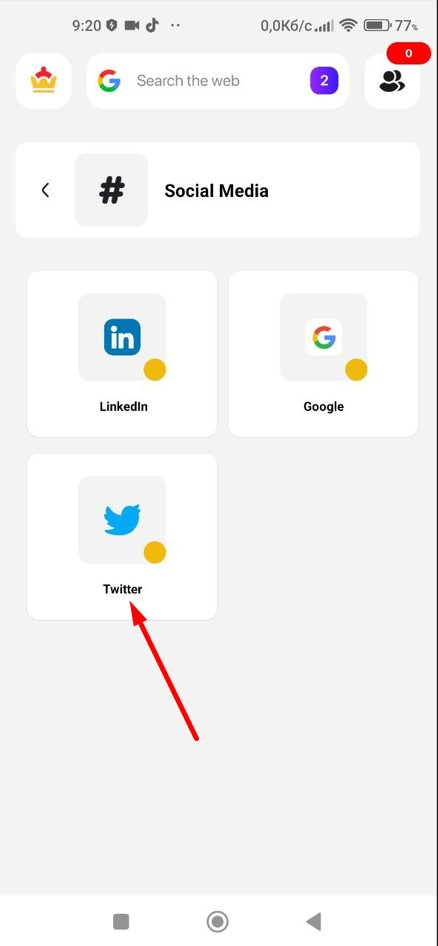
- Sélectionnez le bouton « Réseaux sociaux ».
- Choisissez l’option « Twitter ».
- Entrez votre nom d’utilisateur dans le champ prévu à cet effet.
- Remplissez le champ du mot de passe.
- Cliquez sur le bouton « Se connecter ».
- Appuyez sur le bouton « Retour ».
- Cliquez sur le bouton de recherche dans le menu du bas.
- Sélectionnez le bouton « Twitter ».
Environnement :
Samsung Galaxy S8 SM-G950F (Android 9)
Résultat réel :
L’utilisateur est connecté à X (Twitter), mais en naviguant vers la page X depuis la page principale, l’utilisateur n’est pas connecté.
Résultat attendu :
Après s’être connecté au compte X (Twitter), l’utilisateur doit rester connecté au réseau social et pouvoir accéder au compte depuis différentes pages du navigateur.
L’ancien logo et le nom de Twitter sont affichés pour l’application X
Gravité :
Mineure
Condition préalable :
Connectez-vous au compte.
Étapes de reproduction :
- Cliquez sur le bouton profil dans le menu du bas.
- Sélectionnez le bouton « Réseaux sociaux ».
- Appuyez sur le bouton « Retour ».
- Cliquez sur le bouton de recherche dans le menu du bas.
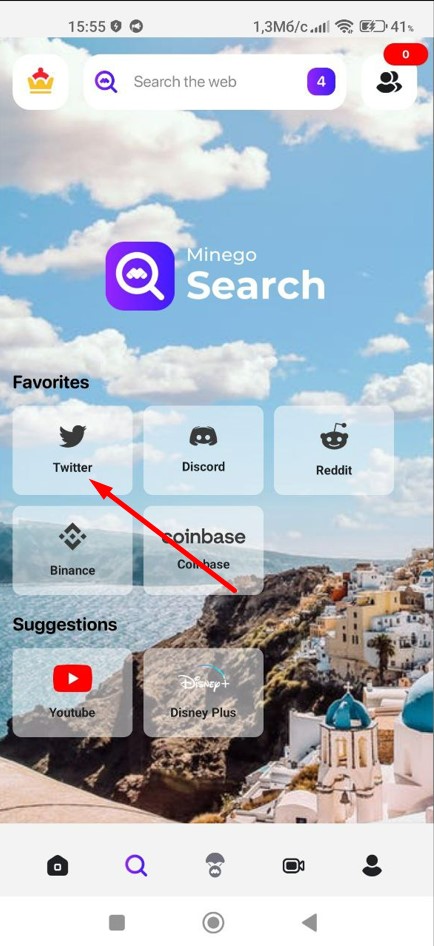
- Cliquez sur le bouton « Twitter ».
Environnement :
Xiaomi Mi 10 (Android 13)
Samsung Galaxy S8 SM-G950F (Android 9)
Résultat réel :
L’ancien logo et le nom de Twitter sont affichés pour l’application X.
Résultat attendu :
Le nom de l’application et les logos de l’application X doivent être remplacés.
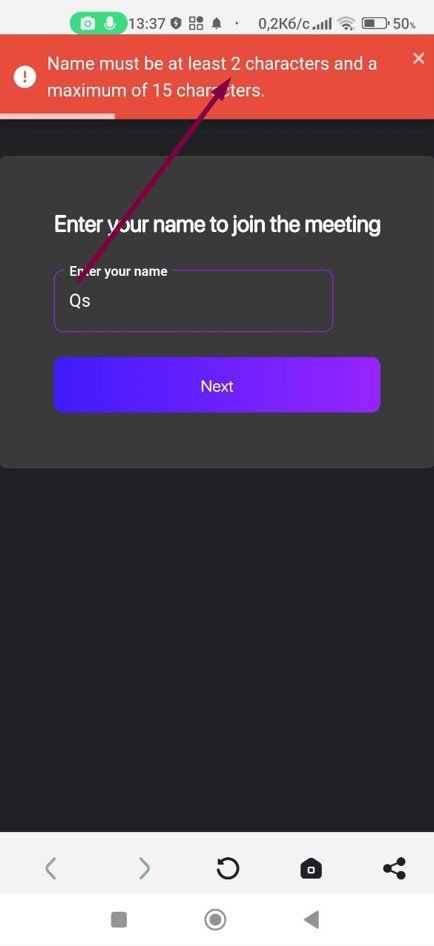
Une erreur s’affiche lorsque le nom répond aux exigences
Gravité :
Triviale
Condition préalable :
Connectez-vous au compte.
Étapes de reproduction :
- Cliquez sur le bouton appareil photo dans le menu du bas.
- Sélectionnez le bouton « Créer une nouvelle réunion ».
- Remplissez le champ « Entrez votre nom » avec 2 caractères.
- Cliquez sur le bouton « Suivant ».
Environnement :
Xiaomi Mi 10 (Android 13)
Samsung Galaxy S8 SM-G950F (Android 9)
Résultat réel :
Une erreur s’affiche lorsque vous entrez un nom qui répond aux exigences.
Résultat attendu :
Si le nom répond aux exigences, l’erreur ne devrait pas s’afficher.
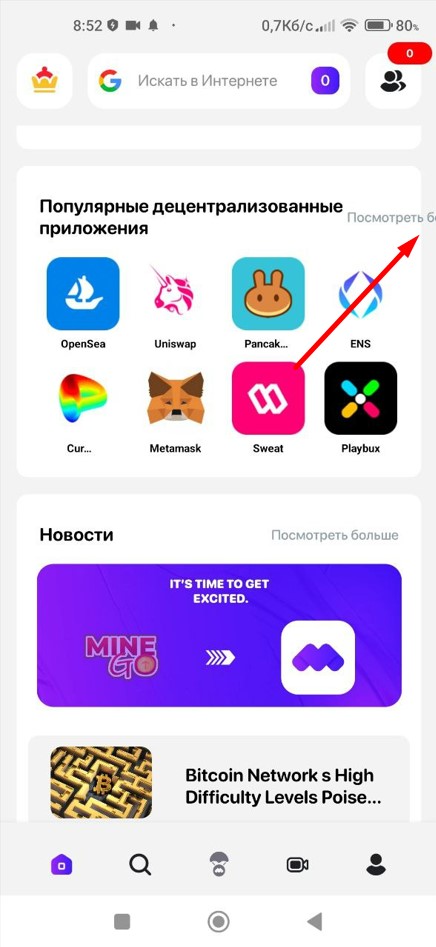
Le libellé du bouton "View More" ne rentre pas en russe
Gravité :
Triviale
Condition préalable :
Connectez-vous au compte.
Étapes de reproduction :
- Cliquez sur le bouton profil dans le menu du bas.
- Sélectionnez le bouton « Paramètres généraux ».
- Cliquez sur le bouton « Langue ».
- Choisissez la langue russe.
- Appuyez sur le bouton retour.
- Cliquez sur le premier bouton dans le menu du bas.
- Faites défiler vers le bas jusqu’au bloc « Популярные децентрализованные приложения ».
Environnement :
Xiaomi Mi 10 (Android 13)
Samsung Galaxy S8 SM-G950F (Android 9)
Résultat réel :
Le libellé du bouton “View More” ne rentre pas en russe.
Résultat attendu :
Le libellé du bouton « Посмотреть больше » doit être affiché dans les limites de l’écran.
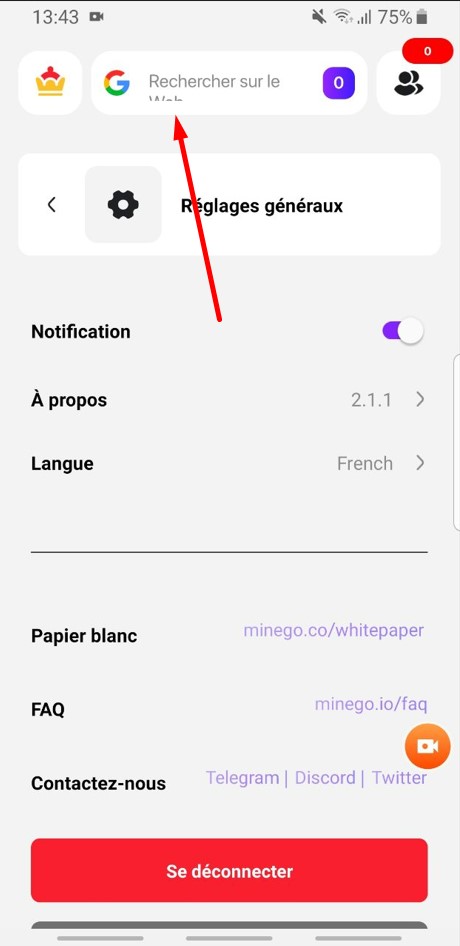
Le texte de l’espace réservé dans le champ de recherche ne rentre pas à l’écran en français
Gravité :
Triviale
Condition préalable :
Connectez-vous au compte.
Étapes de reproduction :
- Cliquez sur le bouton profil dans le menu du bas.
- Cliquez sur le bouton « Paramètres généraux ».
- Cliquez sur le bouton « Langue ».
- Choisissez la langue française.
Environnement :
Samsung Galaxy S8 SM-G950F (Android 9)
Résultat réel :
Le texte de l’espace réservé (placeholder) dans le champ de recherche ne tient pas à l’écran en français.
Résultat attendu :
Le texte de l’espace réservé dans le champ de recherche doit être ajusté pour tenir correctement à l’écran en français.
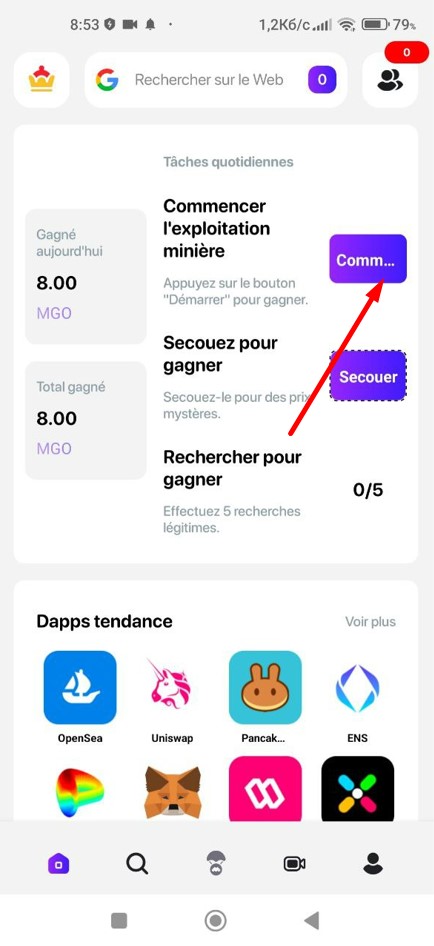
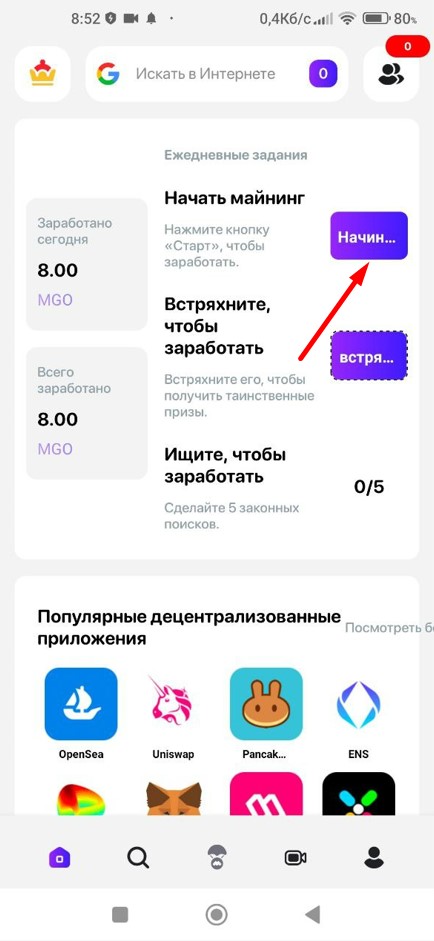
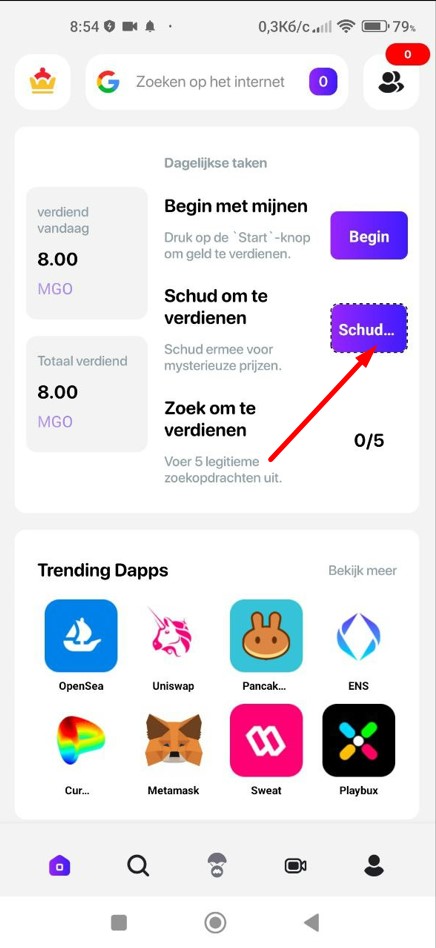
Le titre du bouton « Démarrer » est trop long pour tenir dans le champ en espagnol, français, néerlandais et russe
Gravité :
Triviale
Condition préalable :
Connectez-vous au compte.
Étapes de reproduction :
- Cliquez sur le bouton de profil dans le menu du bas.
- Cliquez sur le bouton « Paramètres généraux ».
- Cliquez sur le bouton « Langue ».
- Choisissez l’une des langues : espagnol, français, néerlandais, russe.
- Cliquez sur le bouton retour.
- Cliquez sur le premier bouton du menu du bas.
Environnement :
Xiaomi Mi 10 (Android 13)
Samsung Galaxy S8 SM-G950F (Android 9)
Résultat réel :
Le titre du bouton « Démarrer » est trop long pour tenir dans le champ en espagnol, français, néerlandais et russe.
Résultat attendu :
Le titre du bouton « Démarrer » devrait tenir dans le champ.
Pour des tests approfondis, je recommande d’utiliser un mélange d’outils de test fonctionnel et non fonctionnel, comme Android Bug Hunter et Logcat dans Android Studio. Pour garantir des performances de haute qualité, effectuez des tests rigoureux dans divers scénarios et appareils, en vous concentrant sur les aspects d’utilisabilité, de sécurité, de performance et de compatibilité.

Optimize your testing process
Our QA engineer used  Bug Hunter for testing app for Bug Crawl project.