Bugs trouvés dans mon Kore pour iOS



Mon Kore est une application au potentiel considérable. Elle permet aux utilisateurs de gérer les abonnements de gym pour toute la famille, de réserver des cours de fitness et de définir des programmes personnalisés. L’application offre également des mises à jour en temps réel et des enregistrements de cours simplifiés.
L’équipe de QAwerk a récemment effectué un parcours de détection de bugs de l’application my Kore et souhaiterait partager nos découvertes. L’application propose plusieurs fonctionnalités pratiques pour aider les utilisateurs à rester sur la bonne voie tout au long de leur parcours de remise en forme. Cependant, nous avons découvert quelques bugs qui affectent la convivialité et, surtout, la capacité de l’utilisateur à renouveler ses contrats. Consultez notre rapport détaillé et nos recommandations ci-dessous.
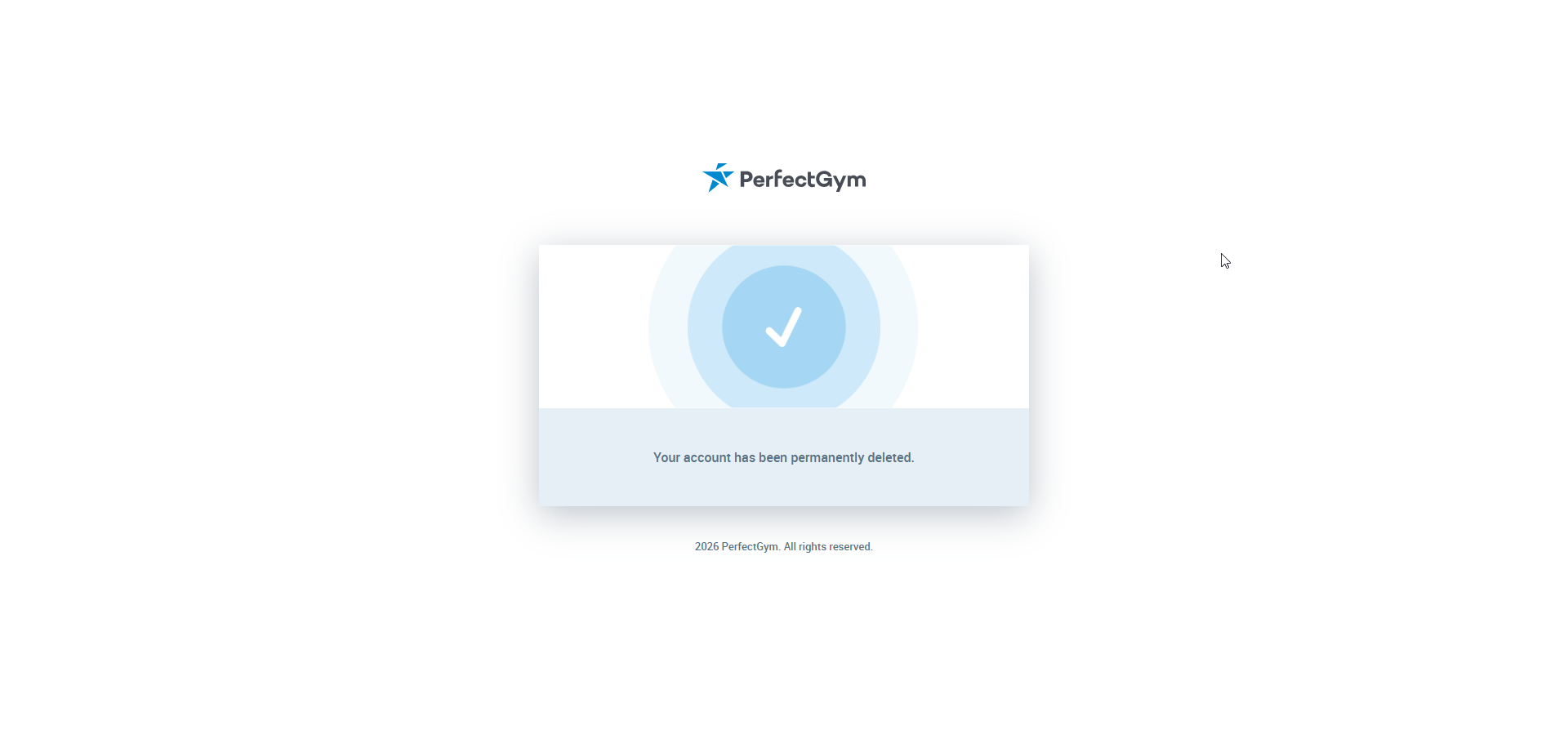
Le compte existe toujours après suppression permanente
Gravité :
Critique
Condition préalable :
L’utilisateur est connecté à l’application.
Étapes de reproduction :
- Naviguez vers l’écran « Profil ».
- Appuyez sur le bouton « Supprimer le compte de l’application mobile ».
- Appuyez sur le bouton « Supprimer le compte » dans le message de confirmation.
- Confirmez la suppression du compte à l’aide du lien.
- Essayez de vous connecter au compte supprimé une fois que l’écran « S’inscrire » apparaît.
- Observez le résultat.
Environnement :
iPhone Pro Max
iOS 26.5
Résultat réel :
L’utilisateur peut se connecter au compte qui est censé être supprimé.
Résultat attendu :
L’utilisateur ne devrait pas pouvoir se reconnecter au compte une fois celui-ci définitivement supprimé.
La fonctionnalité « Acheter une adhésion » ne fonctionne pas
Gravité :
Majeure
Condition préalable :
L’utilisateur est connecté à l’application.
Étapes de reproduction :
- Naviguez vers l’écran « Tableau de bord ».
- Appuyez sur le bouton « Adhésions ».
- Appuyez sur le bouton « Acheter une adhésion ».
- Observez le résultat.
Environnement :
iPhone Pro Max
iOS 26.5
Résultat réel :
Le message « Impossible de mettre à niveau le contrat pour le moment » s’affiche.
Après la fermeture du message « Impossible de mettre à niveau le contrat pour le moment », le bouton « Acheter une adhésion » cesse de fonctionner.
Résultat attendu :
L’utilisateur devrait pouvoir acheter une adhésion avec succès.
Le message « Une erreur est survenue » s’affiche lorsqu’un utilisateur tente de mettre à niveau son contrat
Gravité :
Majeure
Condition préalable :
L’utilisateur est connecté à l’application.
Étapes de reproduction :
- Naviguez vers l’écran « Tableau de bord ».
- Appuyez sur le bouton « Cours ».
- Sélectionnez un groupe.
- Appuyez sur le bouton « S’inscrire ».
- Appuyez sur le bouton « Ajouter une nouvelle famille… ».
- Appuyez sur le bouton « Mettre à niveau le contrat » en haut de l’écran.
- Appuyez sur le bouton « Acheter dans le club actuel ».
- Sélectionnez un plan de paiement et une date.
- Appuyez sur le bouton « Suivant » sur l’écran « À partir de maintenant, votre contrat ressemblera à ceci ».
- Observez le résultat.
Environnement :
iPhone Pro Max
iOS 26.5
Résultat réel :
Le message « Une erreur est survenue » s’affiche lorsque l’utilisateur tente de mettre à niveau le contrat.
Résultat attendu :
L’utilisateur devrait pouvoir mettre à niveau le contrat sans rencontrer de problèmes.
Le message « Oups.. Une erreur est survenue » s’affiche après qu’un utilisateur tente de créer un compte sans accepter les « Conditions Générales »
Gravité :
Majeure
Condition préalable :
- L’utilisateur est déconnecté.
- L’application a été lancée.
Étapes de reproduction :
- Appuyez sur le bouton « Rejoindre ».
- Sélectionnez un centre et appuyez sur le bouton « Suivant ».
- Sélectionnez l’option d’inscription et appuyez sur le bouton « Suivant ».
- Remplissez le formulaire « Modifier le profil » avec des données valides.
- Ne basculez pas le commutateur dans la section « Engagement Santé ».
- Appuyez plusieurs fois sur le bouton « Créer un compte ».
- Observez le résultat.
Environnement :
iPhone Pro Max
iOS 26.5
Résultat réel :
Le message « Oups.. Une erreur est survenue » s’affiche après que l’utilisateur tente de créer un compte sans accepter les « Conditions Générales ».
Résultat attendu :
L’utilisateur devrait rester sur le formulaire « Modifier le profil » jusqu’à ce qu’il ait accepté les « Conditions Générales ».
L’écran devient vide après avoir changé la localisation dans le menu déroulant des langues
Gravité :
Mineure
Condition préalable :
- L’utilisateur est déconnecté.
- L’application a été lancée.
Étapes de reproduction :
- Appuyez sur le bouton « Rejoindre ».
- Choisissez un centre et appuyez sur le bouton « Suivant ».
- Choisissez l’option d’inscription et appuyez sur le bouton « Suivant ».
- Faites défiler jusqu’au menu déroulant des langues.
- Modifiez la localisation actuelle.
- Observez le résultat.
Environnement :
iPhone Pro Max
iOS 26.5
Résultat réel :
L’écran devient vide après avoir changé la localisation dans le menu déroulant des langues.
Résultat attendu :
L’écran « Modifier le profil » devrait apparaître.
La mise en page du champ « Mot de passe » se casse après avoir saisi un mot de passe faible
Gravité :
Mineure
Condition préalable :
- L’utilisateur est déconnecté.
- L’application a été lancée.
Étapes de reproduction :
- Appuyez sur le bouton « Rejoindre ».
- Choisissez un centre et appuyez sur le bouton « Suivant ».
- Choisissez l’option d’inscription et appuyez sur le bouton « Suivant ».
- Entrez un mot de passe faible dans le champ « Mot de passe ».
- Appuyez sur le bouton « Suivant ».
- Observez le résultat.
Environnement :
iPhone Pro Max
iOS 26.5
Résultat réel :
La mise en page du champ « Mot de passe » se casse après avoir saisi un mot de passe faible.
Résultat attendu :
La mise en page du champ « Mot de passe » devrait rester inchangée, quelle que soit la robustesse du mot de passe.
La localisation « Anglais » s’affiche après avoir sélectionné l’option de localisation « Malais »
Gravité :
Mineure
Condition préalable :
- L’utilisateur est déconnecté.
- L’application a été lancée.
Étapes de reproduction :
- Appuyez sur le bouton ‘Rejoindre’.
- Faites défiler vers le bas jusqu’au menu déroulant des langues.
- Sélectionnez l’option de localisation ‘Malais’.
- Observez que la localisation ‘Anglais’ s’affiche à la place.
Environnement :
iPhone Pro Max
iOS 26.5
Résultat réel :
La localisation « Anglais » s’affiche, même si la localisation « Malais » a été sélectionnée.
Résultat attendu :
Lorsque la localisation « Malais » est sélectionnée, la localisation correspondante « Malais » devrait s’afficher.
Le message « Nous sommes désolés. Aucune installation disponible pour les filtres actuels… » s’affiche après avoir appuyé sur le bouton ‘Réservation d’installations’
Gravité :
Mineure
Condition préalable :
- L’utilisateur est connecté à l’application.
- L’utilisateur a sélectionné le club ‘Tripton Sports Academy’.
Étapes de reproduction :
- Accédez à l’écran ‘Tableau de bord’.
- Appuyez sur le bouton ‘Réservation d’installations’.
- Observez le résultat.
Environnement :
iPhone Pro Max
iOS 26.5
Résultat réel :
Le message « Nous sommes désolés. Aucune installation disponible pour les filtres actuels… » s’affiche après avoir appuyé sur le bouton ‘Réservation d’installations’.
Résultat attendu :
Après avoir appuyé sur le bouton ‘Réservation d’installations’, l’écran ‘Réserver une installation à Tripton Sports Academy’ devrait s’afficher.
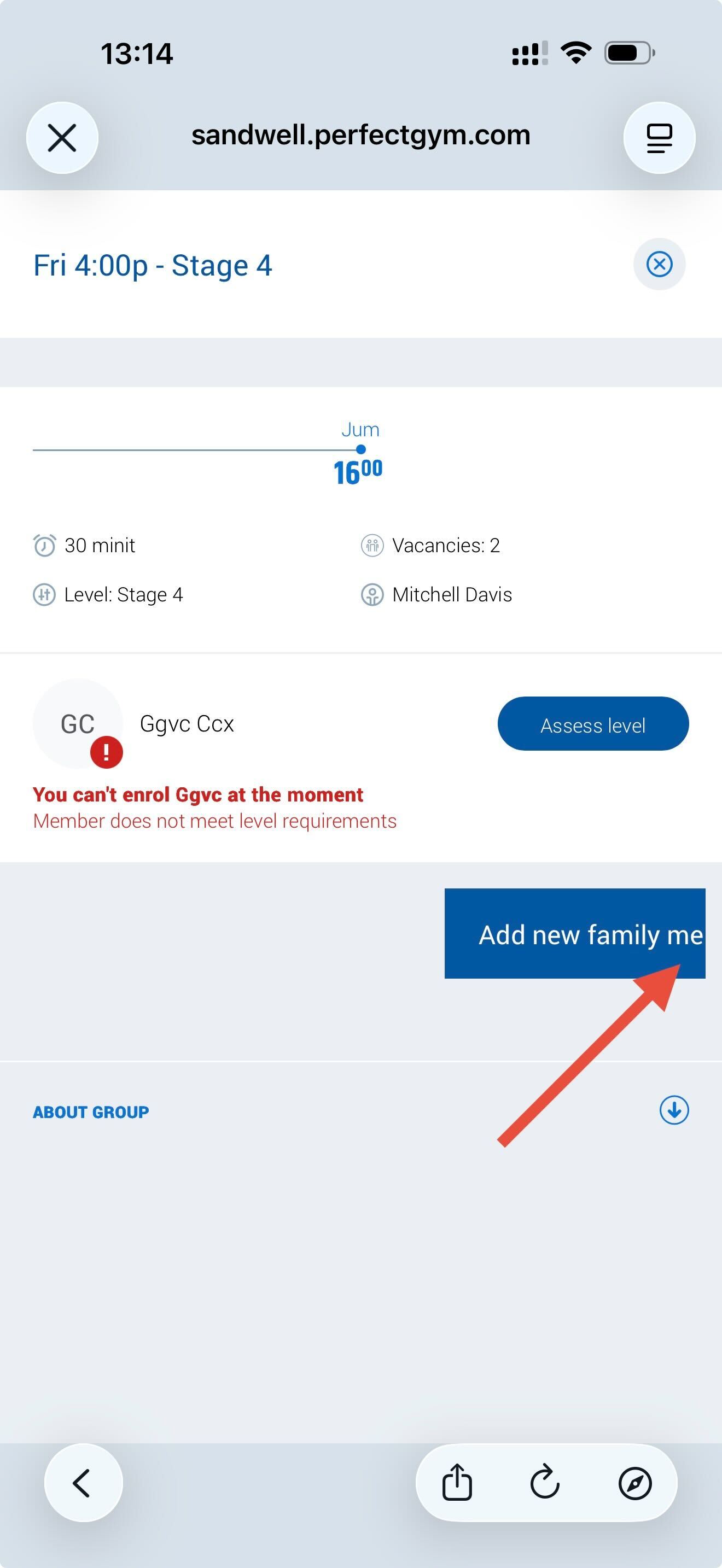
Le bouton ‘Ajouter une nouvelle famille…’ n’est pas entièrement visible lors de l’inscription
Gravité :
Mineure
Condition préalable :
L’utilisateur est connecté à l’application.
Étapes de reproduction :
- Accédez à l’écran ‘Tableau de bord’.
- Appuyez sur le bouton ‘Cours’.
- Sélectionnez n’importe quel groupe.
- Appuyez sur le bouton ‘S’inscrire maintenant’.
- Observez le bouton ‘Ajouter une nouvelle famille…’ sur le nouvel écran ouvert.
Environnement :
iPhone Pro Max
iOS 26.5
Résultat réel :
Le bouton ‘Ajouter une nouvelle famille…’ n’est pas entièrement visible pendant le flux d’inscription.
Résultat attendu :
Le bouton ‘Ajouter une nouvelle famille…’ devrait être entièrement visible à l’écran.
Malgré les instructions, le ‘Sexe’ et la ‘Date de naissance’ peuvent être mis à jour sur l’application
Gravité :
Mineure
Condition préalable :
L’utilisateur est connecté à l’application.
Étapes de reproduction :
- Accédez à la section ‘Profil’.
- Sélectionnez l’option ‘Nom d’utilisateur’.
- Essayez de mettre à jour les champs ‘Sexe’ et ‘Date de naissance’.
Environnement :
iPhone Pro Max
iOS 26.5
Résultat réel :
Malgré l’affichage d’un message indiquant aux utilisateurs de visiter le club ou d’utiliser le ‘Portail Client’ pour mettre à jour leur numéro de téléphone, leur sexe ou leur date de naissance, des modifications peuvent être apportées au ‘Sexe’ et à la ‘Date de naissance’ dans l’application elle-même.
Résultat attendu :
Les utilisateurs ne devraient pas être en mesure de mettre à jour leur ‘Sexe’ et leur ‘Date de naissance’ dans l’application.
Le bouton ‘Changer de club’ doit être appuyé deux fois pour afficher la liste des clubs
Gravité :
Triviale
Condition préalable :
L’utilisateur est connecté à l’application.
Étapes de reproduction :
- Accédez à l’écran ‘Tableau de bord’.
- Appuyez sur le bouton ‘Cours’.
- Appuyez sur le bouton ‘Changer de club’.
- Observez le résultat.
Environnement :
iPhone Pro Max
iOS 26.5
Résultat réel :
La liste déroulante affichant la liste des clubs n’apparaît pas après avoir appuyé une seule fois sur le bouton ‘Changer de club’. La liste déroulante affiche la liste des clubs uniquement après avoir appuyé deux fois sur le bouton ‘Changer de club’.
Résultat attendu :
La liste déroulante avec la liste des clubs devrait s’afficher immédiatement après avoir appuyé sur le bouton ‘Changer de club’.
Problème avec le panneau de mise à niveau qui chevauche le contenu de l’écran
Gravité :
Triviale
Condition préalable :
L’utilisateur est connecté à l’application.
Étapes de reproduction :
- Accédez à l’écran ‘Tableau de bord’.
- Appuyez sur le bouton ‘Cours’.
- Sélectionnez n’importe quel groupe.
- Appuyez sur le bouton ‘S’inscrire maintenant’.
- Appuyez sur le bouton ‘Ajouter une nouvelle famille…’.
- Observez le comportement du bouton ‘Mettre à niveau le contrat’ lors du défilement vers le haut et vers le bas du panneau de mise à niveau.
Environnement :
iPhone Pro Max
iOS 26.5
Résultat réel :
Le bouton ‘Mettre à niveau le contrat’ chevauche le contenu de l’écran lors du défilement du panneau de mise à niveau vers le haut et vers le bas.
Résultat attendu :
Tous les contenus de l’écran devraient être clairement visibles, et aucun chevauchement avec le panneau de mise à niveau ne devrait se produire.
L’application offre des fonctionnalités étendues, mais les tests ont révélé des problèmes de navigation et d’interface utilisateur, ainsi que des difficultés avec les paiements d’adhésion et les mises à jour de contrat. Je recommande de réaliser des tests fonctionnels et d’interface utilisateur complets pour identifier tous les bogues et les résoudre efficacement, permettant ainsi à l’application de réaliser son plein potentiel.