Bugs trouvés dans MyMojoHealth pour Android



MyMojoHealth pour Android est une application conviviale qui aide au suivi des taux de glucose sanguin et de cétone pour les passionnés du régime cétogène. Elle se connecte de manière transparente à votre lecteur Keto-Mojo, synchronisant les résultats directement sur votre smartphone sans aucune saisie manuelle. L’application propose un calcul automatique de l’indice GKI et un tableau de bord personnalisé pour un suivi facile des progrès et des macros, ainsi qu’une multitude de ressources et de soutien communautaire.
Notre équipe QAwerk a réalisé un “Bug Crawl” complet de MyMojoHealth pour Android et a identifié plusieurs problèmes affectant la fonctionnalité et l’expérience utilisateur. Nous vous invitons à consulter nos conclusions et à découvrir comment nous pouvons contribuer à améliorer les performances et la qualité de l’application.
Les données saisies ne s'affichent pas sur les graphiques
Gravité :
Critique
Condition préalable :
Connectez-vous au compte.
Étapes de reproduction :
- Cliquez sur le bouton “Dashboard”.
- Cliquez sur le bouton “Add Readings”.
- Remplissez le champ “Value”.
- Cliquez sur le bouton “Submit”.
- Faites défiler la page et voyez tous les tableaux et graphiques.
Environnement :
Xiaomi Mi 10 (Android 13 TKQ1.221114.001, Xiaomi HyperOS 1.0.1.0.)
Résultat réel :
Les données saisies ne s’affichent pas sur les graphiques.
Résultat attendu :
Les données saisies devraient s’afficher dans les graphiques.
Le champ de saisie se vide lorsque l'utilisateur saisit des données
Gravité :
Majeure
Condition préalable :
Connectez-vous au compte.
Étapes de reproduction :
- Cliquez sur le bouton “Settings”.
- Cliquez sur le bouton “Supply Settings”.
- Activez le commutateur “Manage My Supplies”.
- Cliquez sur le champ de saisie “KETONES STRIPS”.
- Saisissez une valeur de 1000000.
- Cliquez sur le champ de saisie “GLUCOSE STRIPS”.
- Saisissez une valeur de 1000000.
Environnement :
Xiaomi Mi 10 (Android 13 TKQ1.221114.001, Xiaomi HyperOS 1.0.1.0.)
Résultat réel :
Le champ de saisie se vide lorsque l’utilisateur saisit des données.
Résultat attendu :
Le champ ne devrait pas se vider.
La fenêtre contextuelle d'autorisation d'accès réapparaît si elle est annulée
Gravité :
Mineure
Condition préalable :
Connectez-vous au compte.
Étapes de reproduction :
- Cliquez sur le bouton “Readings”.
- Cliquez sur le bouton “Sync”.
- Cliquez en dehors de la fenêtre contextuelle.
Environnement :
Xiaomi Mi 10 (Android 13 TKQ1.221114.001, Xiaomi HyperOS 1.0.1.0.)
Résultat réel :
Si l’utilisateur annule la fenêtre contextuelle d’octroi d’accès, une fenêtre contextuelle indiquant la nécessité d’un accès réapparaît.
Résultat attendu :
Une fenêtre contextuelle ne devrait apparaître que si l’accès est refusé après avoir cliqué sur le bouton “Deny”.
Le clavier texte s'ouvre pour le champ de saisie du numéro de téléphone
Gravité :
Mineure
Condition préalable :
Connectez-vous au compte.
Étapes de reproduction :
- Cliquez sur le bouton “Dashboard”.
- Cliquez sur le bouton du menu burger.
- Cliquez sur le bouton “Settings”.
- Cliquez sur le champ “Mobile number”.
Environnement :
Xiaomi Mi 10 (Android 13 TKQ1.221114.001, Xiaomi HyperOS 1.0.1.0.)
Résultat réel :
Un clavier texte s’ouvre pour le champ de saisie du numéro de téléphone.
Résultat attendu :
Pour le champ de saisie du numéro de téléphone, un clavier avec des chiffres et le symbole “+” devrait s’ouvrir.
La fenêtre contextuelle se déplace lors du défilement de la page
Gravité :
Mineure
Condition préalable :
Connectez-vous au compte.
Étapes de reproduction :
- Cliquez sur le bouton “Dashboard”.
- Cliquez sur le bouton avec trois points.
- Cliquez sur le bouton “Add Event”.
- Remplissez le champ “Event name”.
- Cliquez sur le bouton “Submit”.
- Cliquez sur le cadenas à côté de l’événement.
- Faites défiler la page vers le bas.
Environnement :
Xiaomi Mi 10 (Android 13 TKQ1.221114.001, Xiaomi HyperOS 1.0.1.0.)
Résultat réel :
La fenêtre contextuelle saute lors du défilement de la page.
Résultat attendu :
La fenêtre contextuelle devrait rester fixe lors du défilement de la page.
Le mode sombre ne s'applique qu'au contenu de la webview
Gravité :
Triviale
Condition préalable :
Connectez-vous au compte.
Étapes de reproduction :
- Cliquez sur le bouton “Dashboard”.
- Activez le commutateur du mode sombre.
Environnement :
Xiaomi Mi 10 (Android 13 TKQ1.221114.001, Xiaomi HyperOS 1.0.1.0. )
Résultat réel :
Le mode sombre ne s’applique qu’au contenu de la webview.
Résultat attendu :
Le mode sombre devrait s’appliquer à l’ensemble de l’application.
La liste déroulante se rétrécit lorsque l'utilisateur lance une recherche
Gravité :
Triviale
Condition préalable :
Connectez-vous au compte.
Étapes de reproduction :
- Cliquez sur le bouton “Dashboard”.
- Cliquez sur le bouton du menu burger.
- Cliquez sur le bouton “Settings”.
- Cliquez sur le champ “Country”.
- Entrez “UK”.
Environnement :
Xiaomi Mi 10 (Android 13 TKQ1.221114.001, Xiaomi HyperOS 1.0.1.0.)
Résultat réel :
La liste déroulante se rétrécit lorsque l’utilisateur lance une recherche.
Résultat attendu :
La largeur de la liste déroulante devrait rester fixe.
Le clavier masque la liste déroulante
Gravité :
Triviale
Condition préalable :
Connectez-vous au compte.
Étapes de reproduction :
- Cliquez sur le bouton « Tableau de bord ».
- Cliquez sur le bouton avec trois points.
- Cliquez sur le bouton « Ajouter un événement ».
- Remplissez le champ « Nom de l’événement ».
- Cliquez sur le bouton « Soumettre ».
- Cliquez sur le bouton du menu burger à côté du mot « Rapports ».
- Cliquez sur le bouton « Lectures détaillées ».
- Faites défiler la liste déroulante.
Environnement :
Xiaomi Mi 10 (Android 13 TKQ1.221114.001, Xiaomi HyperOS 1.0.1.0.)
Résultat réel :
Le clavier masque la liste déroulante.
Résultat attendu :
Le clavier ne doit pas masquer la liste déroulante.
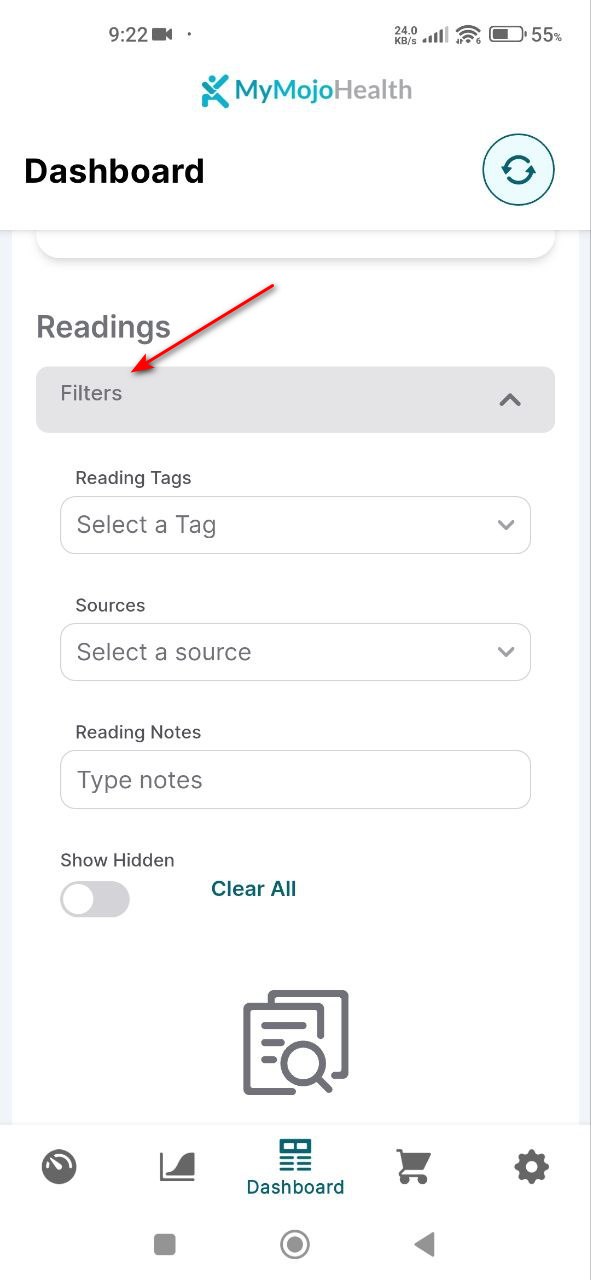
Le placeholder du filtre est décalé vers le haut
Gravité :
Triviale
Condition préalable :
Connectez-vous au compte.
Étapes de reproduction :
- Cliquez sur le bouton « Tableau de bord ».
- Cliquez sur le bouton avec trois points.
- Cliquez sur le bouton « Ajouter un événement ».
- Remplissez le champ « Nom de l’événement ».
- Cliquez sur le bouton « Soumettre ».
- Cliquez sur le bouton du menu burger à côté du mot « Rapports ».
- Cliquez sur le bouton « Événements ».
Environnement :
Xiaomi Mi 10 (Android 13 TKQ1.221114.001, Xiaomi HyperOS 1.0.1.0.)
Résultat réel :
Le placeholder « Filtres » est décalé vers le haut.
Résultat attendu :
Le placeholder « Filtres » doit être centré verticalement.
J'ai testé l'application Android MyMojoHealth, qui synchronise les lectures de glucose sanguin et de cétones du glucomètre Keto-Mojo avec le smartphone. J'ai trouvé 9 bugs, y compris des problèmes d'affichage des données sur les graphiques, des dysfonctionnements des champs de saisie, la gestion des pop-ups et des incohérences en mode sombre. Pour améliorer l'application, il est essentiel de procéder à des tests approfondis sur différents appareils et versions Android pour une meilleure compatibilité. L'utilisation d'outils de test automatisés comme Appium et la réalisation de tests de régression après les corrections de bugs amélioreront l'identification et la résolution des problèmes. Le suivi des meilleures pratiques de QAwerk en matière de gestion des cas de test et de signalement des bugs renforcera davantage la qualité de l'application et l'expérience utilisateur.