Bugs trouvés dans Pitch | Collaborez sur des présentations pour Android


Pitch est une application SaaS conçue pour faciliter la création, la collaboration et le partage de présentations. La plateforme collaborative Pitch vous aidera à transformer votre présentation personnelle ou d’équipe en un outil de marque professionnel pour conclure des accords, gagner des clients et développer vos comptes.
L’application Pitch offre des fonctionnalités précieuses, telles que des modèles personnalisables, une édition en temps réel, une mise en forme automatisée et une intégration transparente avec plusieurs outils populaires comme Slack, Google Sheets et Figma. Ce mélange de fonctionnalités en fait un espace de travail tout-en-un, offrant aux utilisateurs une expérience de création de présentations fluide et efficace.
Dans le cadre de notre projet Bug Crawl, l’équipe QAwerk a testé l’application Pitch et a mis en évidence certains points pour son amélioration. Nous vous invitons à découvrir les résultats de notre travail.
Boutons fonctionnels non cliquables sur la page de présentation ouverte
Gravité :
Critique
Condition préalable :
- L’utilisateur est connecté à l’application.
- L’utilisateur a créé un espace de travail.
- Passer la présentation en mode « Plein écran », bloquer l’écran.
Étapes de reproduction :
- Ouvrir l’écran de présentation minimisé.
- Essayer d’appuyer sur les boutons à l’écran.
Environnement :
Android 12, Redmi Note 10 Pro
Résultat réel :
Il n’est pas possible d’appuyer sur aucun bouton de la page ouverte.
Résultat attendu :
Il devrait être possible d’utiliser tous les boutons à l’écran.
Le clavier ne se ferme pas lorsque l'écran de présentation est ouvert en mode « Plein écran »
Gravité :
Majeure
Condition préalable :
- L’utilisateur est connecté à l’application.
- L’utilisateur a créé un espace de travail.
Étapes de reproduction :
- Ouvrir l’application.
- Appuyer sur la présentation dans le bloc « Récents ».
- Appuyer sur le bouton « Commentaire ».
- Appuyer sur le bouton « Plein écran ».
Environnement :
Android 12, Redmi Note 10 Pro
Résultat réel :
Le clavier ne se ferme pas lorsque l’écran de présentation est ouvert en mode « Plein écran ».
Résultat attendu :
Le clavier devrait se fermer.
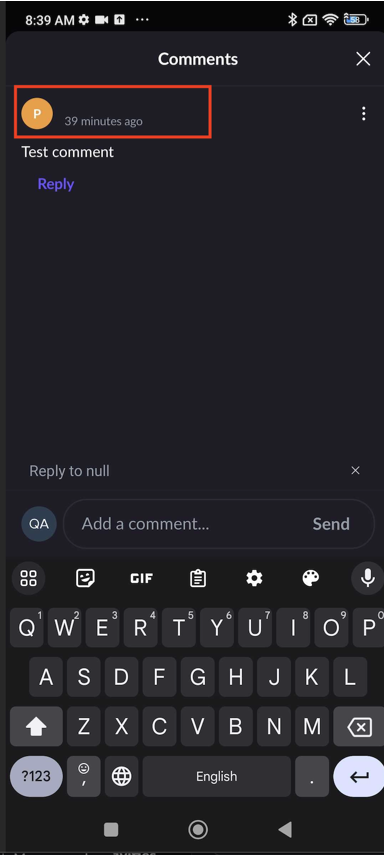
Le nom du profil utilisateur ne s'affiche pas dans les « Commentaires » si le nom contient des symboles spéciaux
Gravité :
Mineure
Condition préalable :
- L’utilisateur est connecté à l’application.
- L’utilisateur a créé un espace de travail.
Étapes de reproduction :
- Ouvrir l’application.
- Appuyer sur la présentation dans le bloc « Récents ».
- Appuyer sur le bouton « Commentaire ».
- Saisir un commentaire.
- Appuyer sur le bouton « Envoyer ».
Environnement :
Android 12, Redmi Note 10 Pro
Résultat réel :
Le nom du profil utilisateur ne s’affiche pas dans l’écran « Commentaires » si le nom contient des symboles spéciaux.
Résultat attendu :
Le nom devrait s’afficher.
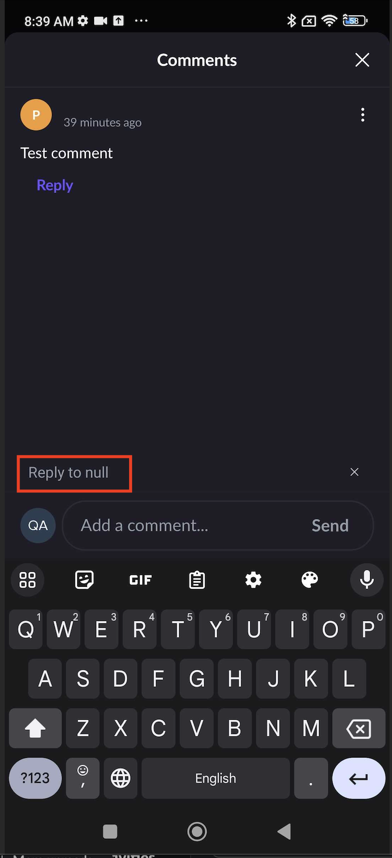
« Répondre à null » s'affiche après avoir tenté de répondre à un commentaire
Gravité :
Mineure
Condition préalable :
- L’utilisateur est connecté à l’application.
- L’utilisateur a créé un espace de travail.
Étapes de reproduction :
- Ouvrir l’application.
- Appuyer sur la présentation dans le bloc « Récents ».
- Appuyer sur le bouton « Commentaire ».
- Saisir un message de commentaire.
- Appuyer sur le bouton « Envoyer ».
- Appuyer sur le bouton « Répondre ».
Environnement :
Android 12, Redmi Note 10 Pro
Résultat réel :
« Répondre à null » s’affiche après avoir tenté de répondre au commentaire.
Résultat attendu :
« Répondre à {comment_text} » devrait s’afficher.
Il est possible d'envoyer un commentaire vide
Gravité :
Mineure
Condition préalable :
- L’utilisateur est connecté à l’application.
- L’utilisateur a créé un espace de travail.
Étapes de reproduction :
- Ouvrir l’application.
- Appuyer sur la présentation dans le bloc « Récents ».
- Appuyer sur le bouton « Commentaire ».
- Saisir un symbole dans le champ « Saisie ».
- Appuyer sur la touche retour arrière puis sur le bouton « Envoyer ».
Environnement :
Android 12, Redmi Note 10 Pro
Résultat réel :
Un commentaire vide apparaît.
Résultat attendu :
Le commentaire sans symboles ne devrait pas s’afficher.
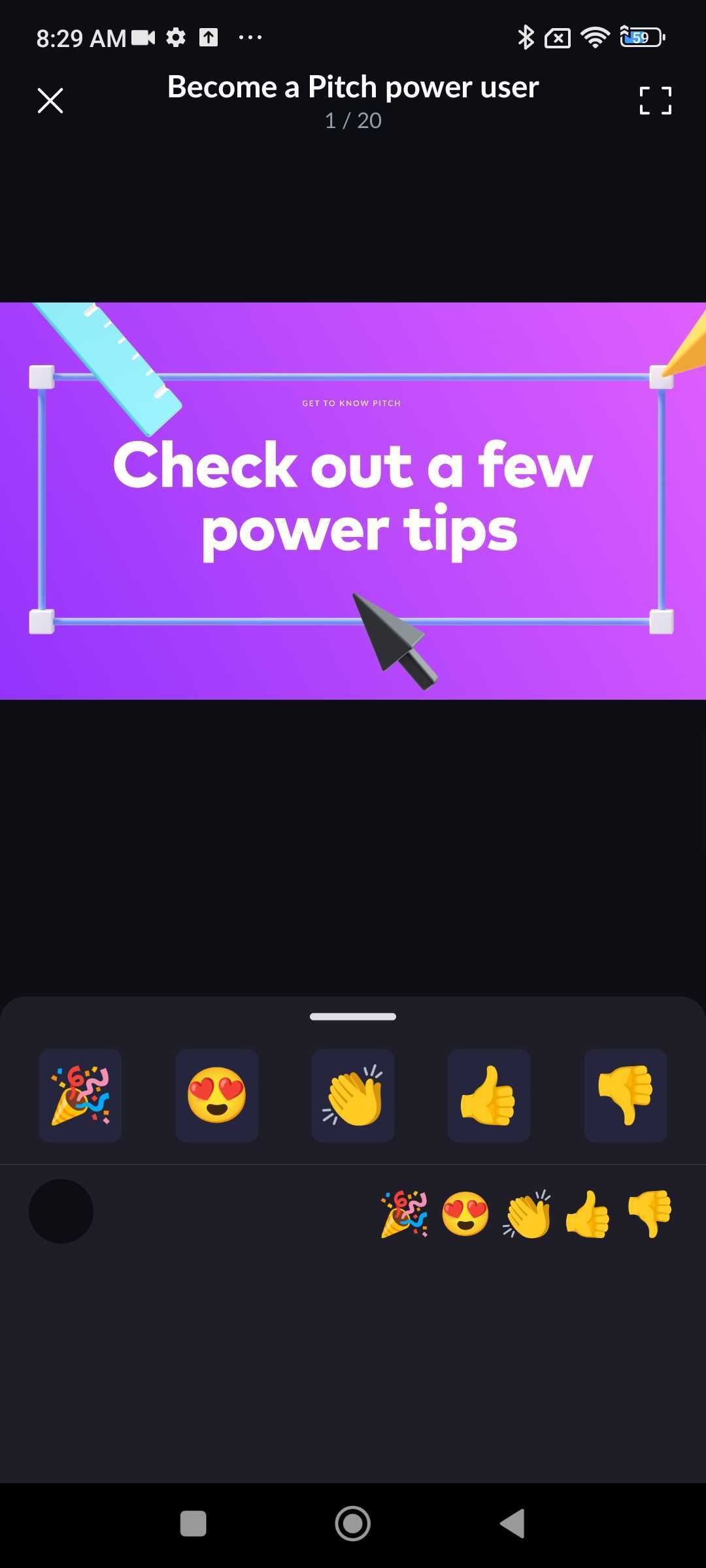
Le nom du profil utilisateur ne s'affiche pas dans l'écran « Réaction » si le nom contient des symboles spéciaux
Gravité :
Mineure
Condition préalable :
- L’utilisateur est connecté à l’application.
- L’utilisateur a créé un espace de travail.
Étapes de reproduction :
- Ouvrir l’application.
- Appuyer sur la présentation dans le bloc « Récents ».
- Appuyer sur le bouton « Réaction ».
- Sélectionner une réaction.
Environnement :
Android 12, Redmi Note 10 Pro
Résultat réel :
Le nom du profil utilisateur ne s’affiche pas dans l’écran « Réaction » si le nom contient des symboles spéciaux.
Résultat attendu :
Le nom doit s’afficher.
J'ai effectué des tests fonctionnels et UI/UX sur l'application Pitch pour Android. Les tests ont révélé plusieurs bugs importants liés à un mauvais fonctionnement des boutons et au comportement du clavier en mode plein écran. Je recommande d'optimiser l'interface en mode plein écran et d'assurer un affichage précis des données utilisateur, en particulier celles contenant des caractères spéciaux.