Bugs trouvés dans QALY : ECG Reader pour Android



QALY est une application conviviale conçue pour des vérifications immédiates d’ECG par des experts certifiés. En mettant l’accent sur la détection des affections cardiaques, elle offre un outil essentiel pour des soins cardiaques personnalisés.
Allant au-delà des simples vérifications d’ECG, QALY fournit des informations approfondies sur les changements de la santé cardiaque au fil du temps. Les utilisateurs peuvent visualiser leurs ECG lorsqu’ils ressentent des symptômes et recevoir des commentaires détaillés sur des aspects tels que les intervalles PR, QRS et QTc. La plateforme permet également aux utilisateurs d’ajouter des notes à chaque ECG pour une interprétation plus personnalisée par les techniciens de Qaly.
Notre équipe d’assurance qualité, intriguée par le domaine de la télémédecine, a décidé de mettre l’application QALY à l’épreuve. Bien qu’elle offre des fonctionnalités précieuses pour le suivi de la santé cardiaque, notre méticuleux Bug Crawl a découvert des domaines à améliorer. Lisez la suite pour explorer les problèmes spécifiques que nous avons rencontrés et qui pourraient affecter l’expérience utilisateur et les performances de l’application.
Lors de la suppression d’un ECG ajouté, une déconnexion survient
Gravité :
Critique
Condition préalable :
Connectez-vous au compte.
Étapes de reproduction :
- Cliquez sur ’+’.
- Cliquez sur le bouton « Ajouter un ECG PDF/Image ».
- Cliquez sur le bouton « Sélectionner une image à la place ».
- Choisissez n’importe quelle image de votre appareil.
- Cliquez sur le bouton « Continuer ».
- Cliquez sur le bouton « Ajouter l’ECG ».
- Faites défiler les pages.
- Cliquez sur le bouton « Supprimer l’ECG ».
- Cliquez sur le bouton « SUPPRIMER L’ECG ».
- Fermez l’application pendant le chargement.
- Ouvrez l’application.
- Trouvez l’ECG ajouté dans la liste.
- Cliquez sur le bouton « ECG ».
- Faites défiler les pages.
- Cliquez sur le bouton « Supprimer l’ECG ».
- Cliquez sur le bouton « SUPPRIMER L’ECG ».
Environnement :
Xiaomi Mi 10 – Android 13 TKQ1.221114.001, MIUI Global 14.0.1
Samsung Galaxy S8 SM-G950F – Android 9 G950FXXUCUD1
Résultat réel :
Lors de la suppression de l’ECG ajouté, une déconnexion survient.
Résultat attendu :
Si un ECG a été supprimé, il ne devrait pas apparaître dans la liste.
Une erreur survient lors de la tentative de connexion de l’ECG de la montre Samsung
Gravité :
Majeure
Condition préalable :
Connectez-vous au compte.
Étapes de reproduction :
- Cliquez sur ’+’.
- Cliquez sur le bouton « Ajouter un ECG PDF/Image ».
- Cliquez sur le bouton « Sélectionner une image à la place ».
- Choisissez n’importe quel coin de votre appareil.
- Cliquez sur le bouton « Continuer ».
- Cliquez sur le bouton « Ajouter l’ECG ».
- Cliquez sur le bouton retour.
- Cliquez sur ’+’.
- Cliquez sur le bouton « Ajouter une montre Samsung ».
Environnement :
Samsung Galaxy S8 SM-G950F – Android 9 G950FXXUCUD1
Résultat réel :
Une erreur survient lors de la tentative de connexion de l’ECG de la montre Samsung.
Résultat attendu :
Aucune erreur ne devrait apparaître lors de la tentative de connexion de l’appareil.
Lors de la connexion d’une application à partir des écrans de documents, l’utilisateur ne peut pas revenir à l’écran de connexion
Gravité :
Majeure
Condition préalable :
- Créez un e-mail auquel vous pouvez recevoir un code de confirmation.
- Connectez-vous au compte.
Étapes de reproduction :
- Cliquez sur le bouton « Mon » dans le menu inférieur.
- Cliquez sur le bouton « Applications connectées ».
- Cliquez sur le bouton « Se connecter » sur le bloc « Withings ».
- Cliquez sur le bouton « Se connecter à Withings ».
- Remplissez le champ e-mail.
- Cliquez sur le bouton « Suivant ».
- Ouvrez la boîte aux lettres et vérifiez la lettre contenant le code.
- Entrez le code dans le champ « Code d’identification ».
- Cliquez sur le bouton « Suivant ».
- Cliquez sur l’un des boutons :
- « Lire notre politique de confidentialité »
- « Lire nos Conditions d’utilisation ».
- Cliquez sur le bouton retour du système ou sur la croix.
Environnement :
Xiaomi Mi 10 – Android 13 TKQ1.221114.001, MIUI Global 14.0.1
Samsung Galaxy S8 SM-G950F – Android 9 G950FXXUCUD1
Résultat réel :
Lors de la tentative de connexion de l’application depuis les écrans de documents intitulés « Lire notre politique de confidentialité » et « Lire nos Conditions d’utilisation », l’utilisateur ne peut pas revenir à l’écran de connexion. Au lieu de cela, l’utilisateur est renvoyé à l’étape de sélection de l’application et doit se reconnecter au système.
Résultat attendu :
Après avoir consulté les documents « Lire notre politique de confidentialité » et « Lire nos Conditions d’utilisation », l’utilisateur devrait pouvoir revenir à l’écran précédent.
Les boutons « Continuer avec Apple » et « Continuer avec Google » ne fonctionnent pas
Gravité :
Majeure
Condition préalable :
Connectez-vous au compte.
Étapes de reproduction :
- Cliquez sur le bouton « Mon » dans le menu inférieur.
- Cliquez sur le bouton « Applications connectées ».
- Cliquez sur le bouton « Se connecter » sur le bloc Withings.
- Cliquez sur le bouton « Continuer avec Apple ».
- Cliquez sur le bouton « Continuer avec Google ».
Environnement :
Xiaomi Mi 10 – Android 13 TKQ1.221114.001, MIUI Global 14.0.1
Samsung Galaxy S8 SM-G950F – Android 9 G950FXXUCUD1
Résultat réel :
Les boutons « Continuer avec Apple » et « Continuer avec Google » ne fonctionnent pas.
Résultat attendu :
Les boutons « Continuer avec Apple » et « Continuer avec Google » devraient ouvrir une fenêtre pop-up pour la connexion via ces plateformes respectivement.
L’utilisateur a accepté tous les points, mais le bouton « Suivant » n’est pas actif
Gravité :
Mineure
Condition préalable :
- Créez un e-mail auquel vous pouvez recevoir un code de confirmation.
- Connectez-vous au compte.
Étapes de reproduction :
- Cliquez sur le bouton « Mon » dans le menu inférieur.
- Cliquez sur le bouton « Applications connectées ».
- Cliquez sur le bouton « Se connecter » sur le bloc Withings.
- Cliquez sur le bouton « Se connecter à Withings ».
- Remplissez le champ e-mail.
- Cliquez sur le bouton « Suivant ».
- Ouvrez la boîte aux lettres et vérifiez la lettre contenant le code.
- Entrez le code dans le champ « Code d’identification ».
- Cliquez sur le bouton « Suivant ».
- Activez les boutons radio pour accepter les conditions suivantes :
- Accepter notre politique de confidentialité.
- Accepter nos Conditions d’utilisation.
- Accepter (Facultatif).
Environnement :
Xiaomi Mi 10 – Android 13 TKQ1.221114.001, MIUI Global 14.0.1
Samsung Galaxy S8 SM-G950F – Android 9 G950FXXUCUD1
Résultat réel :
L’utilisateur a accepté toutes les conditions, mais le bouton « Suivant » n’est pas actif.
Résultat attendu :
Après que l’utilisateur a accepté toutes les conditions, le bouton « Suivant » devrait devenir actif.
L’utilisateur a déjà ajouté un ECG, mais après une nouvelle connexion, « Ajouter un ECG » s’ouvre dans un scénario où l’ECG n’a jamais été ajouté
Gravité :
Mineure
Condition préalable :
Connectez-vous au compte.
Étapes de reproduction :
- Cliquez sur ’+’.
- Cliquez sur le bouton « Ajouter un ECG PDF/Image ».
- Cliquez sur le bouton « Sélectionner une image à la place ».
- Choisissez n’importe quel coin de votre appareil.
- Cliquez sur le bouton « Continuer ».
- Cliquez sur le bouton « Ajouter l’ECG ».
- Cliquez sur le bouton retour.
- Cliquez sur le bouton « Mon » dans le menu inférieur.
- Cliquez sur le bouton « Déconnexion ».
- Cliquez sur le bouton « DÉCONNEXION ».
- Connectez-vous à nouveau au même compte.
- Attendez que l’ECG ajouté se charge à l’écran.
- Cliquez sur ’+’.
Environnement :
Xiaomi Mi 10 – Android 13 TKQ1.221114.001, MIUI Global 14.0.1
Samsung Galaxy S8 SM-G950F – Android 9 G950FXXUCUD1
Résultat réel :
L’utilisateur a déjà ajouté un ECG, mais après une nouvelle connexion, l’ajout d’ECG s’ouvre dans un scénario où l’ECG n’a jamais été ajouté.
Résultat attendu :
Si l’utilisateur a déjà ajouté un ECG, alors avec une nouvelle connexion, lorsque l’utilisateur ajoute à nouveau un ECG, il devrait voir deux boutons :
- « Ajouter un ECG PDF/Image »
- « Ajouter un ECG de montre Samsung »
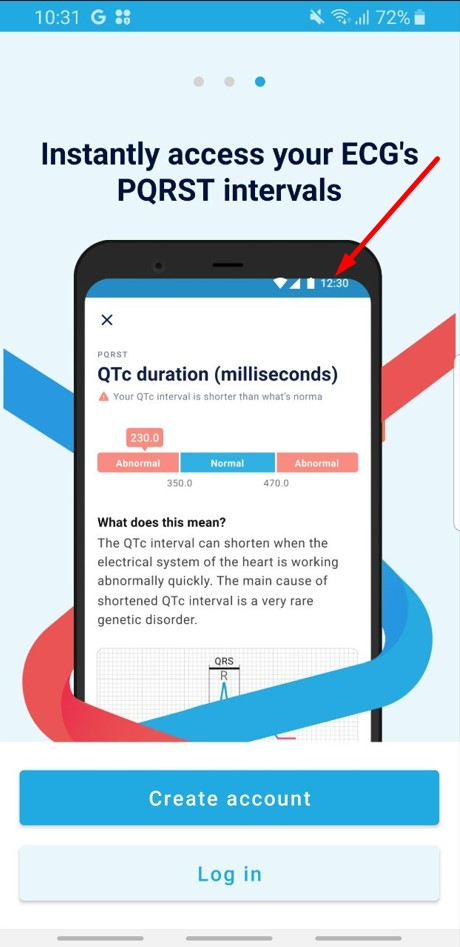
La barre d’état sur la capture d’écran est superposée au cadre du modèle d’appareil
Gravité :
Triviale
Condition préalable :
Connectez-vous au compte.
Étapes de reproduction :
- Ouvrez l’application pour la première fois.
- Faites glisser la capture d’écran de droite à gauche pour passer à la page 2 du curseur.
- Faites glisser la capture d’écran de droite à gauche pour passer à la page 3 du curseur.
Environnement :
Xiaomi Mi 10 – Android 13 TKQ1.221114.001, MIUI Global 14.0.1
Samsung Galaxy S8 SM-G950F – Android 9 G950FXXUCUD1
Résultat réel :
La barre d’état sur la capture d’écran est superposée au cadre du modèle d’appareil.
Résultat attendu :
La barre d’état ne doit pas dépasser de l’écran.
Nos tests ont révélé plusieurs problèmes clés, notamment des déconnexions inattendues, des erreurs de connexion d’appareils et des incohérences dans le fonctionnement des boutons. L’utilisation d’une combinaison d’outils fonctionnels et non fonctionnels tels qu’Android Bug Hunter et Logcat dans Android Studio, en se concentrant sur les aspects techniques et d’utilisabilité, garantira une expérience d’application plus fiable et conviviale.