Bugs trouvés dans Reno Gazette Journal pour iOS



Reno Gazette Journal est votre application incontournable pour les actualités locales, offrant tout, des vidéos captivantes aux photographies percutantes en passant par un journalisme approfondi.
Elle permet aux utilisateurs de rester informés des dernières nouvelles, des scores sportifs et des alertes météo grâce à des notifications en temps réel. L’application propose des fonctionnalités telles que la taille de texte réglable, le mode nuit et la lecture hors ligne. De plus, vous pouvez accéder à l’eNewspaper, y compris USA TODAY et plus de 200 éditions locales, directement sur votre appareil mobile.
Après quelques tests rapides, notre équipe QA a identifié plusieurs bugs dans l’application Reno Gazette Journal. Plongeons dans ce que nous avons découvert !
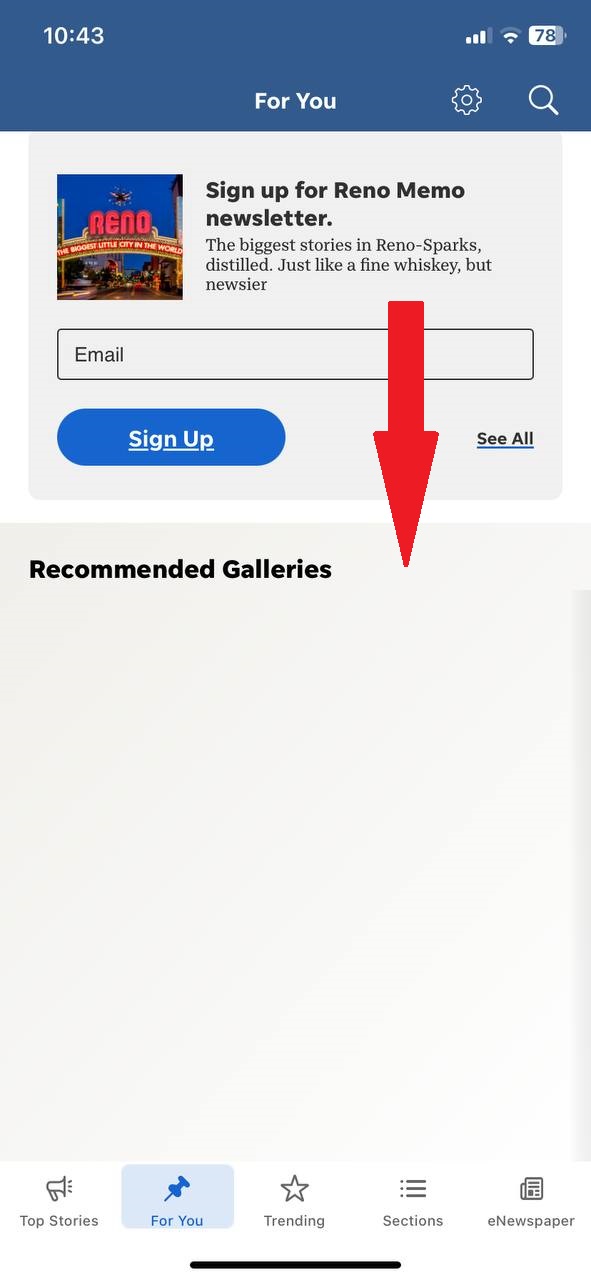
Le bloc « Galeries recommandées » est vide
Gravité :
Critique
Condition préalable :
Créez un compte Google.
Étapes de reproduction :
- Ouvrez l’application.
- Cliquez sur le bouton « Se connecter ».
- Cliquez sur le bouton « Continuer avec Google ».
- Connectez-vous au compte Google créé.
- Cliquez sur le bouton « Continuer ».
- Cliquez sur le bouton « Pour vous ».
- Dans le bloc « Sujets suggérés », cliquez sur le « + » pour plusieurs sujets.
- Actualisez la page.
- Faites défiler la page jusqu’au bloc « Galeries recommandées ».
Environnement :
iPhone 11, Version iOS 17.5
Résultat réel :
Le bloc « Galeries recommandées » est vide.
Résultat attendu :
Le bloc « Galeries recommandées » devrait contenir des articles recommandés.
Le bloc météo disparaît lors de la tentative d’ajout d’une région supplémentaire
Gravité :
Critique
Condition préalable :
- Connectez-vous au compte.
- Autorisez l’accès à votre position.
Étapes de reproduction :
- Cliquez sur le bouton « Pour vous ».
- Cliquez sur le bouton « Gérer ».
- Cliquez sur le bouton « + ».
- Cliquez sur le bouton « Ajouter la localisation actuelle ».
- Sélectionnez votre localisation actuelle.
- Cliquez sur le bloc météo.
- Cliquez sur le bouton « + ».
- Entrez le code postal (50000).
- Choisissez n’importe quelle localisation.
- Cliquez sur le bouton retour.
Environnement :
iPhone 11, Version iOS 17.5
Résultat réel :
Lors de la tentative d’ajout d’une autre région météo, le bloc météo disparaît.
Résultat attendu :
Le bloc météo ne devrait pas disparaître.
Cliquer sur le bouton « Voix locale » déclenche une erreur
Gravité :
Critique
Étapes de reproduction :
- Cliquez sur le bouton « Sections ».
- Cliquez sur le bouton « Voix locale ».
Environnement :
iPhone 11, Version iOS 17.5
Résultat réel :
Une erreur se produit lors du clic sur le bouton « Voix locale ».
Résultat attendu :
Aucune erreur ne devrait se produire lors du clic sur le bouton « Voix locale ».
La vidéo s’arrête brusquement après avoir cliqué sur le bouton pause
Gravité :
Majeure
Étapes de reproduction :
- Cliquez sur le bouton « Top Stories ».
- Cliquez sur un article contenant une vidéo, par exemple « Donald Trump déclaré coupable dans le procès historique sur l’argent de la loi du silence à New York : Récapitulatif ».
- Cliquez sur le bouton « Play ».
- Regardez la publicité.
- Regardez quelques secondes de la vidéo.
- Cliquez sur le bouton pause.
Environnement :
iPhone 11, Version iOS 17.5
Résultat réel :
Après avoir cliqué sur le bouton pause, la vidéo s’arrête une seconde plus tard.
Résultat attendu :
Après avoir cliqué sur le bouton pause, la vidéo devrait s’arrêter immédiatement.
La taille de la police des légendes de photos reste inchangée lors de l’augmentation de la taille de la police
Gravité :
Majeure
Étapes de reproduction :
- Cliquez sur le bouton « Top Stories ».
- Cliquez sur un article.
- Cliquez sur le bouton pour changer la taille de la police.
- Passez la police au maximum.
- Faites défiler la page vers le bas.
Environnement :
iPhone 11, Version iOS 17.5
Résultat réel :
Lors de l’augmentation de la police, la police des légendes de photos n’augmente pas.
Résultat attendu :
Lors de l’augmentation de la police, la police des légendes de photos devrait également augmenter.
L’application ne gère pas les liens partagés et redirige vers le navigateur
Gravité :
Majeure
Condition préalable :
Créez un compte sur n’importe quel messager où les utilisateurs peuvent partager le lien.
Étapes de reproduction :
- Cliquez sur le bouton « Pour vous ».
- Cliquez sur n’importe quel article.
- Cliquez sur le bouton de partage.
- Partagez le lien dans n’importe quel messager.
- Fermez l’application.
- Ouvrez le messager dans lequel le lien a été partagé.
- Ouvrez la conversation dans laquelle le lien a été partagé.
- Cliquez sur le lien.
Environnement :
iPhone 11, Version iOS 17.5
Résultat réel :
Le lien partagé depuis l’application s’ouvre dans le navigateur et non dans l’application.
Résultat attendu :
Le lien partagé depuis l’application devrait s’ouvrir dans l’application.
Impossible d’accéder aux « Conditions d’utilisation »
Gravité :
Majeure
Étapes de reproduction :
- Cliquez sur le bouton « Top Stories ».
- Cliquez sur le bouton « S’abonner ».
- Faites défiler la page.
- Cliquez sur le bouton « Conditions d’utilisation ».
Environnement :
iPhone 11, Version iOS 17.5
Résultat réel :
« Conditions d’utilisation » ne peut pas être ouvert.
Résultat attendu :
Il devrait être possible d’ouvrir la page « Conditions d’utilisation ».
Le clavier apparaît de manière inattendue lors de la sélection de texte
Gravité :
Mineure
Étapes de reproduction :
- Cliquez sur le bouton « Top Stories ».
- Cliquez sur le bouton « Subscribe ».
- Faites défiler la page vers le bas.
- Cliquez sur le texte « Offers valid for new subscribers only. ».
Environnement :
iPhone 11, Version iOS 17.5
Résultat réel :
Lorsque vous cliquez sur le texte, le clavier s’ouvre.
Résultat attendu :
Lorsque vous cliquez sur le texte, le clavier ne devrait pas s’ouvrir.
La lecture vidéo ne se réinitialise pas au début après son achèvement
Gravité :
Mineure
Étapes de reproduction :
- Cliquez sur le bouton « Top Stories ».
- Cliquez sur un article qui contient une vidéo, par exemple « Donald Trump found guilty on all counts in historic NY hush money trial : Recap ».
- Cliquez sur le bouton « Play ».
- Regardez la publicité.
- Regardez la vidéo jusqu’à la fin.
Environnement :
iPhone 11, Version iOS 17.5
Résultat réel :
Après l’achèvement de la lecture vidéo, la progression de la lecture ne revient pas au début.
Résultat attendu :
Après l’achèvement de la lecture vidéo, la progression de la lecture devrait revenir à la valeur 0.
Unité de contrôle vidéo mal alignée en orientation horizontale
Gravité :
Mineure
Étapes de reproduction :
- Cliquez sur le bouton « Top Stories ».
- Cliquez sur un article qui contient une vidéo, par exemple « Donald Trump found guilty on all counts in historic NY hush money trial : Recap ».
- Cliquez sur le bouton « Play ».
- Regardez la publicité.
- Regardez quelques secondes de la vidéo.
- Faites pivoter l’écran en position horizontale.
Environnement :
iPhone 11, Version iOS 17.5
Résultat réel :
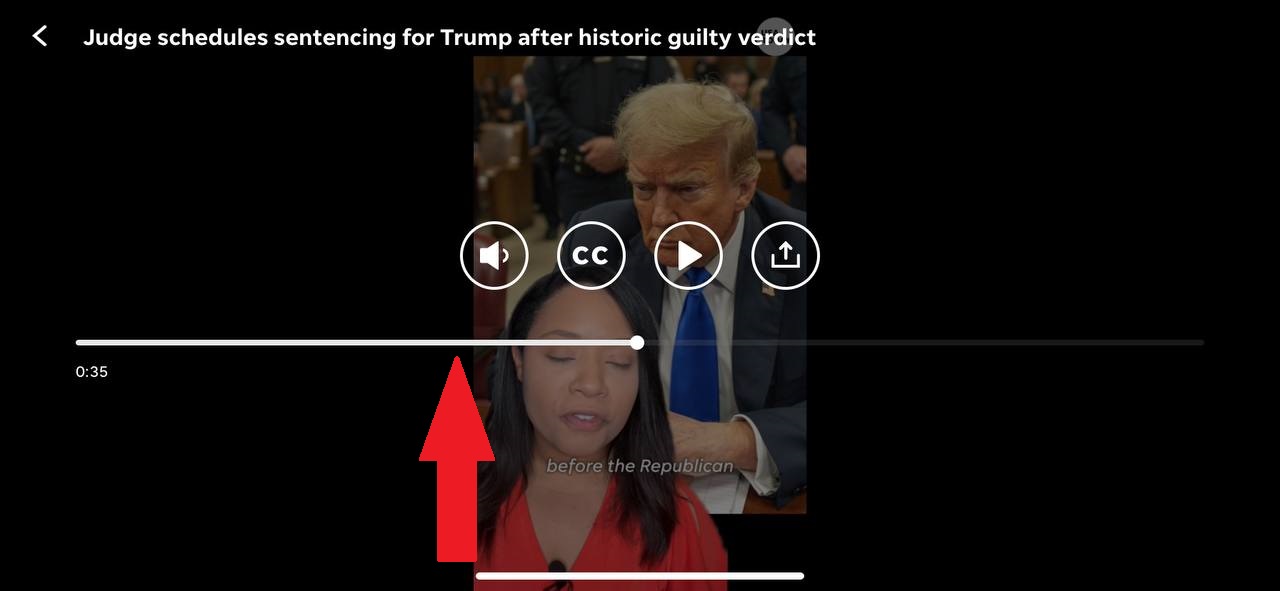
En orientation horizontale, l’unité de contrôle vidéo est placée au centre de l’écran.
Résultat attendu :
Le panneau de contrôle vidéo devrait être situé en bas de l’écran.
La fermeture de la bannière d’abonnement entraîne une régression de navigation involontaire
Gravité :
Mineure
Étapes de reproduction :
- Cliquez sur le bouton « Sections ».
- Cliquez sur le bouton « POUR LES ABONNÉS ».
- Mettez certains articles en favoris.
- Cliquez sur le bouton « Pour vous ».
- Faites défiler vers le bas jusqu’à la section « Pour vous ».
- Cliquez sur le bouton « Tout afficher ».
- Cliquez sur l’article destiné aux abonnés.
- Cliquez sur la croix.
Environnement :
iPhone 11, Version iOS 17.5
Résultat réel :
En fermant la bannière d’abonnement, l’utilisateur revient 2 étapes en arrière.
Résultat attendu :
En fermant la bannière d’abonnement, l’utilisateur devrait revenir une étape en arrière.
Les sous-titres ne s’affichent pas
Gravité :
Mineure
Étapes de reproduction :
- Cliquez sur le bouton « Top Stories ».
- Sélectionnez un article qui contient une vidéo, tel que « Donald Trump found guilty on all counts in historic NY hush money trial : Recap. »
- Cliquez sur le bouton « Play ».
- Regardez la publicité.
- Regardez quelques secondes de la vidéo.
- Cliquez sur le bouton des sous-titres.
Environnement :
iPhone 11, Version iOS 17.5
Résultat réel :
Les sous-titres ne s’affichent pas.
Résultat attendu :
Si les sous-titres ne sont pas disponibles, le bouton des sous-titres devrait être inactif.
Articles principaux manquants dans les blocs attribués
Gravité :
Mineure
Étapes de reproduction :
- Cliquez sur le bouton « Sections ».
- Cliquez sur le bouton « LIFE ».
- Cliquez sur le bouton « Food & Drink ».
- Cliquez sur le bouton « Things to do ».
- Cliquez sur le bouton « Burning Man ».
- Cliquez sur le bouton « Top Stories ».
Environnement :
iPhone 11, Version iOS 17.5
Résultat réel :
Les articles de tête ne sont pas affichés dans les blocs dont ils devraient être tirés.
Résultat attendu :
Les articles de tête devraient être tirés d’autres blocs connexes.
Le titre de l’article de presse chevauche l’image de l’article
Gravité :
Triviale
Étapes de reproduction :
- Cliquez sur le bouton « Top Stories ».
- Cliquez sur un article.
- Cliquez sur le bouton pour changer la taille de la police.
- Changez la police à la taille maximale.
- Faites défiler vers le bas jusqu’au bloc « AD CONTENT ».
Environnement :
iPhone 11, Version iOS 17.5
Résultat réel :
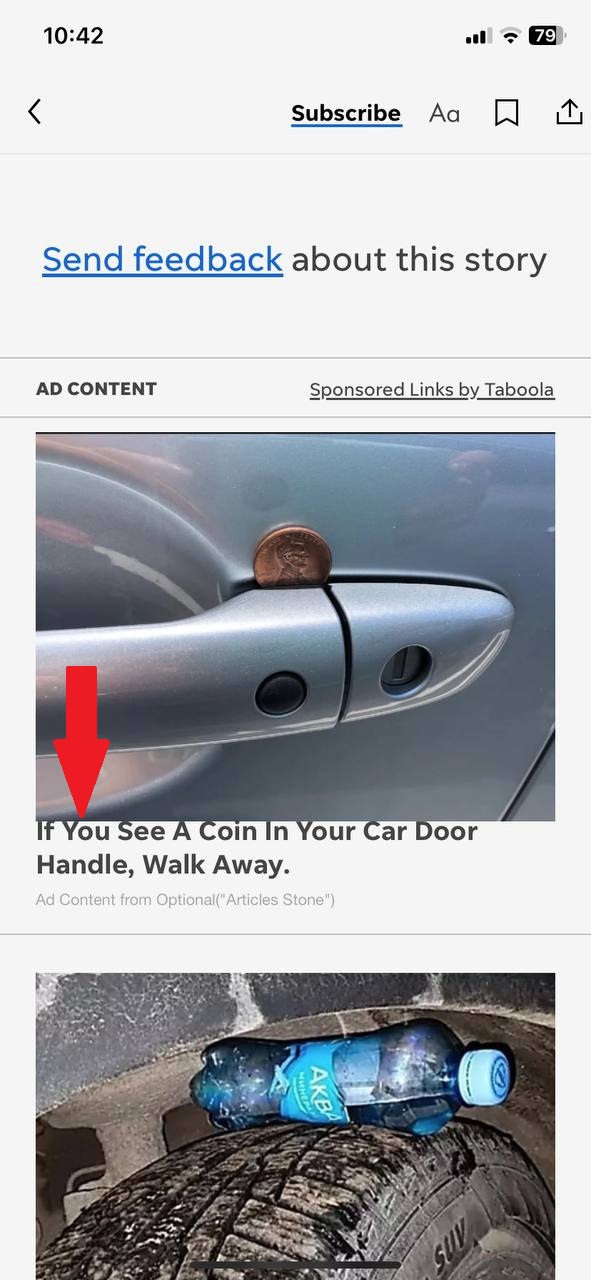
Le titre de l’actualité est superposé à l’image de l’article.
Résultat attendu :
Le titre de l’actualité ne devrait pas être superposé à l’image de l’article.
Le défilement vers le dernier article dans un bloc affecte tous les autres blocs
Gravité :
Triviale
Étapes de reproduction :
- Cliquez sur le bouton « Pour vous ».
- Cliquez sur le bouton « Crime ».
- Cliquez sur le bouton « Reno ».
- Faites défiler le carrousel d’actualités vers la gauche.
- Cliquez sur le bouton « Crime ».
Environnement :
iPhone 11, Version iOS 17.5
Résultat réel :
Lors du défilement vers le dernier article d’un bloc, les carrousels de tous les autres blocs défilent également jusqu’à la fin.
Résultat attendu :
Lors du défilement vers le dernier article d’un bloc, les carrousels de tous les autres blocs ne devraient pas défiler.
Espace vide supplémentaire dans le bloc BUSINESS
Gravité :
Triviale
Étapes de reproduction :
- Cliquez sur le bouton « Sections ».
Environnement :
iPhone 11, Version iOS 17.5
Résultat réel :
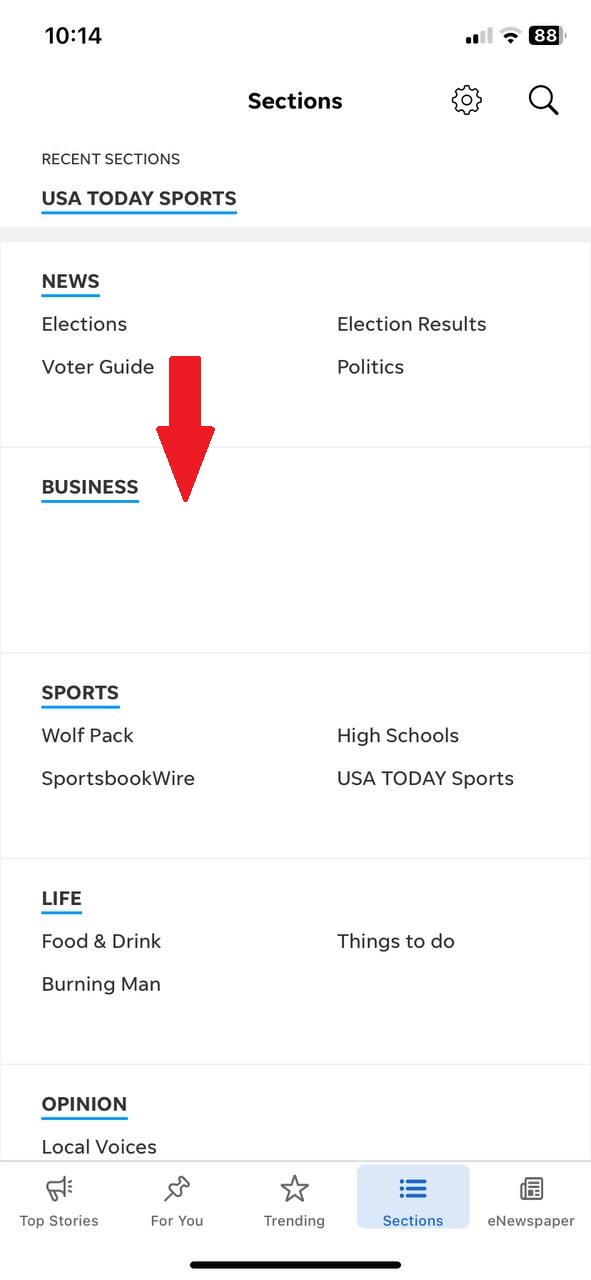
Il y a un espace vide supplémentaire dans les blocs BUSINESS.
Résultat attendu :
Si un bloc ne contient pas de sous-thèmes, il ne devrait y avoir aucun espace vide.
J’ai trouvé 17 bugs lors des tests de l’application, affectant la navigation, l’affichage du contenu, la lecture vidéo et les notifications. Pour que l’application fonctionne plus fluidement, je suggérerais d’effectuer des tests approfondis sur divers appareils et versions iOS, et d’utiliser des outils comme XCTest pour détecter et corriger ces problèmes.