Bugs trouvés dans Retrium SaaS : exploration de bugs par QAwerk

Retrium développe et livre des solutions logicielles pour les rétrospectives agiles à travers le monde. Il a été conçu avec un objectif central : assurer une meilleure communication et collaboration grâce à des rétrospectives fluides. Fonctionnalités principales : personnalisation complète, facilitation guidée, plans d’action, intégration avec Jira et Slack, et accès facile à toutes les données des réunions précédentes. L’outil propose différents exercices que les équipes agiles peuvent utiliser pour réaliser des rétrospectives, tels que 4Ls, Mad Sad Glad, et Start Stop Continue. Une interface attrayante, des mises en page ajustables et une riche fonctionnalité facilitent la tâche d’évaluation du travail d’équipe, post-projet.
Cette plateforme rend les rétrospectives de sprint très efficaces (y compris pour les équipes distribuées) en s’assurant que chacun sait quoi faire, pourquoi il le fait, et comment il prévoit de l’accomplir ensemble.
Nous testons régulièrement des solutions logicielles pour une meilleure gestion, c’est pourquoi nous avons ajouté avec plaisir Retrium à notre liste. Voyons ce qui cloche avec cette plateforme SaaS.
Une erreur s’affiche lors de la tentative de suppression de l’utilisateur
Gravité :
Majeure
Étapes de reproduction :
- Ouvrez le site https://www.retrium.com/.
- Connectez-vous en tant qu’« Admin de l’organisation ».
- Accédez à la page « Membres ».
- Ouvrez la console.
- Cliquez sur le menu à trois points à côté de l’utilisateur « Admin de l’organisation ».
- Cliquez sur l’option « Supprimer l’utilisateur ».
Environnement :
macOS Mojave 10.14 +
Navigateur Chrome v.87
Résultat réel :
L’action ne peut pas être effectuée. Plusieurs erreurs dans la console.
Résultat attendu :
Le compte sélectionné a été supprimé avec succès.
Un message de succès est manquant
Gravité :
Majeure
Étapes de reproduction :
- Ouvrez le site https://www.retrium.com/.
- Entrez une adresse e-mail valide.
- Cliquez sur le bouton « Continuer pour se connecter » ou « S’inscrire ».
- Cliquez sur le bouton « Récupérer le mot de passe ».
- Vérifiez que l’e-mail est correct et cliquez sur le bouton orange « Récupérer le mot de passe ».
- L’utilisateur reçoit un e-mail de Retrium.
- Cliquez sur « Réinitialiser le mot de passe » dans l’e-mail.
- Entrez un nouveau mot de passe dans l’onglet ouvert.
- Soumettez l’action.
Environnement :
macOS Mojave 10.14 +
Navigateur Chrome v.87
Résultat réel :
La page est rafraîchie. Un message de succès est manquant.
Résultat attendu :
Un message de succès s’affiche. Une connexion ultérieure avec un nouveau mot de passe peut être implémentée.
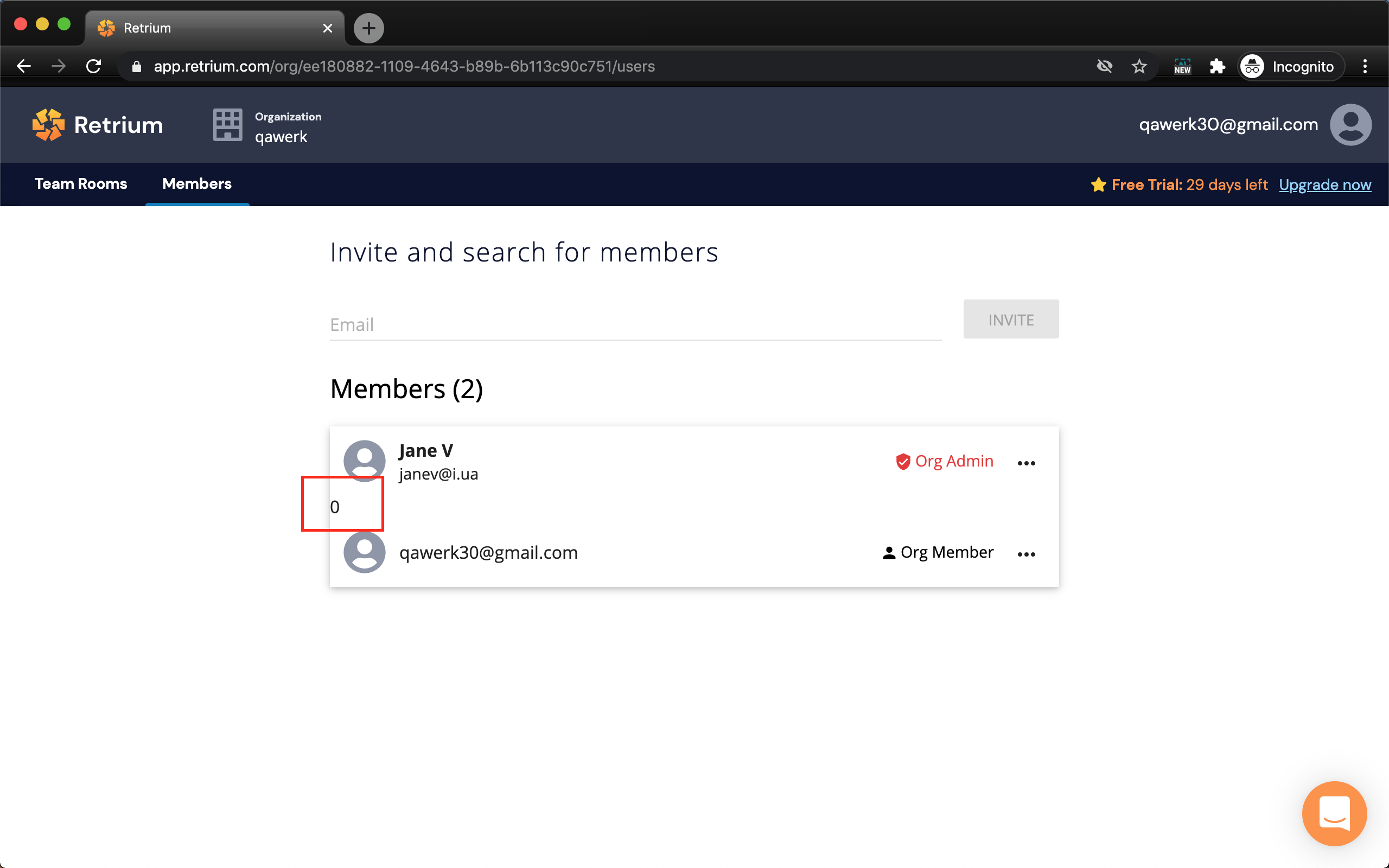
Un élément redondant s’affiche dans la page des membres
Gravité :
Majeure
Étapes de reproduction :
- Ouvrez le site https://www.retrium.com/.
- Connectez-vous en tant qu’« Admin de l’organisation ».
- Accédez à la page Membres (une organisation doit avoir plusieurs membres).
Environnement :
macOS Mojave 10.14 +
Navigateur Chrome v.87
Résultat réel :
Il y a un élément redondant affiché.
Résultat attendu :
Aucun élément redondant dans la liste des membres.
Les modales ne sont pas adaptées à la vue de la mise en page mobile
Gravité :
Majeure
Étapes de reproduction :
- Ouvrez le site https://www.retrium.com/ et connectez-vous.
- Ouvrez la console et choisissez la vue mobile (par exemple, un appareil iPhone X).
- Cliquez sur l’icône « E-mail » pour inviter de nouveaux membres.
- Portez attention à la vue de la fenêtre modale.
Environnement :
macOS Mojave 10.14 +
Navigateur Chrome v.87
Résultat réel :
La modale est plus large que la taille de l’écran mobile.
Résultat attendu :
La modale s’adapte à la vue de la mise en page mobile.
L’utilisateur peut créer une Team Room en utilisant uniquement des espaces pour son nom
Gravité :
Majeure
Étapes de reproduction :
- Ouvrez le site https://www.retrium.com/.
- Connectez-vous en tant qu’« Admin de l’organisation ».
- Accédez à l’onglet « Team Rooms ».
- Cliquez sur « +Nouvelle Team Room ».
- Entrez des espaces dans le champ « Nom de la Team Room ».
- Cliquez sur « Créer la Room » pour soumettre l’action.
Environnement :
macOS Mojave 10.14 +
Navigateur Chrome v.87
Résultat réel :
L’utilisateur peut créer une Team Room avec uniquement des espaces pour son nom.
Résultat attendu :
L’utilisateur ne peut pas créer une Team Room avec uniquement des espaces pour son nom.
Il existe trois étapes simples pour créer un meilleur flux de travail : analyser ce qui a bien fonctionné, ce qui pourrait être amélioré et quelle est la prochaine étape, et Retrium fournit les bons outils pour cette tâche. Cependant, des problèmes tels que des défauts dans l’expérience utilisateur mobile, des éléments d’interface utilisateur redondants et des problèmes de gestion de compte entravent une excellente expérience utilisateur.