Bugs trouvés dans SUN AI Audiobook & Podcasts pour iOS



SUN AI est une plateforme éducative qui génère du contenu audio pour des podcasts et des livres audio. Vous pouvez l’utiliser pour obtenir des réponses adaptées au contexte sur tous les sujets que vous explorez. Il vous suffit d’écouter ce qui a retenu votre attention, et SUN AI devrait vous fournir les précisions ou les informations supplémentaires dont vous avez besoin pour mieux comprendre le sujet, voire le point de vue d’un auteur.
Nous avons testé SUN AI pour Android lors de notre campagne de détection de bugs et avons relevé plusieurs problèmes, allant d’un écran blanc et d’un manque de réactivité de l’application à des bugs mineurs au niveau de l’interface utilisateur. Consultez notre rapport détaillé ainsi que les recommandations de nos testeurs sur la manière d’améliorer cet outil éducatif très prometteur.
Un écran blanc s'affiche après le retour du mode arrière-plan, ce qui nécessite un redémarrage complet de l'application pour rétablir le fonctionnement normal
Gravité :
Critical
Condition préalable :
Se connecter au compte.
Étapes de reproduction :
- Dans le menu du bas, appuyer sur le bouton «Générer».
- Saisir une invite.
- Appuyer sur le bouton « Envoyer ».
- Réduire l’application et la laisser en arrière-plan pendant 10 minutes.
- Rouvrez l’application.
Environnement :
Xiaomi Mi 10
Android 13 TKQ1.221114.001
Xiaomi HyperOS 1.0.1.0.
Résultat réel :
Après être revenue du mode arrière-plan, l’application affiche un écran blanc et ne répond plus du tout. Il est nécessaire de redémarrer l’application pour rétablir son fonctionnement.
Résultat attendu :
L’application devrait retrouver son état précédent et afficher correctement le contenu lorsqu’elle revient du mode arrière-plan, sans nécessiter de redémarrage.
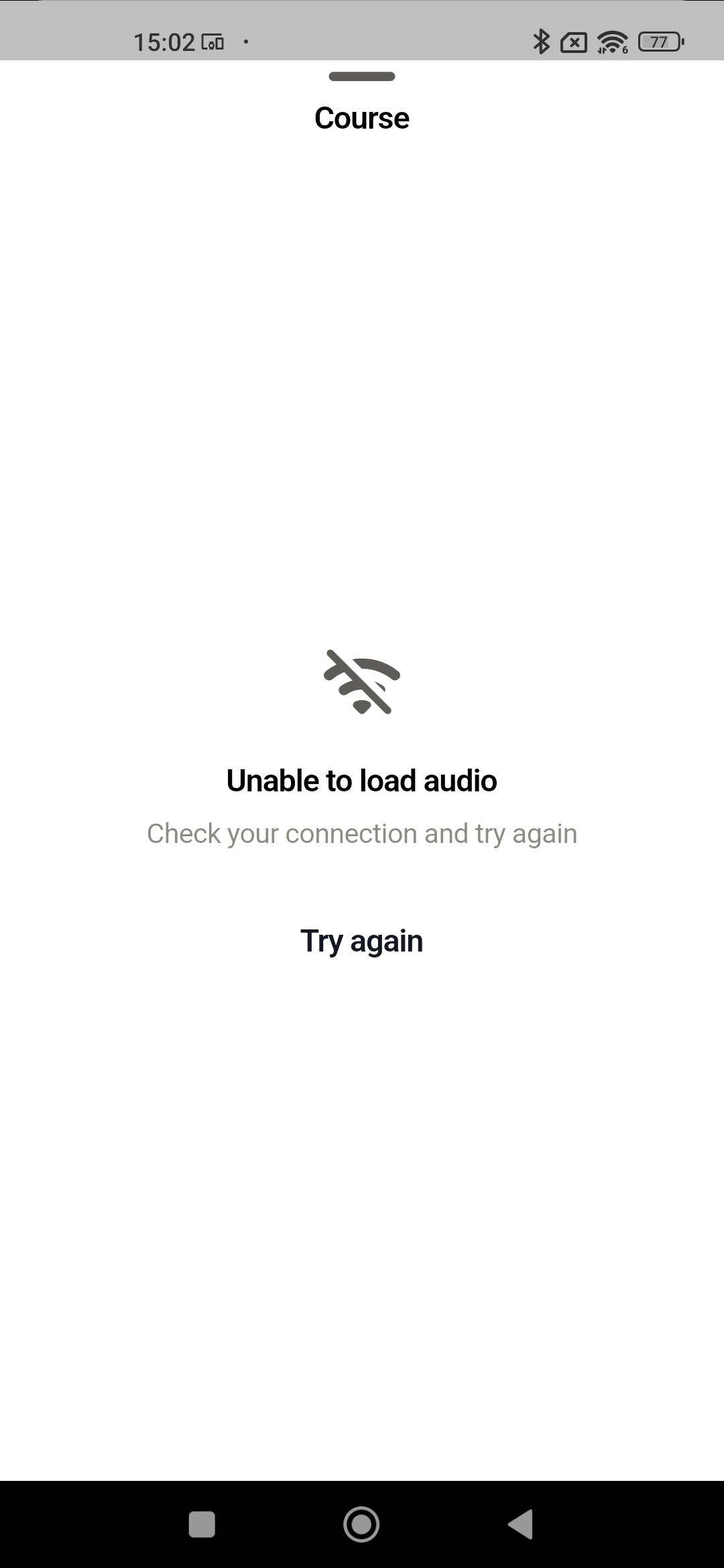
Impossible de lancer une leçon audio : l’application affiche le message d’erreur « Impossible de charger l’audio » malgré une connexion active
Gravité :
Critical
Condition préalable :
Se connecter au compte.
Étapes de reproduction :
- Dans le menu du bas, appuyez sur le bouton «Accueil».
- Sélectionnez un cours au choix.
- Appuyez sur le bouton « Commencer l’écoute ».
- Attendez que le fichier audio se charge.
Environnement :
Xiaomi Mi 10
Android 13 TKQ1.221114.001
Xiaomi HyperOS 1.0.1.0.
Résultat réel :
L’application affiche le message d’erreur « Impossible de charger le fichier audio — Vérifiez votre connexion et réessayez » accompagné d’un bouton « Réessayer », et la leçon audio ne démarre pas, même si l’appareil dispose d’une connexion Internet active.
Résultat attendu :
La leçon audio devrait se charger et commencer à être lue sans erreur lorsque l’appareil dispose d’une connexion Internet active.
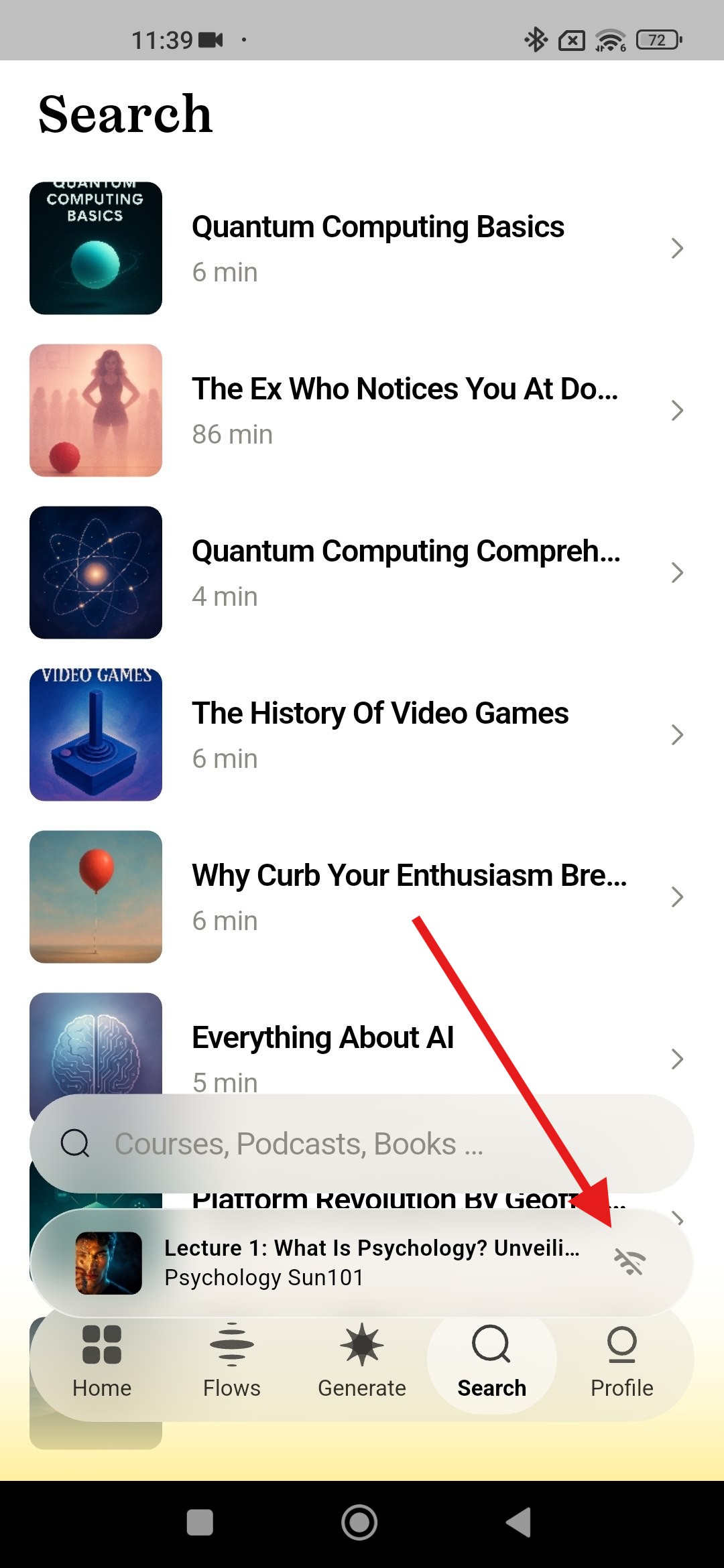
La session de génération perd la connexion après quelques minutes, ce qui nécessite un rafraîchissement pour la rétablir
Gravité :
Major
Condition préalable :
Se connecter au compte.
Étapes de reproduction :
- Dans le menu du bas, appuyez sur le bouton «Générer».
- Patientez quelques minutes pendant la génération du contenu.
Environnement :
Xiaomi Mi 10
Android 13 TKQ1.221114.001
Xiaomi HyperOS 1.0.1.0.
Résultat réel :
Au bout de quelques minutes, l’application affiche le message « Connexion interrompue. Appuyez pour vous reconnecter. » et la génération s’arrête. Le rafraîchissement de l’application résout le problème.
Résultat attendu :
La session de génération devrait rester connectée et se terminer sans interruption ni nécessiter de rafraîchissement manuel.
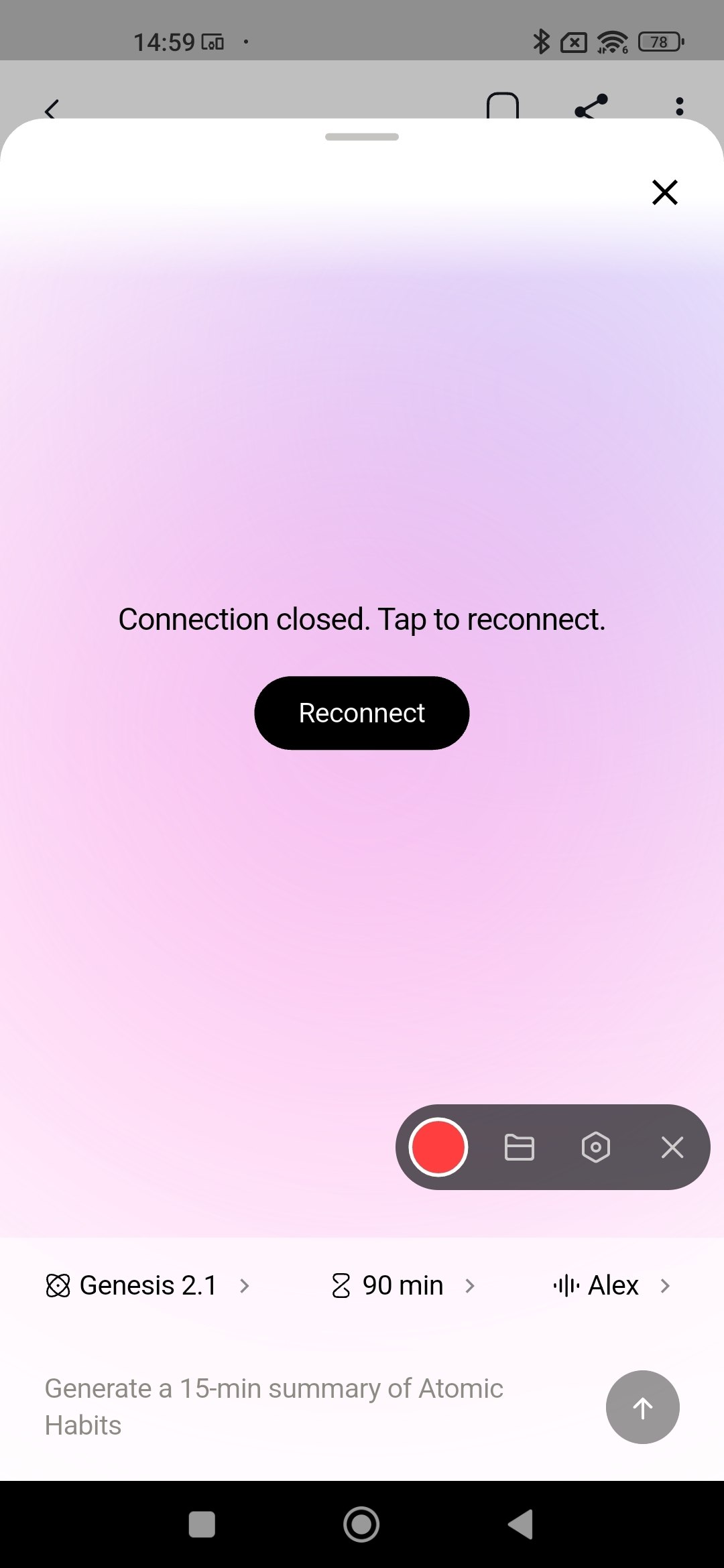
L'écran de recherche se fige et présente des saccades lors du défilement des résultats
Gravité :
Major
Condition préalable :
Se connecter au compte.
Étapes de reproduction :
- Dans le menu du bas, appuyer sur le bouton « Recherche ».
- Appuyez sur le champ « Recherche ».
- Saisissez une requête, par exemple « ailes » ou « vie ».
- Faites défiler les résultats au fur et à mesure qu’ils s’affichent.
Environnement :
Xiaomi Mi 10
Android 13 TKQ1.221114.001
Xiaomi HyperOS 1.0.1.0.
Résultat réel :
Lors du défilement des résultats de recherche, l’animation de l’écran présente d’importants saccades et se fige. Les vignettes des résultats se chargent lentement, et toutes les requêtes semblent se charger simultanément au lieu de se charger progressivement.
Résultat attendu :
Les résultats de recherche devraient se charger et s’afficher de manière fluide, avec un chargement progressif des images et un défilement réactif, sans blocage.
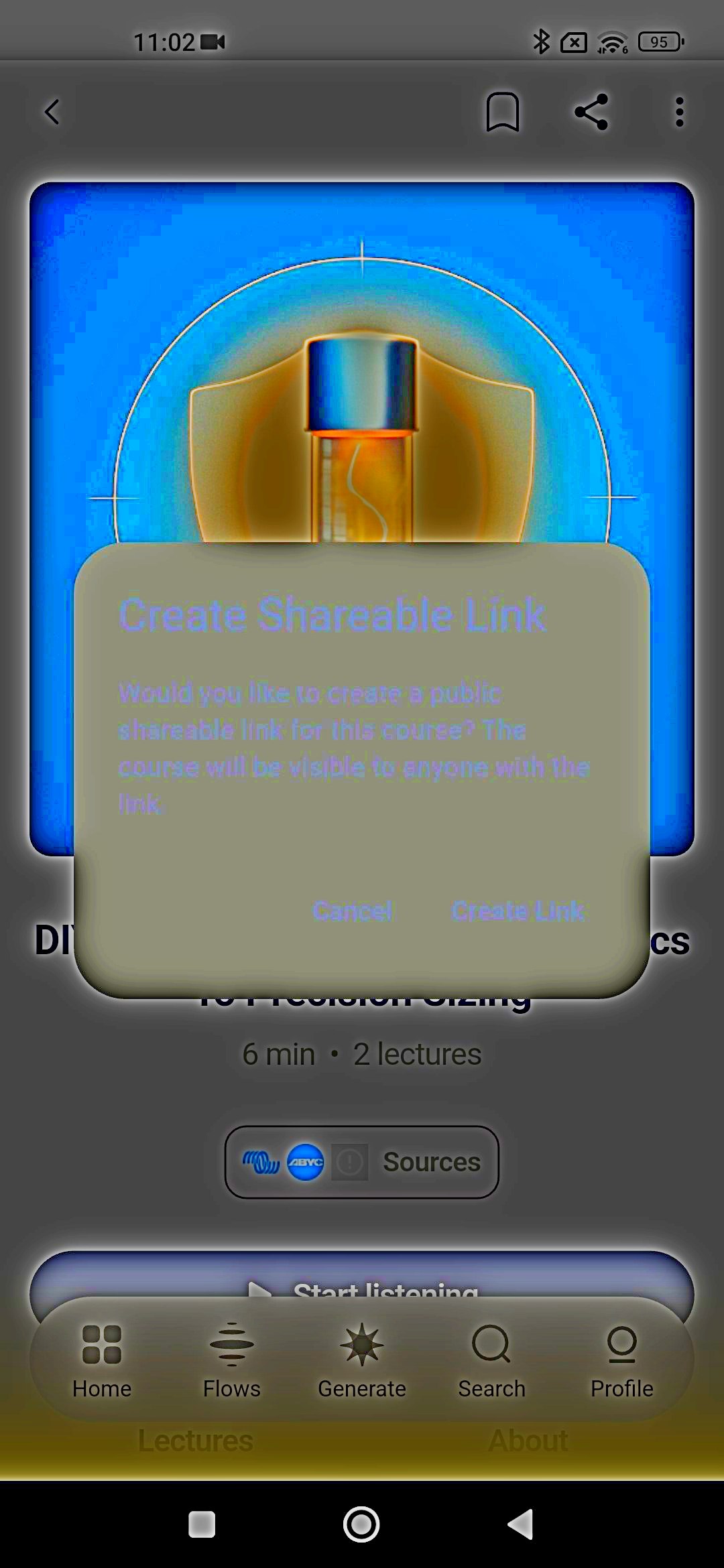
Le texte de la boîte de dialogue de partage est illisible en raison d'un faible contraste, et le bouton « Copier le lien » n'est pas visible
Gravité :
Major
Condition préalable :
Se connecter au compte.
Étapes de reproduction :
- Accéder à la page « Accueil ».
- Sélectionner n’importe quel cours.
- Dans la barre supérieure, appuyer sur le bouton « Partager ».
Environnement :
Xiaomi Mi 10
Android 13 TKQ1.221114.001
Xiaomi HyperOS 1.0.1.0.
Résultat réel :
La boîte de dialogue « Créer un lien partageable » affiche du texte sombre sur un arrière-plan sombre ou à faible contraste, rendant le titre, la description et les boutons « Annuler »/« Créer un lien » pratiquement illisibles. La boîte de dialogue reste illisible même après avoir ajusté les paramètres de contraste de l’appareil.
Résultat attendu :
La boîte de dialogue de partage doit afficher le texte et les boutons avec un contraste suffisant par rapport à l’arrière-plan, afin de garantir que tout le contenu et toutes les actions soient clairement lisibles et visibles.
Le son de « Flows » continue de jouer en arrière-plan et se superpose aux échantillons vocaux sur l'écran « Générer »
Gravité :
Major
Condition préalable :
Se connecter au compte.
Étapes de reproduction :
- Dans le menu du bas, appuyer sur le bouton « Flows » (la lecture audio démarre automatiquement).
- Appuyer sur le bouton « Generate ».
- Appuyer sur le troisième bouton (sélection de la voix).
- Appuyez sur le bouton « Lecture » pour n’importe quel échantillon vocal.
Environnement :
Xiaomi Mi 10
Android 13 TKQ1.221114.001
Xiaomi HyperOS 1.0.1.0.
Résultat réel :
Le fichier audio dont la lecture a commencé sur l’écran « Flows » continue en arrière-plan, et la lecture d’un échantillon vocal sur l’écran « Générer » vient se superposer à celui-ci, ce qui entraîne la lecture simultanée des deux sons.
Résultat attendu :
Quitter l’écran « Flows » ou écouter un échantillon vocal devrait interrompre l’audio précédent afin qu’un seul flux audio soit lu à la fois.
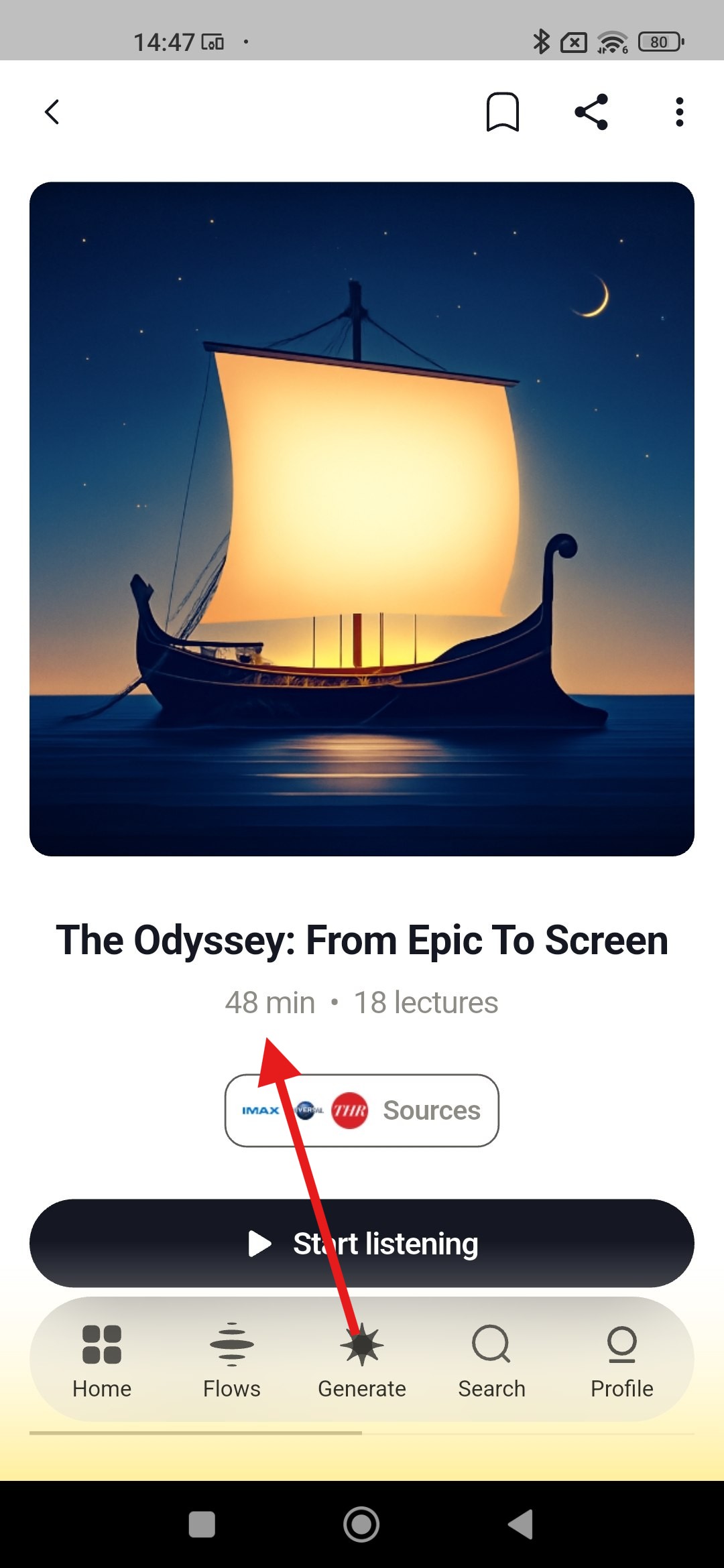
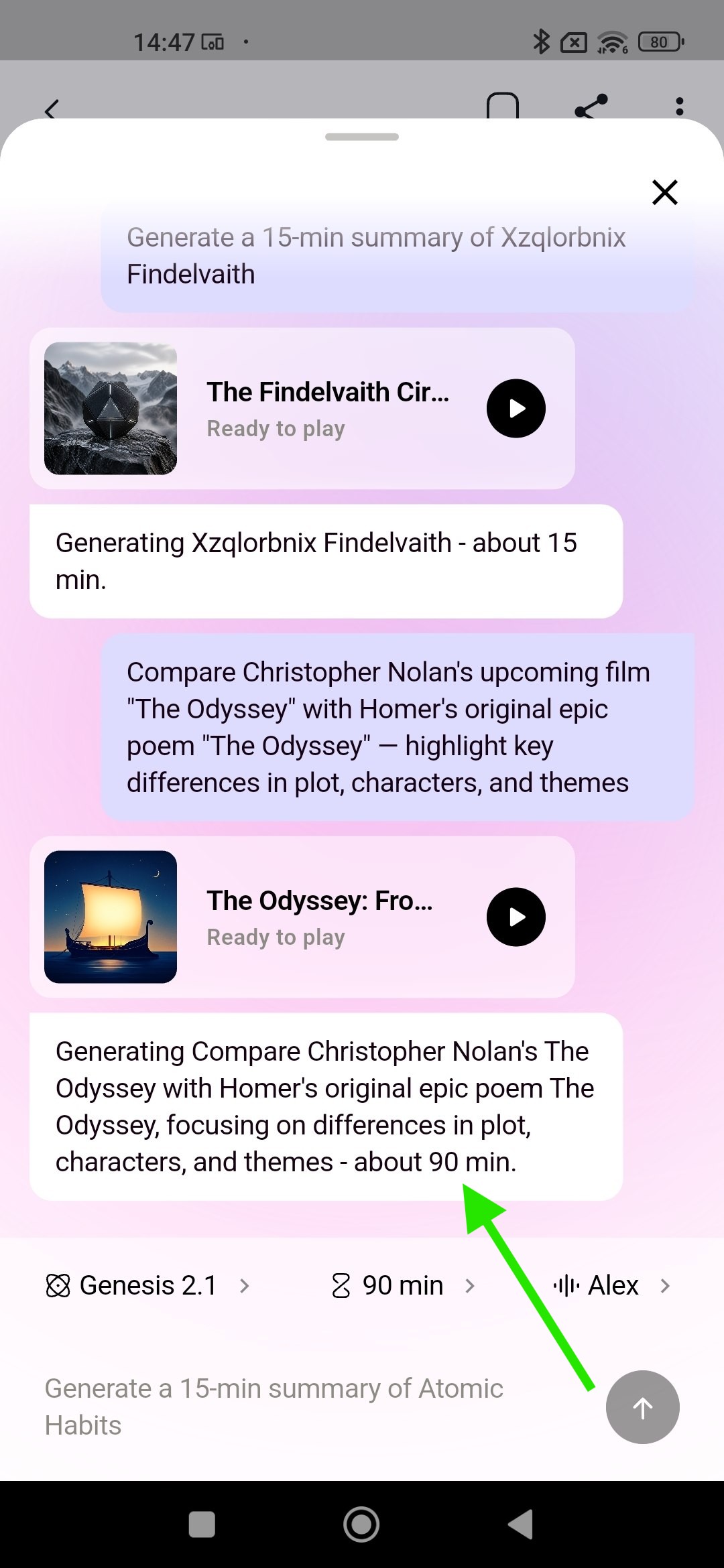
La durée du contenu généré ne correspond pas à la durée demandée : 90 minutes demandées, seulement 48 minutes fournies
Gravité :
Major
Condition préalable :
Se connecter au compte.
Étapes de reproduction :
- Appuyez sur le bouton « Générer ».
- Appuyez sur le bouton du milieu (sélecteur de durée du contenu).
- Sélectionnez 90 minutes.
- Saisissez une consigne, par exemple : « Comparez le prochain film de Christopher Nolan, “L’Odyssée”, avec le poème épique original d’Homère, “L’Odyssée” — mettez en évidence les principales différences au niveau de l’intrigue, des personnages et des thèmes ».
- Appuyez sur le bouton « Envoyer ».
- Attendez que la génération soit terminée.
Environnement :
Xiaomi Mi 10
Android 13 TKQ1.221114.001
Xiaomi HyperOS 1.0.1.0.
Résultat réel :
Bien que 90 minutes aient été sélectionnées comme durée cible, le contenu généré ne dure que 48 minutes.
Résultat attendu :
La durée du contenu généré devrait correspondre à la durée sélectionnée par l’utilisateur (90 minutes).
Le thème sombre ne s'applique pas : l'application reste en mode clair après la sélection
Gravité :
Minor
Condition préalable :
Se connecter au compte.
Étapes de reproduction :
- Dans le menu du bas, appuyer sur le bouton « Profil ».
- Appuyez sur l’icône « Roue dentée » dans le coin supérieur droit.
- Appuyez sur le bouton « Apparence ».
- Appuyez sur le bouton « Sombre ».
- Appuyez en dehors du champ.
- Appuyez sur quelques boutons du menu inférieur.
Environnement :
Xiaomi Mi 10
Android 13 TKQ1.221114.001
Xiaomi HyperOS 1.0.1.0.
Résultat réel :
Après avoir sélectionné l’option « Sombre » dans les paramètres « Apparence », l’interface de l’application reste en mode clair sur tous les écrans.
Résultat attendu :
La sélection de l’option « Sombre » dans les paramètres « Apparence » devrait immédiatement basculer le thème de l’application en mode sombre sur tous les écrans.
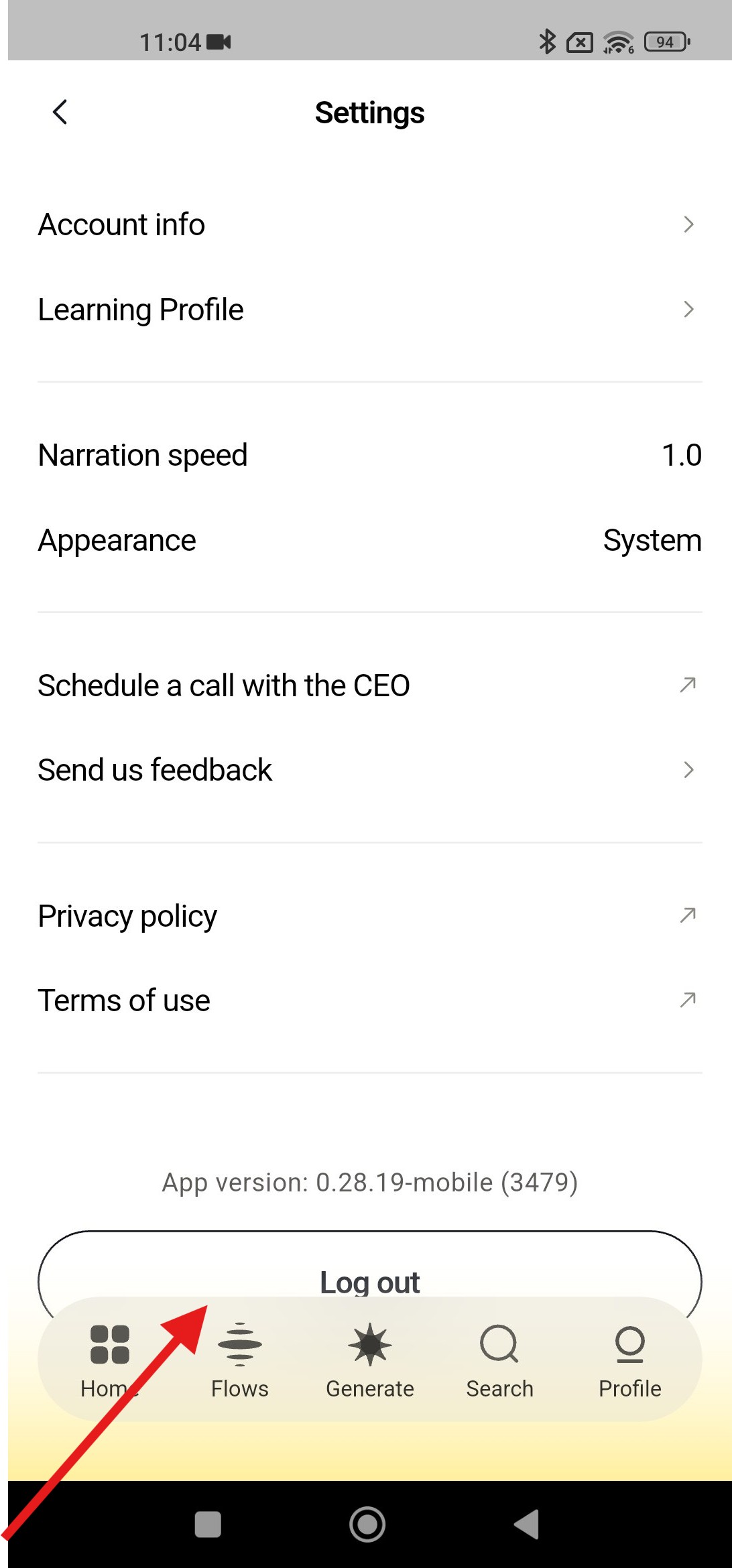
Le menu de navigation inférieur recouvre le bouton « Se déconnecter » sur l'écran des paramètres « Profil »
Gravité :
Minor
Condition préalable :
Se connecter au compte.
Étapes de reproduction :
- Dans le menu inférieur, appuyez sur le bouton «Profil».
- Appuyez sur l’icône « Roue dentée » dans le coin supérieur droit.
- Faites défiler vers le bas jusqu’au bas de la page.
Environnement :
Xiaomi Mi 10
Android 13 TKQ1.221114.001
Xiaomi HyperOS 1.0.1.0.
Résultat réel :
Le menu de navigation inférieur chevauche le bouton « Se déconnecter », le masquant partiellement.
Résultat attendu :
Le menu de navigation inférieur ne doit chevaucher aucun contenu de la page, afin que le bouton « Se déconnecter » reste entièrement visible et accessible.
Le texte de description du cours est masqué derrière le menu de navigation inférieur de l'onglet « À propos »
Gravité :
Minor
Condition préalable :
Se connecter au compte.
Étapes de reproduction :
- Faire défiler vers le bas sur la page « Accueil ».
- Sélectionnez n’importe quel élément de la section « Livres populaires ».
- Sélectionnez l’onglet « À propos ».
- Faites défiler vers le bas.
Environnement :
Xiaomi Mi 10
Android 13 TKQ1.221114.001
Xiaomi HyperOS 1.0.1.0.
Résultat réel :
La partie inférieure du texte de description du cours est coupée et masquée par le menu de navigation inférieur, ce qui rend impossible la lecture de l’intégralité du contenu, car le menu le recouvre.
Résultat attendu :
Le texte de description devrait disposer d’un espacement suffisant vers le bas afin que l’intégralité du contenu soit lisible et ne soit pas masquée par le menu de navigation inférieur.
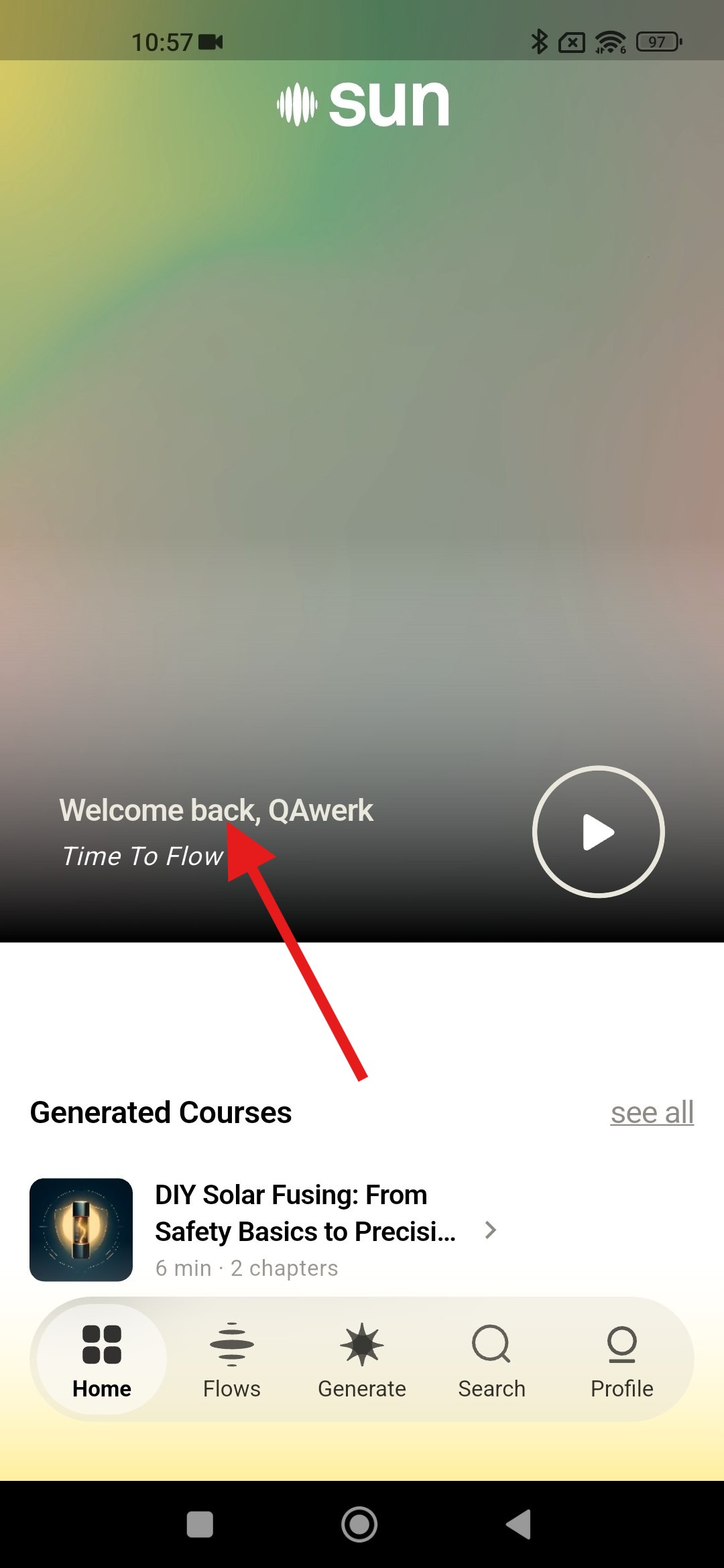
L'application affiche le message « Bon retour » lors de la première connexion au lieu du message d'accueil destiné aux nouveaux utilisateurs
Gravité :
Trivial
Condition préalable :
Créer un nouveau compte.
Étapes de reproduction :
- Suivre la procédure d’inscription jusqu’au bout.
- Se connecter à l’application pour la première fois.
Environnement :
Xiaomi Mi 10
Android 13 TKQ1.221114.001
Xiaomi HyperOS 1.0.1.0.
Résultat réel :
Lors de la première connexion, l’application affiche le message « Bon retour », qui correspond au message d’accueil destiné aux utilisateurs existants.
Résultat attendu :
Lors de la première connexion, l’application devrait afficher un message d’accueil adapté aux nouveaux utilisateurs, et non le message « Bon retour ».
J’ai repéré quelques bugs lors des tests de SUN AI, la plupart liés à l’interface utilisateur et aux flux d’IA. Afin de garantir une version stable, je recommande de réaliser des tests fonctionnels et non fonctionnels exhaustifs sur les flux principaux de génération et de lecture, en s’appuyant sur les pratiques éprouvées de QAwerk en matière de tests exploratoires, combinées à une automatisation de bout en bout et à des contrôles de qualité CI/CD.