Bugs trouvés dans tokenproof pour iOS



tokenproof est une plateforme basée sur la blockchain conçue principalement pour connecter le web3 au reste du monde. Il s’agit d’une application qui apporte une transparence et une confiance accrues à la vérification de la propriété de tokens, offrant aux utilisateurs l’accès à des communautés en ligne et hors ligne ainsi qu’à diverses marques.
La plateforme tokenproof permet aux utilisateurs de frapper, transférer ou brûler des NFTs avec une preuve de propriété sur la blockchain Ethereum. Avec l’application tokenproof, les utilisateurs peuvent rejoindre de nouvelles communautés ou utiliser les NFTs qu’ils possèdent déjà pour assister à des événements réservés aux détenteurs de tokens, accéder à des produits dérivés exclusifs, participer à des expériences interactives, etc. De plus, elle fournit une API aux développeurs pour faciliter ces activités au sein de leurs applications ou services.
Dans le cadre de l’initiative Bug Crawl, notre équipe chez QAwerk a testé l’application tokenproof. Forts de notre expérience, nous avons découvert quelques points où tokenproof pourrait être amélioré.
Une erreur de « validation des données » apparaît après tentative de demande de ticket
Gravité :
Critique
Condition préalable :
L’utilisateur est connecté à l’application.
Étapes de reproduction :
- Ouvrez l’application.
- Accédez à l’onglet « Discover ».
- Ouvrez l’événement « Crecimiento ».
- Appuyez sur le bouton « Get Ticket ».
- Sélectionnez un portefeuille -> bouton « Continue ».
- Remplissez tous les champs -> bouton « Continue ».
- Cochez la case pour les « T&C » et la « Privacy Policy ».
- Appuyez sur le bouton « Request Ticket ».
Environnement :
iOS 17.5.1, iPhone 12 Pro
Résultat réel :
L’erreur « validation des données » apparaît après tentative de demande de ticket.
Résultat attendu :
Un écran de succès est apparu après la demande de ticket.
L'écran clignote à la fermeture du menu latéral
Gravité :
Mineure
Condition préalable :
L’utilisateur est connecté à l’application.
Étapes de reproduction :
- Ouvrez l’application.
- Appuyez sur le menu « Burger ».
- Glissez vers la gauche pour fermer.
Environnement :
iOS 17.5.1, iPhone 12 Pro
Résultat réel :
L’écran clignote à la fermeture du menu latéral.
Résultat attendu :
Le menu doit se fermer sans clignoter.
Le compte e-mail est sélectionné lorsque la demande de ticket est annulée
Gravité :
Mineure
Condition préalable :
L’utilisateur est connecté à l’application.
Étapes de reproduction :
- Ouvrez l’application.
- Accédez à l’onglet « Discover ».
- Ouvrez l’événement « Crecimiento ».
- Appuyez sur le bouton « Get Ticket ».
- Sélectionnez un portefeuille.
- Appuyez sur le bouton « Cancel ».
- Appuyez sur le bouton « Get Ticket ».
Environnement :
iOS 17.5.1, iPhone 12 Pro
Résultat réel :
Le compte e-mail est sélectionné lorsque la demande de ticket est annulée.
Résultat attendu :
Le compte e-mail ne doit pas être sélectionné.
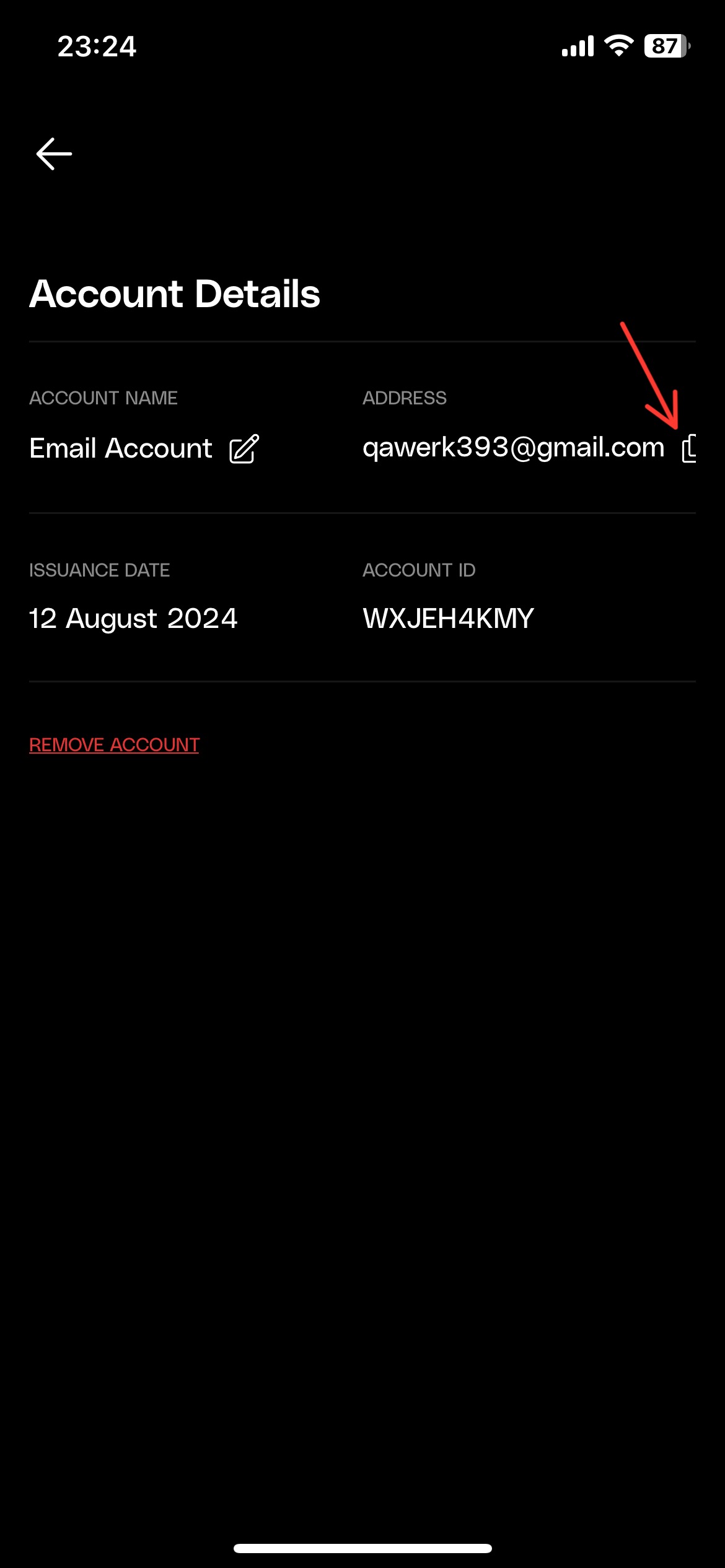
Le bouton « Copy Address » est hors écran dans la page « Settings »
Gravité :
Mineure
Condition préalable :
L’utilisateur est connecté à l’application.
Étapes de reproduction :
- Ouvrez l’application.
- Accédez à l’onglet « Wallet ».
- Appuyez sur la zone « Account ID ».
- Appuyez sur le bouton « View Details ».
- Portez attention au bouton « Copy Address ».
Environnement :
iOS 17.5.1, iPhone 12 Pro
Résultat réel :
Le bouton « Copy Address » est hors écran dans la page « Settings ».
Résultat attendu :
Le bouton « Copy Address » doit être affiché à l’écran.
La « Sidebar » ne se ferme pas après une seconde ouverture et un clic en dehors de la zone
Gravité :
Mineure
Condition préalable :
L’utilisateur est connecté à l’application.
Étapes de reproduction :
- Ouvrez l’application.
- Accédez à l’écran « Wallet ».
- Appuyez sur le menu « Burger ».
- Appuyez sur un espace vide en dehors de la zone du menu latéral.
- Appuyez à nouveau sur le menu « Burger ».
- Appuyez sur un espace vide en dehors de la zone du menu latéral.
Environnement :
iOS 17.5.1, iPhone 12 Pro
Résultat réel :
Après avoir ouvert le menu « Burger » une seconde fois, puis cliqué en dehors de la zone, la « Sidebar » ne se ferme pas.
La « Sidebar » se ferme la première fois.
Résultat attendu :
La « Sidebar » doit toujours se fermer lorsque l’on clique en dehors de la zone.
J'ai effectué des tests fonctionnels et UI/UX sur l'application iOS tokenproof, qui ont révélé plusieurs bugs, tels que des problèmes de validation des données et un dysfonctionnement du menu latéral. Ces problèmes pourraient affecter l'expérience utilisateur, c'est pourquoi je recommande aux développeurs de porter une attention particulière à l'amélioration de la stabilité de l'application, notamment au processus de demande de ticket et à l'interface.