Bugs trouvés dans Trustee Plus | Wallet & Card pour iOS



Trustee Plus est une application financière qui sert de portefeuille de cryptomonnaies sécurisé et de carte de paiement. Elle permet aux utilisateurs d’acheter, de vendre et d’échanger des cryptomonnaies en toute simplicité. Les utilisateurs peuvent également payer des biens et services avec une carte Trustee, similaire à une carte de débit, mais sans frais bancaires.
L’application offre une gamme de fonctionnalités, notamment des transferts de cryptomonnaies, des données de marché en temps réel et un programme de parrainage avec des récompenses échelonnées. Les entreprises peuvent même s’inscrire pour des comptes d’entreprise afin de gérer les salaires et les paiements des employés en cryptomonnaies.
Chez QAwerk, nous avons examiné minutieusement Trustee Plus et identifié plusieurs bogues qui affectent ses performances et l’expérience utilisateur. Nous espérons que ce rapport aidera l’équipe de Trustee Plus à améliorer son application et à surprendre les utilisateurs avec des expériences encore meilleures.
Lors de la sélection de "DEVISE - UAH" dans les filtres, les meilleurs gagnants/perdants ne s’affichent pas
Gravité :
Critique
Condition préalable :
Connectez-vous au compte.
Étapes de reproduction :
- Cliquez sur le bouton “MARCHÉ”.
- Cliquez sur la liste déroulante “DEVISE”.
- Cliquez sur “UAH* Hryvnia ukrainienne”.
- Cliquez sur le bouton “Meilleurs perdants”.
- Cliquez sur le bouton “Meilleurs gagnants”.
Environnement :
iPhone 11, version iOS 18.0
Résultat réel :
Lors de la sélection de “DEVISE – UAH” dans les filtres, les meilleurs gagnants/perdants ne s’affichent pas.
Résultat attendu :
Quelle que soit la devise sélectionnée, les données du bloc Meilleurs gagnants/perdants doivent s’afficher.
Le bloc des meilleurs gagnants affiche des cryptomonnaies dont le prix a baissé
Gravité :
Critique
Condition préalable :
Connectez-vous au compte.
Étapes de reproduction :
- Cliquez sur le bouton “MARCHÉ”.
- Cliquez sur le bouton “Meilleurs gagnants”.
- Faites défiler le bloc vers la droite.
Environnement :
iPhone 11, version iOS 18.0
Résultat réel :
Le bloc des meilleurs gagnants affiche des cryptomonnaies dont le prix a baissé.
Résultat attendu :
Seules les cryptomonnaies dont le prix a augmenté devraient s’afficher dans le bloc des meilleurs gagnants.
Après confirmation de l’e-mail, l’application indique toujours que l’e-mail n’est pas confirmé
Gravité :
Majeure
Condition préalable :
- Configurez un compte Gmail auquel vous aurez accès.
- Connectez-vous au compte.
Étapes de reproduction :
- Cliquez sur le bouton “PARRAINAGE”.
- Cliquez sur le bouton du profil.
- Cliquez sur le bouton du profil.
- Cliquez sur le bouton “E-mail”.
- Cliquez sur le champ “E-mail”.
- Entrez l’e-mail.
- Cliquez sur le bouton “Confirmer”.
- Cliquez sur le bouton “Gmail”.
- Ouvrez l’e-mail de confirmation.
- Cliquez sur le bouton “Vérifier l’e-mail”.
- Cliquez sur le bouton “Extraire”.
- Cliquez sur le bouton “Retour à l’application”.
- Cliquez sur le bouton retour.
Environnement :
iPhone 11, version iOS 18.0
Résultat réel :
Après avoir confirmé l’e-mail, l’application indique toujours que l’e-mail n’est pas confirmé.
Résultat attendu :
Après la confirmation de l’e-mail, l’e-mail dans le profil devrait s’afficher comme confirmé.
Après avoir ajouté une photo de profil, elle n’est pas appliquée
Gravité :
Majeure
Condition préalable :
Connectez-vous au compte.
Étapes de reproduction :
- Cliquez sur le bouton “PARRAINAGE”.
- Cliquez sur le bouton du profil.
- Cliquez sur le bouton du profil.
- Cliquez sur l’icône de modification du profil.
- Cliquez sur l’icône de modification du profil.
- Choisissez n’importe quelle image.
- Cliquez sur le bouton “Choisir”.
- Cliquez sur le bouton “Enregistrer”.
- Cliquez sur le bouton retour.
- Cliquez sur le bouton retour.
Environnement :
iPhone 11, version iOS 18.0
Résultat réel :
Après avoir ajouté une photo de profil, le profil n’est pas mis à jour.
Résultat attendu :
Après avoir ajouté une photo de profil, la photo devrait apparaître dans le profil.
Après la déconnexion de l’application, une alerte de fin de session s’affiche
Gravité :
Majeure
Condition préalable :
Connectez-vous au compte.
Étapes de reproduction :
- Cliquez sur le bouton “PARRAINAGE”.
- Cliquez sur le bouton du profil.
- Cliquez sur le bouton du profil.
- Cliquez sur le bouton “Déconnexion”.
Environnement :
iPhone 11, version iOS 18.0
Résultat réel :
Après la déconnexion de l’application, une alerte de fin de session s’affiche.
Résultat attendu :
Après la déconnexion de l’application, une alerte de fin de session ne devrait pas s’afficher.
Impossible de faire défiler la page de vérification
Gravité :
Mineure
Condition préalable :
Connectez-vous au compte.
Étapes de reproduction :
- Cliquez sur le bouton “PARRAINAGE”.
- Cliquez sur le bouton du profil.
- Cliquez sur le bouton du profil.
- Cliquez sur le bouton “Non vérifié”.
- Cliquez sur “Ukraine”.
- Cliquez sur le bouton “Passer manuellement”.
- Choisissez n’importe quelle option.
- Choisissez n’importe quelle option.
- Choisissez une “Carte d’identité (passeport)”.
- Cliquez sur le bouton “Aller à l’upload du document”.
- Cliquez sur le bouton “Prendre une photo”.
- Prenez une photo.
- Cliquez sur le bouton “Accepter”.
- Cliquez sur le bouton “Aller au second côté”.
- Cliquez sur le bouton “Prendre une photo”.
- Prenez une photo.
- Cliquez sur le bouton “Accepter”.
- Cliquez sur le bouton “Aller à la vivacité”.
- Attendez la reconnaissance des documents.
- Essayez de faire défiler la page.
Environnement :
iPhone 11, version iOS 18.0
Résultat réel :
L’utilisateur ne peut pas faire défiler la page de vérification.
Résultat attendu :
Il devrait être possible de faire défiler la page.
La dernière valeur sur le graphique n’affiche pas le dernier prix actuel
Gravité :
Mineure
Condition préalable :
Connectez-vous au compte.
Étapes de reproduction :
- Cliquez sur le bouton “MARCHÉ”.
- Cliquez sur “BTC”.
- Pincez le graphique avec votre doigt et faites-le glisser jusqu’au point le plus à droite.
Environnement :
iPhone 11, version iOS 18.0
Résultat réel :
La dernière valeur sur le graphique n’affiche pas le dernier prix actuel.
Résultat attendu :
La dernière valeur sur le graphique devrait refléter le prix actuel de la cryptomonnaie.
Une fenêtre pop-up concernant une récompense caritative apparaît et disparaît rapidement
Gravité :
Mineure
Condition préalable :
Connectez-vous au compte.
Étapes de reproduction :
- Cliquez sur le bouton « WALLET ».
- Cliquez sur le bouton « History ».
- Cliquez sur le bouton « Bonus ».
- Cliquez sur le bouton « Show more ».
- Cliquez sur le bouton « ECONTACT ».
Environnement :
iPhone 11, version iOS 18.0
Résultat réel :
Une fenêtre pop-up concernant une récompense caritative apparaît et disparaît rapidement.
Résultat attendu :
Une fenêtre pop-up concernant une récompense caritative ne devrait pas disparaître lorsque le bouton de réduction est cliqué.
Cliquer sur le bouton de suppression ne supprime pas les alertes de prix
Gravité :
Mineure
Condition préalable :
Connectez-vous au compte.
Étapes de reproduction :
- Cliquez sur le bouton « MARKET ».
- Cliquez sur « BTC ».
- Cliquez sur le bouton des paramètres.
- Cliquez sur le signe +.
- Entrez n’importe quel nombre.
- Cliquez sur le bouton « Add ».
- Cliquez sur le bouton de suppression.
- Cliquez sur le bouton des paramètres.
Environnement :
iPhone 11, version iOS 18.0
Résultat réel :
Cliquer sur le bouton de suppression ne supprime pas les alertes de prix.
Résultat attendu :
Cliquer sur le bouton de suppression supprime les alertes de prix.
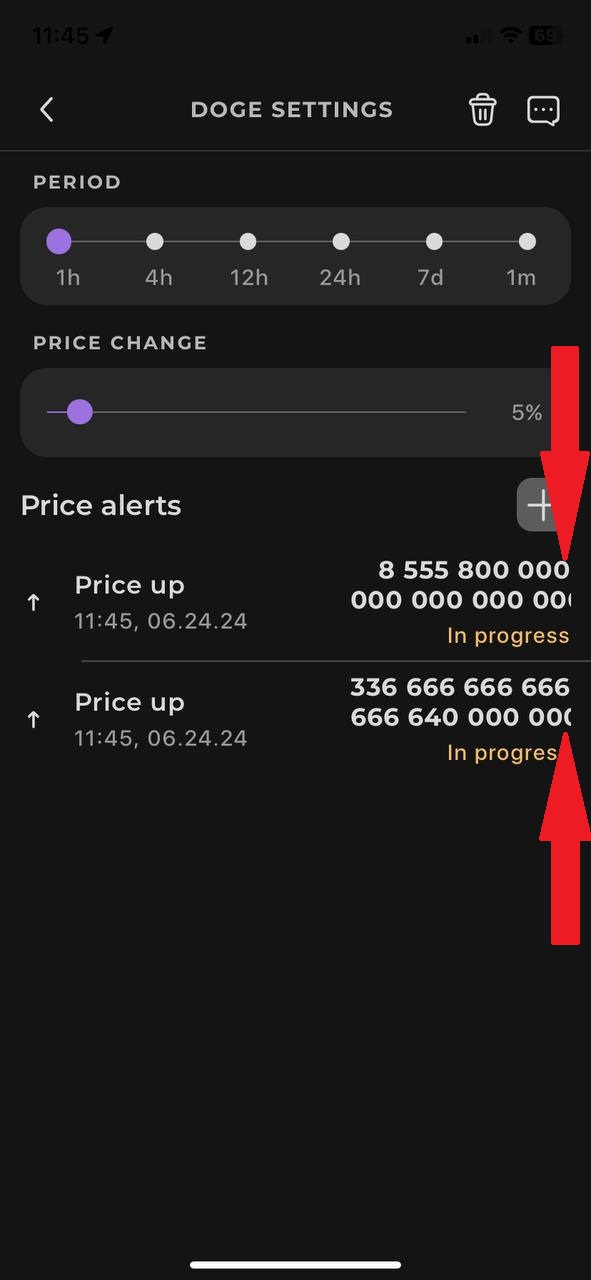
Toutes les informations d’alerte de prix ne sont pas affichées
Gravité :
Triviale
Étapes de reproduction :
- Cliquez sur le bouton « MARKET ».
- Cliquez sur « BTC ».
- Cliquez sur le bouton des paramètres.
- Cliquez sur le signe +.
- Entrez un nombre de 26 caractères.
- Cliquez sur le bouton « Add ».
Environnement :
iPhone 11, version iOS 18.0
Résultat réel :
Toutes les informations d’alerte de prix ne sont pas affichées.
Résultat attendu :
Le prix complet devrait être affiché.
Le bouton « Add » fonctionne même si le champ de prix est vide
Gravité :
Triviale
Condition préalable :
Connectez-vous au compte.
Étapes de reproduction :
- Cliquez sur le bouton « MARKET ».
- Cliquez sur « BTC ».
- Cliquez sur le bouton des paramètres.
- Cliquez sur le signe +.
- Cliquez sur le bouton « Add ».
Environnement :
iPhone 11, version iOS 18.0
Résultat réel :
Le bouton « Add » fonctionne même si le champ de prix est vide.
Résultat attendu :
Le bouton « Add » devrait être inactif si le champ de prix est vide.
Lors du changement de devise, un montant différent de celui calculé clignote
Gravité :
Triviale
Condition préalable :
Connectez-vous au compte.
Étapes de reproduction :
- Cliquez sur le bouton « WALLET ».
- Cliquez sur le montant dans le portefeuille.
- Cliquez sur EUR.
- Cliquez sur le montant dans le portefeuille.
- Cliquez sur UAH.
Environnement :
iPhone 11, version iOS 18.0
Résultat réel :
Lors du changement de devise, un montant différent de celui calculé clignote pendant une fraction de seconde.
Résultat attendu :
Lors du changement de devise, seul le montant final calculé devrait être affiché.
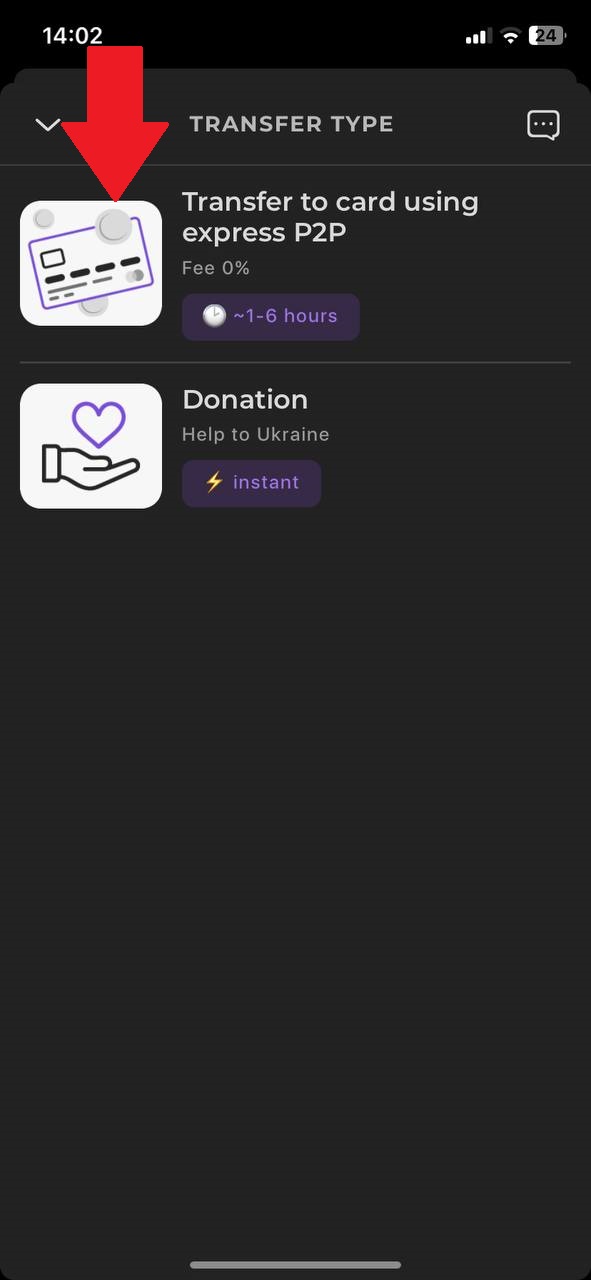
Des icônes claires sont affichées en mode sombre
Gravité :
Triviale
Condition préalable :
Connectez-vous au compte.
Étapes de reproduction :
- Cliquez sur le bouton « REFERRAL ».
- Cliquez sur le bouton de profil.
- Cliquez sur le bouton « Appearance ».
- Cliquez sur le bouton « Dark ».
- Cliquez sur le bouton de retour.
- Cliquez sur le bouton de retour.
- Cliquez sur le bouton « WALLET ».
- Cliquez sur « UAH ».
- Cliquez sur le bouton « Transfer ».
Environnement :
iPhone 11, version iOS 18.0
Résultat réel :
Des icônes claires sont affichées en mode sombre.
Résultat attendu :
Le mode sombre devrait afficher des icônes sombres.
Lors des tests, j’ai trouvé 13 bugs de sévérité variée, y compris des bugs critiques. Pour améliorer les performances et l’expérience utilisateur de l’application, je recommande des tests approfondis sur divers appareils et versions d’iOS afin d’assurer la compatibilité et la cohérence. L’utilisation d’outils de test automatisés comme Appium et la réalisation de tests de régression complets après les mises à jour aideront à identifier et à résoudre rapidement ces problèmes.