Bugs trouvés dans Boards – Clavier d’affaires pour iOS



Tableaux – Clavier professionnel est la solution ultime pour garder tout votre contenu essentiel à portée de main. Avec Tableaux, vous pouvez créer des tableaux personnalisés contenant des textes, des images, des vidéos, des liens, des PDF, et plus encore, accessibles directement depuis votre clavier mobile.
Dites adieu aux tracas de la recherche sur plusieurs plateformes — avec Tableaux, tout ce dont vous avez besoin pour les ventes, le marketing ou le support client est à portée de clic. Que vous soyez un vendeur direct, un influenceur ou un chef d’équipe, Tableaux rationalise votre flux de travail, améliore la productivité et garantit que vous avez toujours le bon contenu prêt à partager.
Bien, nous avons testé Tableaux et nous avons découvert ses rouages. Pensez-y comme à votre propre gourou de contenu personnel, toujours disponible, vous servant tout ce dont vous avez envie, rapidement ! Mais même avec toutes ses fonctionnalités exceptionnelles, nous n’allons pas ignorer les bugs qui pourraient déstabiliser les utilisateurs. Alors, attachez vos ceintures — voici notre rapport de bugs !
Impossible de suivre le lien
Gravité :
Majeure
Condition préalable :
Connectez-vous au compte.
Étapes de reproduction :
- Cliquez sur le bouton « Compte ».
- Cliquez sur le bouton « Nouveautés ».
- Cliquez sur le bouton « Essayer gratuitement dans l’application ».
Environnement :
iPhone 11, Version iOS 17.5
Résultat réel :
L’utilisateur ne peut pas suivre le lien.
Résultat attendu :
Il devrait être possible de suivre le lien.
Un tableau masqué apparaît de manière inattendue lors de l’utilisation du clavier
Gravité :
Majeure
Condition préalable :
- Accordez à l’application l’accès au clavier.
- Installez un messager.
- Connectez-vous au compte « Tableaux ».
Étapes de reproduction :
- Cliquez sur le bouton « Accueil ».
- Cliquez sur le bouton « Créer un tableau ».
- Entrez un nom pour le tableau.
- Cliquez sur le bouton « Terminé ».
- Cliquez sur le bouton « + ».
- Cliquez sur le bouton « Texte ».
- Entrez n’importe quel texte.
- Cliquez sur le bouton « Terminé ».
- Cliquez sur le bouton retour.
- Cliquez sur le bouton retour.
- Minimisez l’application.
- Ouvrez le messager.
- Ouvrez un chat quelconque.
- Cliquez sur le champ de saisie.
- Cliquez sur le bouton pour changer la langue et sélectionnez « Tableaux ».
- Cliquez sur le tableau créé.
- Minimisez le messager.
- Maximisez l’application.
- Cliquez sur le bouton « Accueil ».
- Cliquez sur les trois points.
- Cliquez sur le bouton « Afficher/Masquer sur le clavier ».
- Masquez le tableau.
- Cliquez sur le bouton « Terminé ».
- Minimisez l’application.
- Ouvrez le messager.
Environnement :
iPhone 11, Version iOS 17.5
Résultat réel :
Le tableau masqué apparaît sur la superposition du clavier.
Résultat attendu :
Le tableau masqué ne devrait pas s’afficher après avoir été masqué.
Absence de boutons de navigation sur la page après la création d’un nouveau tableau
Gravité :
Majeure
Condition préalable :
Connectez-vous au compte.
Étapes de reproduction :
- Cliquez sur le bouton « Accueil ».
- Cliquez sur le bouton « Créer un tableau ».
- Entrez un nom pour le tableau.
- Cliquez sur le bouton « Terminé ».
- Cliquez sur le bouton retour.
- Répétez les étapes 2 à 5 deux fois supplémentaires.
- Cliquez sur un tableau quelconque.
- Cliquez sur les trois points.
- Cliquez sur le bouton « Supprimer le tableau ».
- Cliquez sur le bouton « Créer un tableau ».
- Entrez un nom pour le tableau.
- Cliquez sur le bouton « Terminé ».
Environnement :
iPhone 11, Version iOS 17.5
Résultat réel :
Après la création d’un nouveau tableau, une page sans boutons de navigation s’ouvre.
Résultat attendu :
Les boutons de navigation devraient être affichés sur la page.
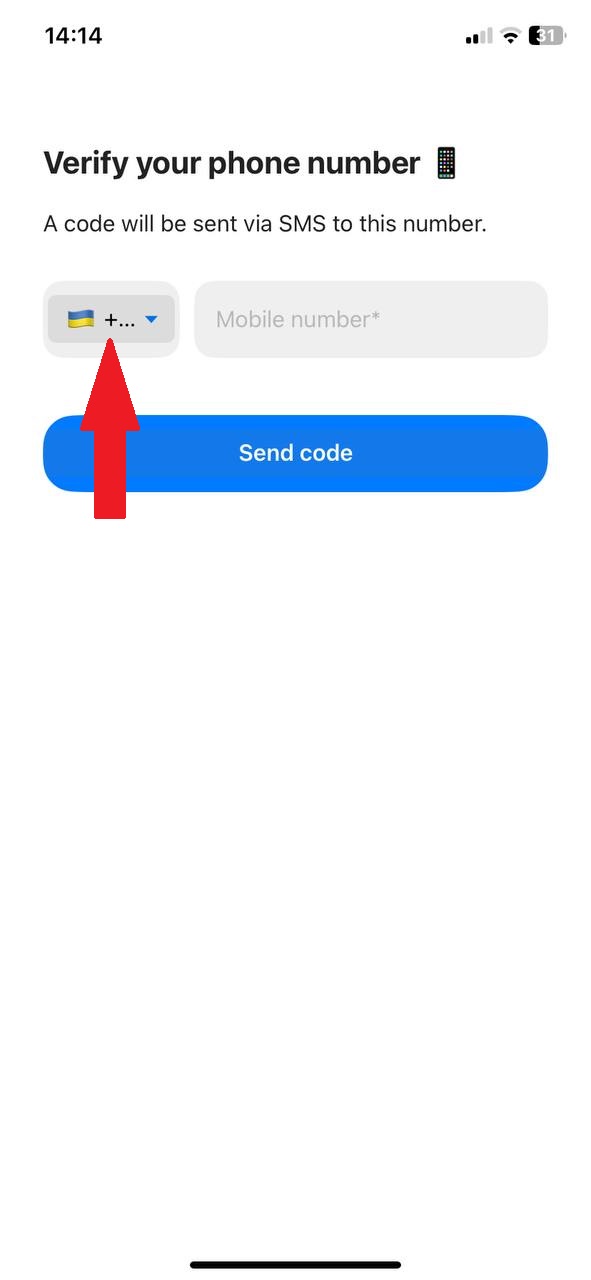
Code pays manquant pour le téléphone mobile lors de l’inscription
Gravité :
Majeure
Étapes de reproduction :
- Ouvrez l’application pour la première fois.
- Cliquez sur le bouton « Continuer ».
- Attendez que toutes les diapositives soient lues.
- Cliquez sur le bouton « Commencer ».
- Entrez un nom, une adresse e-mail et un mot de passe.
- Cliquez sur le bouton « S’inscrire ».
- Cliquez sur la liste déroulante avec le code pays.
- Choisissez un pays dont le code comporte au moins 3 chiffres.
Environnement :
iPhone 11, Version iOS 17.5
Résultat réel :
Lors de l’inscription, le code pays du téléphone mobile est manquant.
Résultat attendu :
Lors de l’inscription, le code pays devrait être affiché dans son intégralité.
Inscription de compte possible sans confirmation du numéro de téléphone
Gravité :
Majeure
Étapes de reproduction :
- Ouvrez l’application pour la première fois.
- Cliquez sur le bouton « Continuer ».
- Attendez que toutes les diapositives soient lues.
- Cliquez sur le bouton « Commencer ».
- Entrez un nom, une adresse e-mail et un mot de passe.
- Cliquez sur le bouton « S’inscrire ».
- Fermez l’application.
- Ouvrez l’application.
Environnement :
iPhone 11, Version iOS 17.5
Résultat réel :
L’utilisateur peut s’inscrire sans confirmer son numéro de téléphone.
Résultat attendu :
Il ne devrait pas être possible d’accéder au profil sans vérifier le numéro de téléphone.
Le tutoriel se ferme de manière inattendue après le message « Essayer encore »
Gravité :
Majeure
Étapes de reproduction :
- Ouvrez l’application pour la première fois.
- Cliquez sur le bouton « Continuer ».
- Attendez que toutes les diapositives soient lues.
- Cliquez sur le bouton « Commencer ».
- Entrez un nom, une adresse e-mail et un mot de passe.
- Cliquez sur le bouton « S’inscrire ».
- Entrez le numéro de téléphone auquel vous avez accès.
- Cliquez sur le bouton « Envoyer le code ».
- Entrez le code reçu par SMS.
- Cliquez sur une industrie quelconque.
- Cliquez sur une marque quelconque.
- Cliquez sur « Non ».
- Cliquez sur le bouton « Continuer ».
- Cliquez sur le bouton « Autoriser ».
- Cliquez sur le bouton « Autoriser ».
- Cliquez sur le bouton « Ouvrir les réglages ».
- Cliquez sur le bouton « Claviers ».
- Cliquez sur l’interrupteur « Autoriser l’accès complet ».
- Cliquez sur le bouton « Autoriser ».
- Retournez à l’application.
- Cliquez sur le bouton « Voir comment ça marche ».
- Cliquez sur le bouton « Montre-moi ! ».
- Cliquez sur le bouton pour changer la langue et sélectionnez « Tableaux ».
- Cliquez sur le message du tableau de démonstration.
- Cliquez sur le bouton pour changer la langue.
- Cliquez sur le bouton pour changer la langue et sélectionnez « Tableaux ».
- Cliquez sur le message du tableau de démonstration.
- Cliquez sur l’image.
Environnement :
iPhone 11, Version iOS 17.5
Résultat réel :
Après le message « Essayez encore », le tutoriel se ferme de manière inattendue.
Résultat attendu :
Après le message « Essayez encore », le tutoriel devrait rester ouvert.
Le tutoriel de chat se réinitialise au début après la fermeture de l’application
Gravité :
Majeure
Étapes de reproduction :
- Ouvrez l’application pour la première fois.
- Cliquez sur le bouton « Continuer ».
- Attendez que toutes les diapositives soient lues.
- Cliquez sur le bouton « Commencer ».
- Entrez un nom, un e-mail et un mot de passe.
- Cliquez sur le bouton « S’inscrire ».
- Entrez le numéro de téléphone auquel vous avez accès.
- Cliquez sur le bouton « Envoyer le code ».
- Entrez le code reçu par SMS.
- Cliquez sur n’importe quelle industrie.
- Cliquez sur n’importe quelle marque.
- Cliquez sur « Non ».
- Cliquez sur le bouton « Continuer ».
- Cliquez sur le bouton « Autoriser ».
- Cliquez sur le bouton « Autoriser ».
- Cliquez sur le bouton « Ouvrir les réglages ».
- Cliquez sur le bouton « Claviers ».
- Cliquez sur le commutateur « Autoriser l’accès complet ».
- Cliquez sur le bouton « Autoriser ».
- Retournez à l’application.
- Cliquez sur le bouton « Voir comment ça marche ».
- Cliquez sur le bouton « Montrez-moi ! ».
- Cliquez sur le bouton pour changer la langue et sélectionnez « Tableaux ».
- Cliquez sur le message sur le tableau de démonstration.
- Fermez l’application.
- Ouvrez l’application.
Environnement :
iPhone 11, version iOS 17.5
Résultat réel :
Après la fermeture de l’application, le tutoriel de chat recommence depuis le début.
Résultat attendu :
Après la fermeture de l’application, le tutoriel de chat devrait reprendre à partir du moment de la fermeture.
Impossible de supprimer le bloc « Tableaux »
Gravité :
Mineure
Condition préalable :
Connectez-vous au compte.
Étapes de reproduction :
- Cliquez sur le bouton « Accueil ».
- Cliquez sur le bouton « Créer une page ».
- Cliquez sur le bouton +.
- Cliquez sur le bouton « Paragraphe ».
- Entrez n’importe quel texte.
- Cliquez sur le bouton « Terminé ».
- Cliquez sur le bouton du panier pour le bloc « Tableaux ».
Environnement :
iPhone 11, version iOS 17.5
Résultat réel :
L’utilisateur ne peut pas supprimer le bloc « Tableaux ».
Résultat attendu :
Le bouton de corbeille devrait être inactif si le bloc ne peut pas être supprimé.
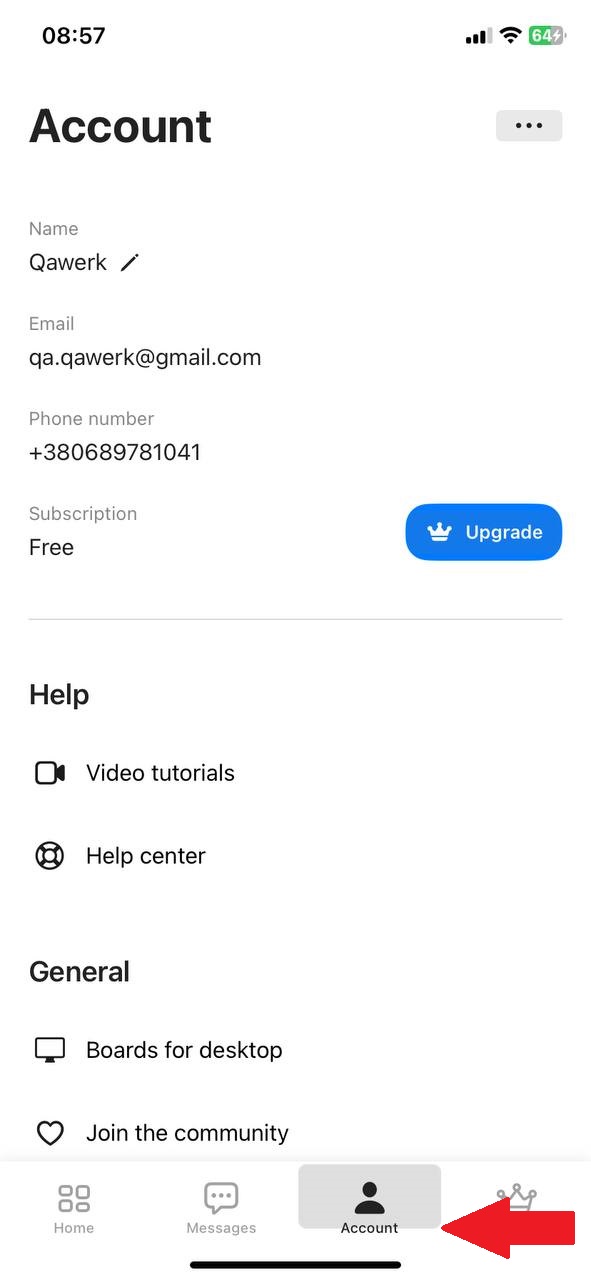
Remplissage incomplet de la couleur du bouton de l’onglet de menu actif
Gravité :
Mineure
Condition préalable :
Connectez-vous au compte.
Étapes de reproduction :
- Ouvrez l’application.
- Cliquez sur le bouton « Accueil ».
- Cliquez sur le bouton « Messages ».
- Cliquez sur le bouton « Compte ».
Environnement :
iPhone 11, version iOS 17.5
Résultat réel :
La couleur de remplissage du bouton de l’onglet de menu actif n’est pas entièrement remplie.
Résultat attendu :
Le bouton doit être entièrement rempli.
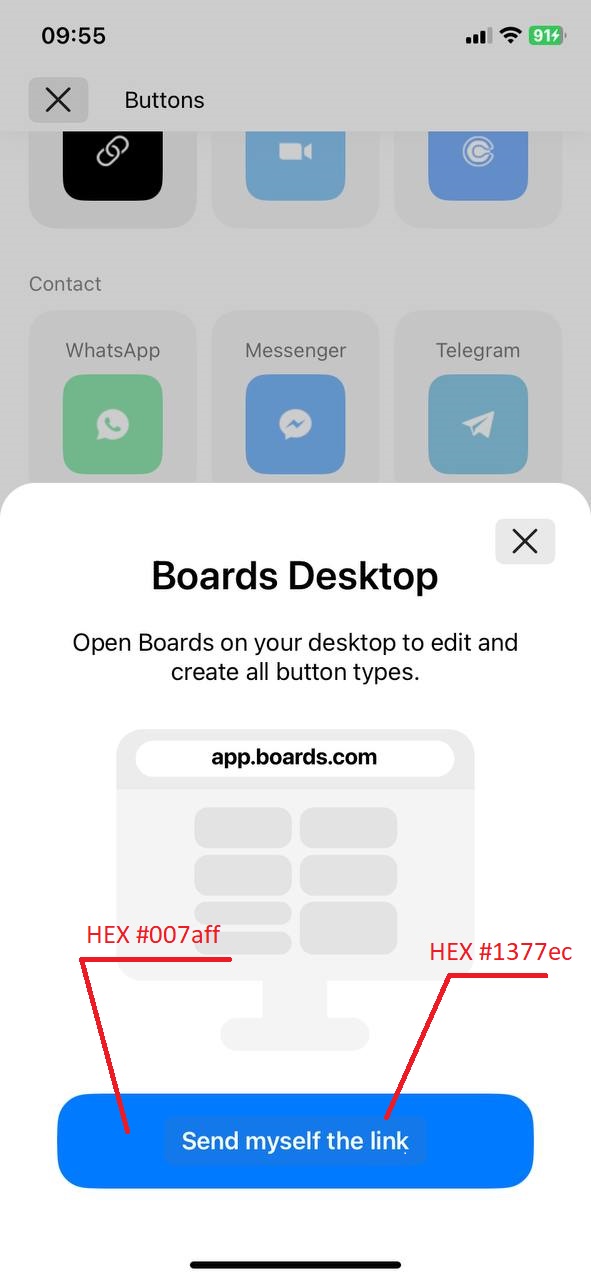
Nom du bouton affiché sur un arrière-plan différent de celui du bouton lui-même
Gravité :
Mineure
Condition préalable :
Connectez-vous au compte.
Étapes de reproduction :
- Cliquez sur le bouton « Accueil ».
- Cliquez sur le bouton « Créer une page ».
- Cliquez sur le bouton +.
- Cliquez sur le bouton « Bouton ».
- Cliquez sur le bouton « Zoom ».
Environnement :
iPhone 11, version iOS 17.5
Résultat réel :
Le nom du bouton est affiché sur un arrière-plan différent de celui du bouton lui-même.
Résultat attendu :
La couleur du bouton doit être uniforme, à l’exception du texte.
Absence de défilement latéral par défaut sur la page des avantages de l’abonnement
Gravité :
Mineure
Condition préalable :
Connectez-vous au compte.
Étapes de reproduction :
- Cliquez sur le bouton « Mettre à niveau ».
- Faites défiler la liste des avantages.
Environnement :
iPhone 11, version iOS 17.5
Résultat réel :
La page des avantages de l’abonnement n’a pas de défilement latéral par défaut.
Résultat attendu :
Le défilement latéral doit être affiché par défaut. Sinon, il n’est pas évident pour l’utilisateur que la liste n’est pas complète et qu’elle peut être défilée.
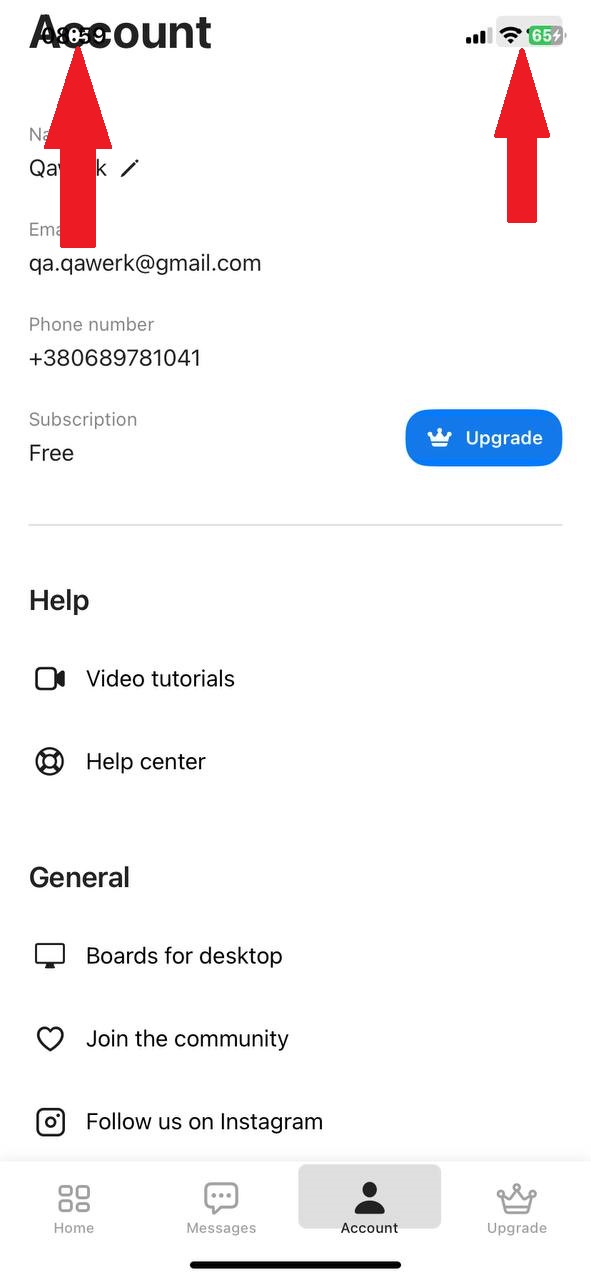
Le contenu de l’application chevauche la barre d’état
Gravité :
Triviale
Condition préalable :
Connectez-vous au compte.
Étapes de reproduction :
- Cliquez sur le bouton « Accueil ».
- Faites défiler la page.
Environnement :
iPhone 11, version iOS 17.5
Résultat réel :
Le contenu de l’application se superpose à la barre d’état.
Résultat attendu :
La barre d’état devrait s’afficher sur un fond blanc.
Impossibilité de lire une vidéo sans passer en plein écran
Gravité :
Triviale
Condition préalable :
Connectez-vous au compte.
Étapes de reproduction :
- Cliquez sur le bouton « Compte ».
- Cliquez sur le bouton « Tutoriels vidéo ».
- Cliquez sur le bouton de lecture.
Environnement :
iPhone 11, version iOS 17.5
Résultat réel :
Il n’est pas possible de lire une vidéo sans l’agrandir en plein écran.
Résultat attendu :
Il devrait être possible de regarder une vidéo sur une page sans l’agrandir en plein écran.
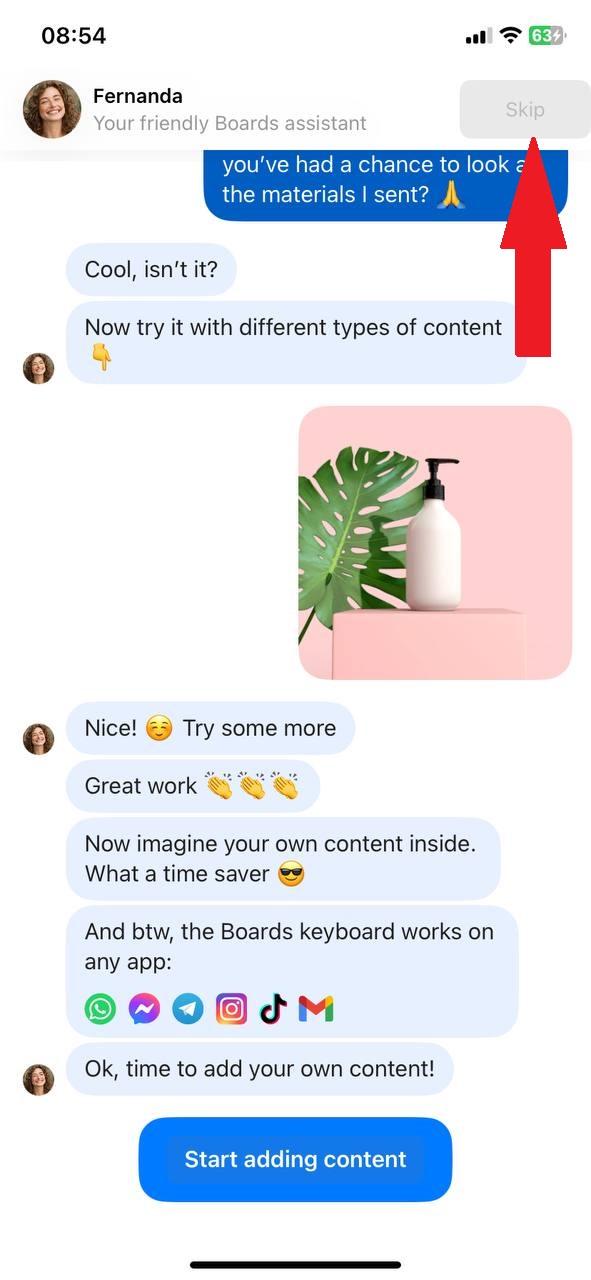
Apparence du bouton « Ignorer » inactive alors qu’il est actif
Gravité :
Triviale
Étapes de reproduction :
- Ouvrez l’application pour la première fois.
- Cliquez sur le bouton « Continuer ».
- Attendez que toutes les diapositives soient lues.
- Cliquez sur le bouton « Commencer ».
- Entrez un nom, une adresse e-mail et un mot de passe.
- Cliquez sur le bouton « S’inscrire ».
- Entrez le numéro de téléphone auquel vous avez accès.
- Cliquez sur le bouton « Envoyer le code ».
- Entrez le code SMS.
- Cliquez sur une industrie.
- Cliquez sur une marque.
- Cliquez sur « Non ».
- Cliquez sur le bouton « Continuer ».
- Cliquez sur le bouton « Autoriser ».
- Cliquez sur le bouton « Autoriser ».
- Cliquez sur le bouton « Ouvrir les réglages ».
- Cliquez sur le bouton « Claviers ».
- Cliquez sur le bouton « Autoriser l’accès complet ».
- Cliquez sur le bouton « Autoriser ».
- Retournez à l’application.
- Cliquez sur le bouton « Voir comment ça marche ».
- Cliquez sur le bouton « Montre-moi ! ».
- Cliquez sur le bouton « Ignorer ».
Environnement :
iPhone 11, version iOS 17.5
Résultat réel :
Le bouton « Ignorer » s’affiche comme inactif, mais il est actif.
Résultat attendu :
Le bouton « Ignorer » devrait avoir un fond bleu.
L’aperçu de l’image précédente apparaît brièvement lors de l’ajout d’une nouvelle image
Gravité :
Triviale
Condition préalable :
Connectez-vous au compte.
Étapes de reproduction :
- Cliquez sur le bouton « Accueil ».
- Cliquez sur le bouton « Créer une page ».
- Cliquez sur le bouton +.
- Cliquez sur le bouton « Image ».
- Choisissez n’importe quelle image.
- Cliquez sur le bouton « Image ».
- Choisissez une autre image.
Environnement :
iPhone 11, version iOS 17.5
Résultat réel :
Lors de l’ajout d’une nouvelle image, un aperçu de l’image précédente s’affiche pendant quelques secondes.
Résultat attendu :
Lors de l’ajout d’une nouvelle image, l’aperçu de la nouvelle image devrait s’afficher immédiatement.
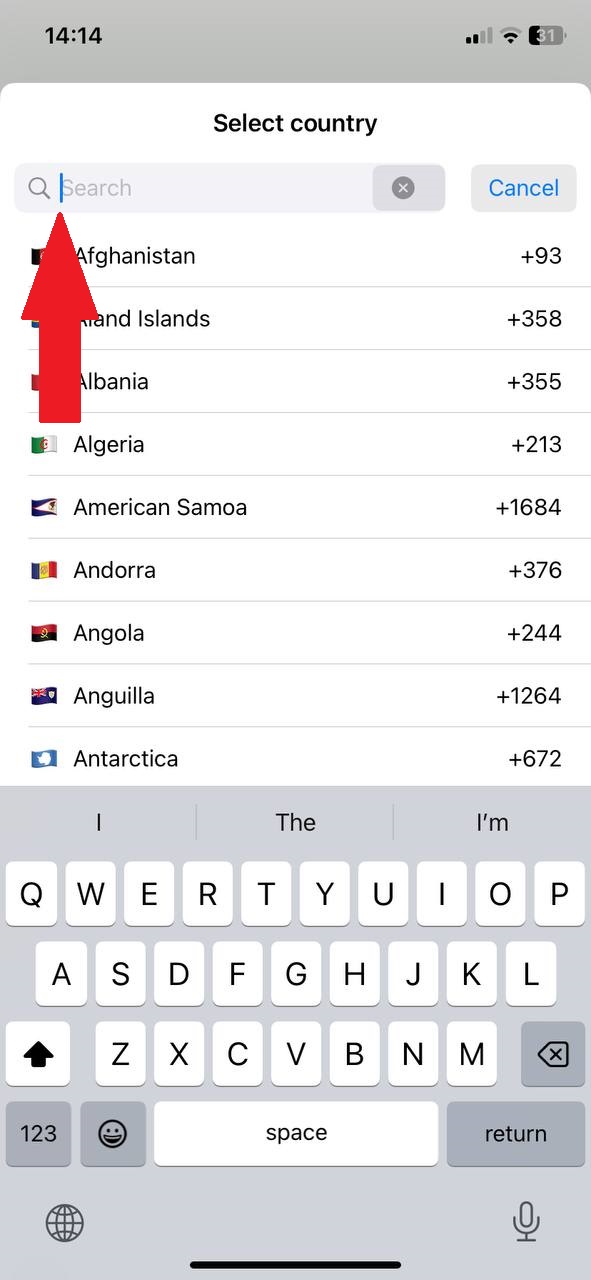
La touche Entrée chevauche le placeholder de recherche
Gravité :
Triviale
Étapes de reproduction :
- Ouvrez l’application pour la première fois.
- Cliquez sur le bouton « Continuer ».
- Attendez que toutes les diapositives soient lues.
- Cliquez sur le bouton « Commencer ».
- Entrez un nom, une adresse e-mail et un mot de passe.
- Cliquez sur le bouton « S’inscrire ».
- Cliquez sur le champ de sélection du pays.
Environnement :
iPhone 11, version iOS 17.5
Résultat réel :
« Entrer » est superposé au placeholder de recherche.
Résultat attendu :
« Entrer » ne devrait pas chevaucher le placeholder de recherche.
J’ai trouvé 16 bugs dans différentes parties de l’application. Pour garantir son bon fonctionnement pour tous, je suggère de la tester sur divers iPhones et versions d’iOS. De plus, l’utilisation d’outils comme XCTest pour les tests automatisés et la réalisation de vérifications approfondies après la correction des bugs aideront à maintenir la stabilité.