Bugs trouvés dans TreeMapper pour Android



TreeMapper est une application Android conçue pour aider les utilisateurs de Plant-for-the-Planet à enregistrer et à suivre les efforts de reforestation. En permettant aux individus de cartographier et de suivre les arbres plantés dans le monde entier, TreeMapper vise à rationaliser les activités de reforestation et à faciliter la sensibilisation à l’environnement.
L’application propose des fonctionnalités telles que les données de plantation d’arbres basées sur la localisation, la création de projets pilotée par les utilisateurs et une tenue de registres détaillée. Malgré sa mission de faire progresser la reforestation mondiale, notre équipe QAwerk a découvert plusieurs problèmes affectant à la fois la fonctionnalité et la convivialité.
Vous trouverez ci-dessous une liste complète des bogues identifiés lors de notre Bug Crawl, accompagnée de suggestions d’amélioration.
Erreur de connexion après l'inscription via un compte Google
Gravité :
Critique
Condition préalable :
L’utilisateur est connecté avec un compte Google sur son appareil.
Étapes de reproduction :
- Cliquez sur le menu burger.
- Cliquez sur le bouton « Se connecter / S’inscrire ».
- Cliquez sur le bouton « Continuer avec Google ».
- Sélectionnez le compte avec lequel vous vous êtes précédemment inscrit.
- Cliquez sur le bouton pour continuer.
- Cliquez sur le bouton « Entreprise ».
- Remplissez le champ « Nom de l’entreprise ».
- Fermez le clavier.
- Activez tous les pulls.
- Cliquez sur le bouton « Créer un profil ».
Environnement :
Appareil : Xiaomi Mi 10 (Android 13 TKQ1.221114.001, Xiaomi HyperOS 1.0.1.0.)
Résultat réel :
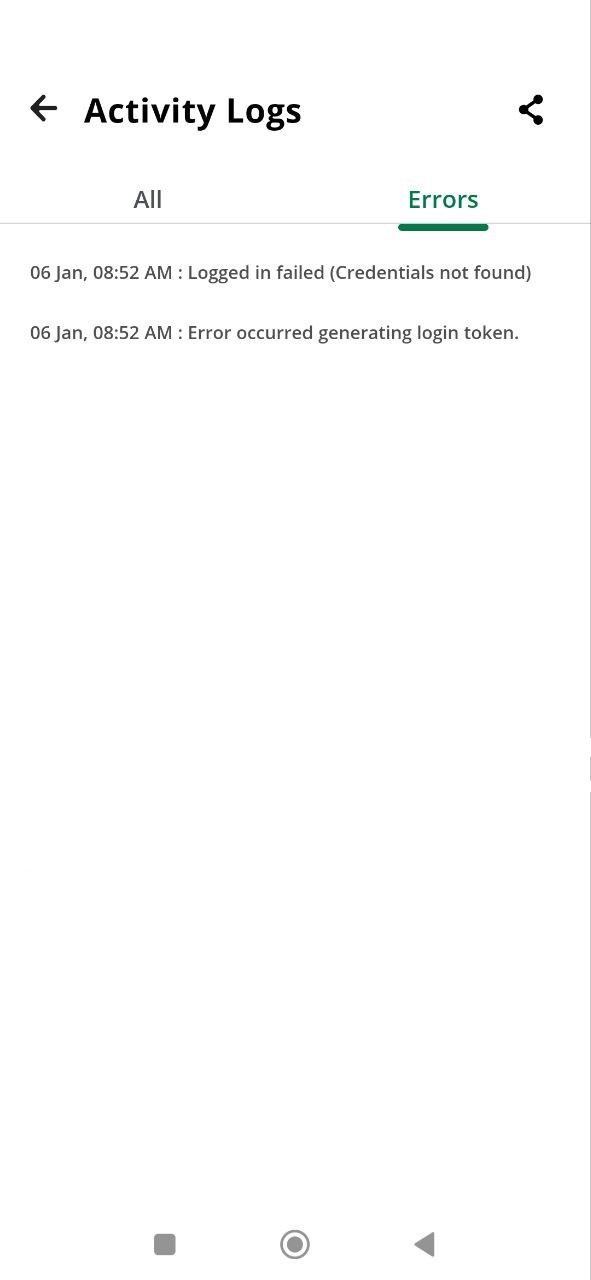
Une erreur de connexion se produit après l’inscription via Google.
Résultat attendu :
L’utilisateur doit être connecté avec succès à son compte après l’inscription.
Aucune transition vers l'étape de remplissage des données après inscription manuelle par e-mail
Gravité :
Critique
Condition préalable :
L’utilisateur est déconnecté ou sur la page d’accueil.
Étapes de reproduction :
- Cliquez sur le menu burger.
- Cliquez sur le bouton « Se connecter / S’inscrire ».
- Cliquez sur le bouton « S’inscrire ».
- Veuillez entrer un e-mail valide.
- Cliquez sur le bouton « Continuer ».
- Entrez un mot de passe qui répond aux exigences.
- Cliquez sur le bouton « Continuer ».
Environnement :
Appareil : Xiaomi Mi 10 (Android 13 TKQ1.221114.001, Xiaomi HyperOS 1.0.1.0.)
Résultat réel :
L’application ne passe pas à l’écran de saisie des données du nouvel utilisateur après l’inscription.
Résultat attendu :
L’utilisateur est redirigé vers un formulaire pour saisir les détails du profil.
L'utilisateur reste connecté même après la suppression du compte
Gravité :
Majeure
Condition préalable :
L’utilisateur est connecté.
Étapes de reproduction :
- Cliquez sur le menu burger.
- Cliquez sur le bouton « Supprimer le compte ».
- Cliquez sur le bouton « Continuer ».
- Entrez le mot « Supprimer » dans le champ.
- Cliquez sur le bouton « Supprimer ».
- Revenez à l’application.
Environnement :
Appareil : Xiaomi Mi 10 (Android 13 TKQ1.221114.001, Xiaomi HyperOS 1.0.1.0.)
Résultat réel :
Malgré la suppression du compte, l’utilisateur reste connecté.
Résultat attendu :
L’utilisateur devrait être déconnecté automatiquement après la suppression du compte.
Le marqueur de localisation dérive sur la carte malgré l'immobilité de l'appareil
Gravité :
Majeure
Condition préalable :
Utilisateur connecté.
Étapes de reproduction :
- Cliquez sur le bouton de carte dans le menu inférieur.
- Cliquez sur le bouton de détermination de la localisation.
- Autorisez l’accès à la localisation.
- Cliquez sur le bouton de détermination de la localisation.
- Cliquez sur le bouton « + ».
- Cliquez sur le bouton « Intervention ».
- Cliquez sur le bouton « Continuer ».
- Cliquez sur le bouton de détermination de la localisation.
Environnement :
Appareil : Xiaomi Mi 10 (Android 13 TKQ1.221114.001, Xiaomi HyperOS 1.0.1.0.)
Résultat réel :
Le point de localisation de la carte dérive alors que l’appareil reste immobile.
Résultat attendu :
Le point de localisation reste stable ou se déplace minimalement en raison des contraintes GPS.
Carte vide affichée après l'enregistrement des données « Arbre unique »
Gravité :
Majeure
Condition préalable :
Utilisateur connecté.
Étapes de reproduction :
- Cliquez sur le bouton de carte dans le menu inférieur.
- Cliquez sur le bouton de détermination de la localisation.
- Autorisez l’accès à la localisation.
- Cliquez sur le bouton de détermination de la localisation.
- Cliquez sur le bouton « + ».
- Cliquez sur le bouton « Arbre unique ».
- Cliquez sur le bouton « Sélectionner la localisation & Continuer ».
- Cliquez sur le bouton de rafraîchissement de la page.
- Cliquez sur le bouton « Oui ».
- Cliquez sur le bouton « Inconnu ».
- Accordez l’accès à la caméra.
- Cliquez sur le bouton « Prendre une photo ».
- Cliquez sur le bouton « Continuer ».
- Entrez une hauteur de 15.
- Entrez un diamètre de 20.
- Fermez le clavier.
- Cliquez sur le bouton « Continuer ».
Environnement :
Appareil : Xiaomi Mi 10 (Android 13 TKQ1.221114.001, Xiaomi HyperOS 1.0.1.0.)
Résultat réel :
La carte s’affiche vide après l’enregistrement.
Résultat attendu :
La zone de l’arbre sélectionnée devrait être visible sur la carte.
Le menu déroulant créé par l'utilisateur reste non fonctionnel
Gravité :
Majeure
Condition préalable :
Utilisateur connecté.
Étapes de reproduction :
- Cliquez sur le bouton « Données supplémentaires ».
- Cliquez sur le bouton « Créer un formulaire ».
- Cliquez sur le bouton « Saisie ».
- Entrez un nom.
- Cliquez sur le bouton « Ajouter un élément ».
- Cliquez sur le bouton « Ajouter un champ ».
- Cliquez sur « Liste déroulante ».
- Entrez un nom de plus de 200 caractères.
- Cliquez sur le bouton « Ajouter une option déroulante ».
- Remplissez les deux champs.
- Cliquez sur le bouton « Ajouter une option ».
- Cliquez sur le bouton « Ajouter une option déroulante ».
- Remplissez les deux champs.
- Cliquez sur le bouton « Ajouter une option ».
- Cliquez sur le bouton « Ajouter un élément ».
- Cliquez sur le bouton Retour.
- Cliquez sur le bouton de carte dans le menu inférieur.
- Cliquez sur le bouton de détermination de la localisation.
- Autorisez l’accès à la localisation.
- Cliquez sur le bouton de détermination de la localisation.
- Cliquez sur le bouton « + ».
- Cliquez sur le bouton « Arbre unique ».
- Cliquez sur le bouton « Sélectionner la localisation & Continuer ».
- Cliquez sur le bouton de rafraîchissement de la page.
- Cliquez sur le bouton « Oui ».
- Cliquez sur le bouton « Inconnu ».
- Accordez l’accès à la caméra.
- Cliquez sur le bouton « Prendre une photo ».
- Cliquez sur le bouton « Continuer ».
- Entrez une hauteur de 15.
- Entrez un diamètre de 20.
- Fermez le clavier.
- Cliquez sur le bouton « Continuer ».
- Cliquez sur la liste déroulante.
Environnement :
Appareil : Xiaomi Mi 10 (Android 13 TKQ1.221114.001, Xiaomi HyperOS 1.0.1.0.)
Résultat réel :
Le menu déroulant ne répond pas.
Résultat attendu :
Le menu déroulant s’ouvre et affiche les options créées par l’utilisateur.
La sélection du menu déroulant remplit le champ avec du code au lieu du texte choisi
Gravité :
Majeure
Condition préalable :
Utilisateur connecté.
Étapes de reproduction :
- Cliquez sur le bouton « Données supplémentaires ».
- Cliquez sur le bouton « Créer un formulaire ».
- Cliquez sur le bouton « Saisie ».
- Saisissez un nom.
- Cliquez sur le bouton « Ajouter un élément ».
- Cliquez sur le bouton « Ajouter un champ ».
- Cliquez sur « Liste déroulante ».
- Saisissez un nom de moins de 10 caractères.
- Cliquez sur le bouton « Ajouter une option de liste déroulante ».
- Remplissez les deux champs.
- Cliquez sur le bouton « Ajouter une option ».
- Cliquez sur le bouton « Ajouter une option de liste déroulante ».
- Remplissez les deux champs.
- Cliquez sur le bouton « Ajouter une option ».
- Cliquez sur le bouton « Ajouter un élément ».
- Cliquez sur le bouton Retour.
- Cliquez sur le bouton Carte dans le menu inférieur.
- Cliquez sur le bouton de détermination de la localisation.
- Autorisez l’accès à la localisation.
- Cliquez sur le bouton de détermination de la localisation.
- Cliquez sur le bouton « + ».
- Cliquez sur le bouton « Arbre unique ».
- Cliquez sur le bouton « Sélectionner la localisation et continuer ».
- Cliquez sur le bouton d’actualisation de la page.
- Cliquez sur le bouton « Oui ».
- Cliquez sur le bouton « Non connu ».
- Accordez l’accès à l’appareil photo.
- Cliquez sur le bouton « Prendre une photo ».
- Cliquez sur le bouton « Continuer ».
- Saisissez une hauteur de 15.
- Saisissez un diamètre de 20.
- Masquez le clavier.
- Cliquez sur le bouton « Continuer ».
- Cliquez sur la liste déroulante.
- Choisissez une option.
Environnement :
Appareil : Xiaomi Mi 10 (Android 13 TKQ1.221114.001, Xiaomi HyperOS 1.0.1.0.)
Résultat réel :
Le champ est rempli avec du code.
Résultat attendu :
Le champ doit afficher le texte de l’option choisie, pas du code.
Le texte long ne rentre pas entièrement dans le champ
Gravité :
Mineure
Condition préalable :
Utilisateur connecté.
Étapes de reproduction :
- Cliquez sur le bouton « Données supplémentaires ».
- Cliquez sur le bouton « Créer un formulaire ».
- Cliquez sur le bouton « Saisie ».
- Saisissez un nom.
- Cliquez sur le bouton « Ajouter un élément ».
- Cliquez sur le bouton « Ajouter un champ ».
- Cliquez sur « Liste déroulante ».
- Saisissez un nom de plus de 200 caractères.
- Cliquez sur le bouton « Ajouter une option de liste déroulante ».
- Remplissez les deux champs.
- Cliquez sur le bouton « Ajouter une option ».
- Cliquez sur le bouton « Ajouter une option de liste déroulante ».
- Remplissez les deux champs.
- Cliquez sur le bouton « Ajouter une option ».
- Cliquez sur le bouton « Ajouter un élément ».
- Cliquez sur le bouton Retour.
Environnement :
Appareil : Xiaomi Mi 10 (Android 13 TKQ1.221114.001, Xiaomi HyperOS 1.0.1.0.)
Résultat réel :
Le texte dépasse des limites du champ, est tronqué.
Résultat attendu :
Le texte complet est visible ou déroulable dans le champ.
Le clavier masque le bouton lors du processus d'inscription d'entreprise
Gravité :
Mineure
Étapes de reproduction :
- Cliquez sur le menu hamburger.
- Cliquez sur le bouton « Connexion/Inscription ».
- Cliquez sur le bouton « Continuer avec Google ».
- Sélectionnez le compte que vous avez précédemment enregistré.
- Cliquez sur le bouton pour continuer.
- Cliquez sur le bouton « Entreprise ».
- Cliquez sur le champ « Nom de l’entreprise ».
- Faites défiler la page vers le bas.
Environnement :
Appareil : Xiaomi Mi 10 (Android 13 TKQ1.221114.001, Xiaomi HyperOS 1.0.1.0.)
Résultat réel :
Le bouton est masqué par le clavier.
Résultat attendu :
L’interface utilisateur s’ajuste ou le bouton reste visible au-dessus du clavier.
Impossible de faire défiler les filtres lorsqu'un élément est développé
Gravité :
Mineure
Étapes de reproduction :
- Cliquez sur le bouton des filtres.
- Cliquez sur « Afficher toutes les interventions ».
- Essayez de faire défiler la page.
Environnement :
Appareil : Xiaomi Mi 10 (Android 13 TKQ1.221114.001, Xiaomi HyperOS 1.0.1.0.)
Résultat réel :
Le défilement est désactivé avec l’élément développé.
Résultat attendu :
La page doit rester déroulable même lorsque les éléments sont développés.
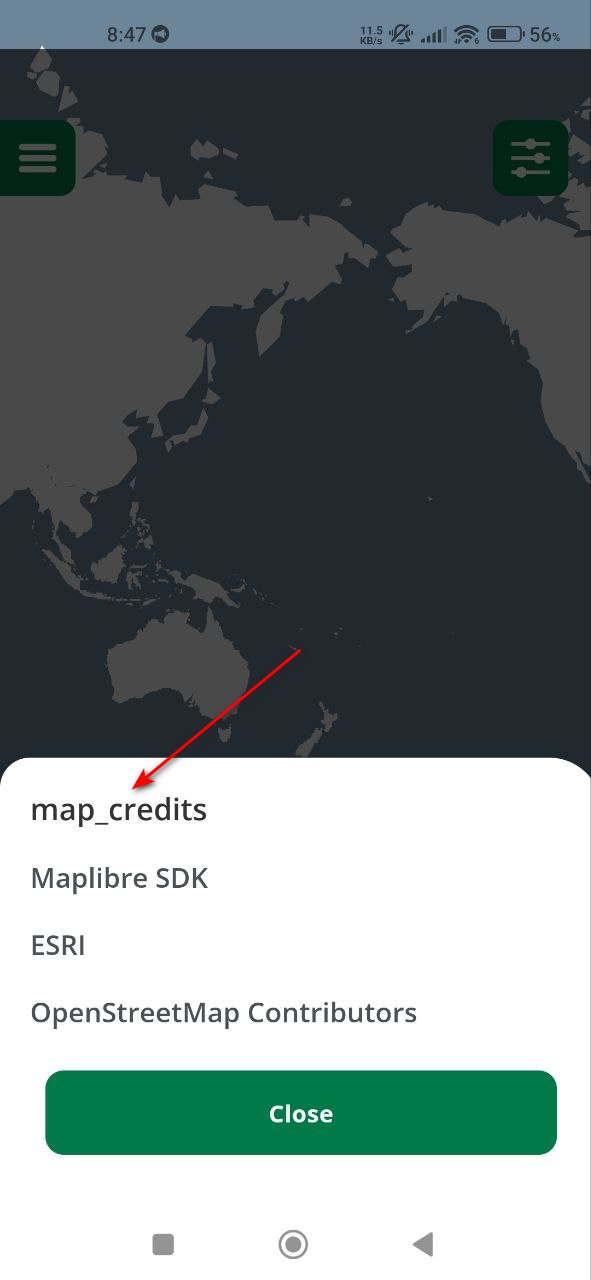
Une chaîne de code apparaît dans le nom de la bannière
Gravité :
Triviale
Étapes de reproduction :
- Appuyez sur « Carte » dans le menu inférieur.
- Appuyez sur le bouton d’informations dans le coin inférieur gauche de la carte.
Environnement :
Appareil : Xiaomi Mi 10 (Android 13 TKQ1.221114.001, Xiaomi HyperOS 1.0.1.0.)
Résultat réel :
Le titre de la bannière inclut un extrait de code.
Résultat attendu :
Le nom de la bannière doit afficher uniquement du texte lisible.
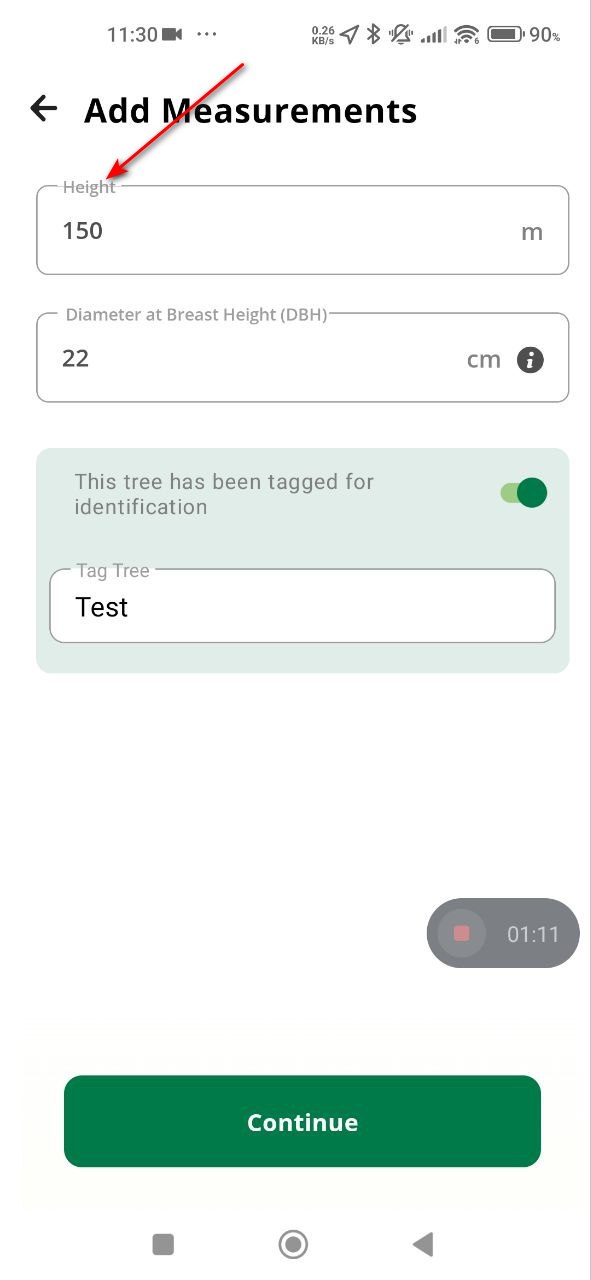
Le texte se superpose au cadre du champ
Gravité :
Triviale
Condition préalable :
L’utilisateur est connecté.
Étapes de reproduction :
- Cliquez sur le bouton Carte dans le menu inférieur.
- Cliquez sur le bouton de détermination de la localisation.
- Autorisez l’accès à la localisation.
- Cliquez sur le bouton de détermination de la localisation.
- Cliquez sur le bouton « + ».
- Cliquez sur le bouton « Arbre unique ».
- Cliquez sur le bouton « Sélectionner la localisation et continuer ».
- Cliquez sur le bouton d’actualisation de la page.
- Cliquez sur le bouton « Oui ».
- Cliquez sur le bouton « Non connu ».
- Accordez l’accès à l’appareil photo.
- Cliquez sur le bouton « Prendre une photo ».
- Cliquez sur le bouton « Continuer ».
- Cliquez sur le champ de hauteur.
Environnement :
Appareil : Xiaomi Mi 10 (Android 13 TKQ1.221114.001, Xiaomi HyperOS 1.0.1.0.)
Résultat réel :
Le texte est superposé à la bordure du champ.
Résultat attendu :
Le texte reste bien contenu dans les limites du champ de saisie.
J'ai identifié 12 bugs dans TreeMapper pour Android, allant de problèmes critiques de connexion/inscription à des problèmes mineurs d'alignement et de mise en page de l'interface utilisateur. Collaborer avec un partenaire QA spécialisé comme QAwerk et effectuer des tests rigoureux sur divers appareils et scénarios améliorera considérablement la fiabilité et l'expérience utilisateur de TreeMapper, garantissant ainsi qu'il remplit efficacement sa mission environnementale.