Bugs détectés dans Universal Orlando Resort pour iOS



Universal Orlando Resort est une application qui réplique le complexe hôtelier d’Orlando du même nom. Avec cette application, les visiteurs peuvent éliminer le stress des longues files d’attente pour utiliser un service. Les utilisateurs de l’application peuvent facilement rejoindre la file d’attente virtuelle pour utiliser n’importe quelle attraction du parc.
Vous pouvez découvrir les restaurants et commander de la nourriture directement depuis l’application. L’application Universal fournit également des cartes interactives pour vous guider à travers les attractions et la fonctionnalité Universal CityWalk.
De plus, vous pouvez ajouter vos tâches préférées à une liste de souhaits et payer vos billets avec votre portefeuille virtuel. Dans la dernière version de l’application Universal Orlando Resort, les visiteurs peuvent interagir sur leurs expériences sur le site.
Nos spécialistes QA ont testé cette application pour détecter les bugs et voici le rapport détaillé de nos tests.
L’application cesse de fonctionner après avoir appuyé sur le bouton ’Créer un compte’ si les champs de texte ne sont pas remplis
Gravité :
Majeure
Condition préalable :
Aucun compte n’a encore été créé.
Étapes de reproduction :
- Lancez l’application.
- Appuyez sur « Menu » en haut à gauche.
- Appuyez sur « Connexion ».
- Appuyez sur « Créer un compte ».
- Ne remplissez pas les champs. Faites défiler vers le bas et appuyez sur « Créer un compte ».
- Observez une animation de chargement qui ne se termine pas.
Environnement :
iPhone 6s, iOS 14.4
Résultat réel :
L’application se bloque après avoir appuyé sur « Créer un compte » si les champs de texte ne sont pas remplis.
Résultat attendu :
Les indications « champs requis » apparaissent près des champs de texte qui doivent être remplis.
Les indicateurs de localisation ne s’affichent pas sur la carte ’Universal’s Volcano Bay’ lorsqu’ils sont activés
Gravité :
Majeure
Étapes de reproduction :
- Lancez l’application.
- Appuyez sur « Menu » en haut à gauche.
- Faites défiler jusqu’à « Parcs à thème » et appuyez dessus.
- Appuyez sur « Universal Volcano Bay ».
- Dans l’en-tête, appuyez sur différentes icônes pour voir ce qui se trouve où.
- Observez que la carte est vide et qu’il n’y a pas de notifications indiquant que le parc ne fonctionne pas, etc.
Environnement :
iPhone 6s, iOS 14.4
Résultat réel :
Les indicateurs de localisation ne sont pas affichés sur la carte « Universal Volcano Bay ».
Résultat attendu :
Les indicateurs de localisation sont affichés sur la carte « Universal Volcano Bay » lorsqu’ils sont activés.
La carte s’ouvre et dérive vers le coin supérieur droit lorsque la page ’Zones fumeurs autorisées’ est ouverte
Gravité :
Mineure
Étapes de reproduction :
- Lancez l’application.
- Appuyez sur « Menu » en haut à gauche.
- Faites défiler jusqu’à la section « Commodités pour les invités » et appuyez sur « Services aux invités ».
- Appuyez sur « Zones autorisées pour fumer ».
- Observez la carte s’ouvrir et se déplacer vers le haut.
Environnement :
iPhone 6s, iOS 14.4
Résultat réel :
La carte s’ouvre et se déplace en haut à gauche de la page « Zones autorisées pour fumer ».
Résultat attendu :
La carte s’ouvre et ne se déplace pas en haut à gauche de la page « Zones autorisées pour fumer ».
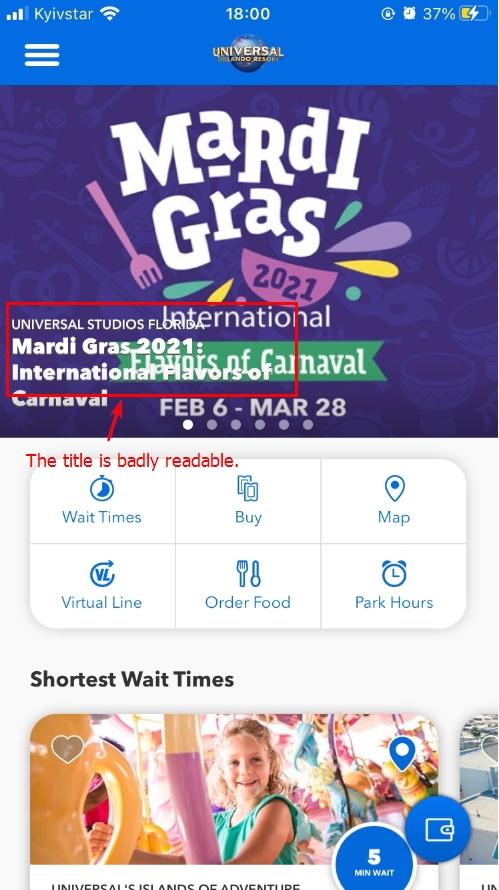
Le titre ’Mardi Gras’ est à peine lisible sur la page d’accueil
Gravité :
Triviale
Étapes de reproduction :
- Lancez l’application.
- Observez la page d’accueil avec le titre « Mardi Gras » à peine lisible.
Environnement :
iPhone 6s, iOS 14.4
Résultat réel :
Le titre « Mardi Gras » est à peine lisible sur la page d’accueil.
Résultat attendu :
Le titre « Mardi Gras » est tout à fait lisible sur la page d’accueil.
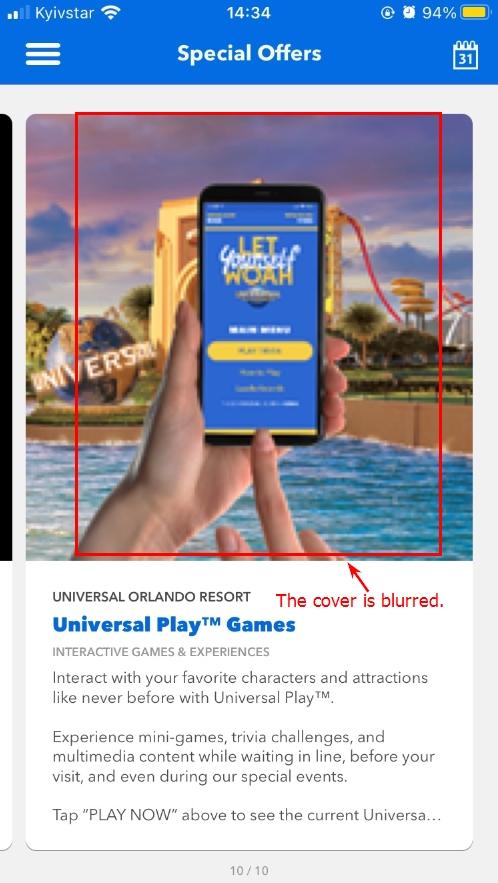
La bannière ’Offre Spéciale’ est floue
Gravité :
Triviale
Étapes de reproduction :
- Lancez l’application.
- Appuyez sur « Menu » en haut à gauche.
- Faites défiler jusqu’à « Offres spéciales » et appuyez dessus.
- Balayez jusqu’à la dernière offre.
- Observez que l’image est floue.
Environnement :
iPhone 6s, iOS 14.4
Résultat réel :
La bannière « Offre spéciale » est floue.
Résultat attendu :
La bannière « Offre spéciale » n’est pas floue.
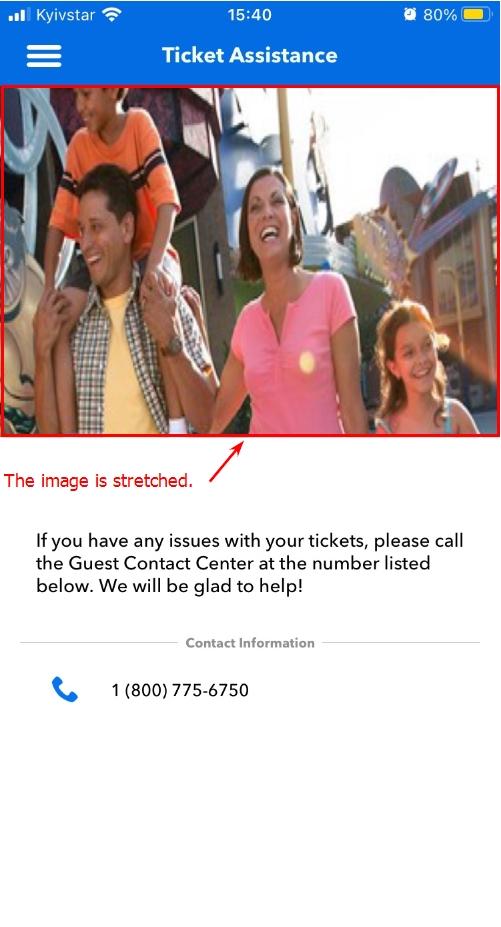
L’image sur la page ’Assistance Billetterie’ est étirée pour s’adapter
Gravité :
Triviale
Étapes de reproduction :
- Lancez l’application.
- Appuyez sur « Menu » en haut à gauche.
- Faites défiler jusqu’à la section « Aide » et appuyez dessus.
- Appuyez sur « Ticket Assistance ».
- Observez que l’image est étirée.
Environnement :
iPhone 6s, iOS 14.4
Résultat réel :
L’image de la page « Ticket Assistance » est étirée pour s’adapter.
Résultat attendu :
L’image de la page « Ticket Assistance » n’est pas étirée pour s’adapter.
L’application Universal Orlando Resort™ est utile pour planifier votre séjour au complexe. L’application aide les visiteurs à trouver tout ce dont ils ont besoin sur place. Cette application est intuitive, mais plusieurs défauts, comme des couvertures floues et la carte qui défile, nuisent à l’expérience utilisateur. Je pense que ces lacunes seront corrigées pour améliorer cette application utile.