Bugs trouvés dans WhatIF Earnings de TOGGLE AI pour Android



WhatIF Earnings de TOGGLE AI est un outil d’investissement sophistiqué développé par TOGGLE AI, réputée pour ses analyses avancées et ses informations basées sur les données. Présenté dans des médias influents tels que CNBC, Bloomberg et The Wall Street Journal, il vise à aider les investisseurs à anticiper les mouvements du marché et à prendre des décisions éclairées.
L’application permet aux utilisateurs d’explorer des scénarios hypothétiques, tels que l’impact d’un manque à gagner ou d’un dépassement des prévisions sur des actions majeures comme Amazon et Apple. Avec des fonctionnalités telles que l’analyse de données historiques, la modélisation prédictive et des informations en temps réel, WhatIF Earnings fournit des prévisions précieuses pour guider les stratégies d’investissement.
Notre équipe chez QAwerk a récemment testé WhatIF Earnings et a découvert plusieurs bugs qui pourraient affecter ses performances et l’expérience utilisateur. Nous sommes ravis de partager nos conclusions et de proposer des recommandations pour améliorer la fiabilité et la convivialité de l’application.
Une erreur « Domaine : indéfini » apparaît sur l’écran Conditions générales après avoir appuyé sur le bouton « Contacter les partenariats »
Gravité :
Critique
Condition préalable :
- L’application est installée sur l’appareil.
- L’utilisateur est connecté à l’application.
- L’écran Conditions générales est accessible.
- L’utilisateur a appuyé sur le bouton « Voir les détails ».
Étapes de reproduction :
- Ouvrez l’application.
- Appuyez sur le bouton « Voir les détails ».
- Ouvrez le menu Burger.
- Appuyez sur le bouton « Contacter les partenariats ».
Environnement :
OS : Android 12
Appareil : Redmi Note 10 Pro
Résultat réel :
Une erreur « Domaine : indéfini » apparaît sur l’écran Conditions générales après avoir appuyé sur le bouton « Contacter les partenariats ».
Résultat attendu :
L’utilisateur devrait pouvoir envoyer un e-mail ou consulter les coordonnées.
Le carrousel des jours ne défile pas dans l'onglet À venir
Gravité :
Majeure
Condition préalable :
- L’application est installée sur l’appareil.
- L’utilisateur est connecté à l’application.
- L’utilisateur se trouve dans l’onglet À venir.
Étapes de reproduction :
- Ouvrez l’application.
- Appuyez sur le bouton « Confirmer ».
- Ouvrez l’onglet « À venir ».
- Essayez de faire défiler le carrousel avec les jours.
Environnement :
OS : Android 12
Appareil : Redmi Note 10 Pro
Résultat réel :
Le carrousel des jours ne défile pas à chaque fois ; l’onglet Calendrier s’ouvre à la place.
Résultat attendu :
Le carrousel devrait défiler à chaque fois sans ouvrir l’onglet Calendrier.
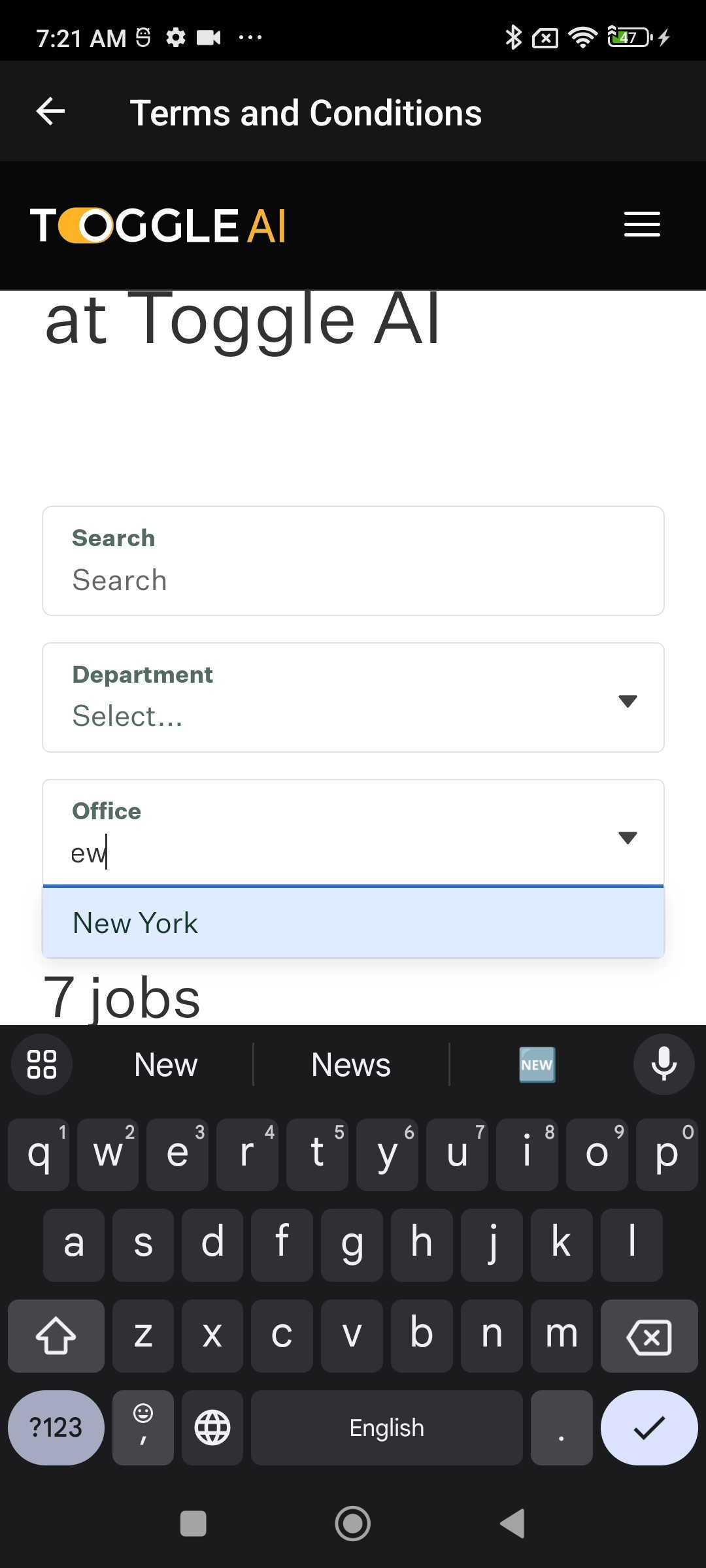
Le texte saisi dans le champ de saisie de l'écran Carrières est coupé au début
Gravité :
Mineure
Condition préalable :
- L’application est installée sur l’appareil.
- L’utilisateur est connecté à l’application.
- L’utilisateur se trouve sur l’écran Carrières.
Étapes de reproduction :
- Ouvrez l’application.
- Appuyez sur le bouton « Confirmer ».
- Faites défiler vers l’option « Carrières ».
- Appuyez sur « Carrières ».
- Ouvrez le menu déroulant « Département / Bureau ».
- Saisissez du texte (par exemple, « Nouveau »).
Environnement :
OS : Android 12
Appareil : Redmi Note 10 Pro
Résultat réel :
Le texte saisi dans le champ de saisie de l’écran Carrières est coupé au début, s’affichant sous la forme « ouveau ».
Résultat attendu :
L’intégralité du texte saisi devrait être visible.
Le clavier reste ouvert après la fermeture des menus déroulants de l'écran Carrières
Gravité :
Mineure
Condition préalable :
- L’application est installée sur l’appareil.
- L’utilisateur est connecté à l’application.
- L’utilisateur se trouve sur l’écran Carrières.
Étapes de reproduction :
- Ouvrez l’application.
- Appuyez sur le bouton « Confirmer ».
- Faites défiler vers l’option « Carrières ».
- Appuyez sur « Carrières ».
- Ouvrez le menu déroulant « Département / Bureau ».
- Fermez le menu déroulant « Département / Bureau ».
Environnement :
OS : Android 12
Appareil : Redmi Note 10 Pro
Résultat réel :
Le clavier reste ouvert lorsque vous fermez les menus déroulants de l’écran Carrières.
Résultat attendu :
Le clavier ne devrait s’ouvrir qu’après avoir appuyé sur le champ de saisie. Il ne devrait pas rester ouvert après la fermeture du menu déroulant.
Les boutons « Se connecter » et « Contacter le service commercial » apparaissent brièvement dans l'en-tête après avoir appuyé sur le bouton « Voir les détails »
Gravité :
Mineure
Condition préalable :
- L’application est installée sur l’appareil.
- L’utilisateur est connecté à l’application.
- L’utilisateur se trouve sur un écran où le bouton « Voir les détails » est visible.
Étapes de reproduction :
- Ouvrez l’application.
- Appuyez sur le bouton « Voir les détails ».
- Portez une attention particulière à l’en-tête.
Environnement :
OS : Android 12
Appareil : Redmi Note 10 Pro
Résultat réel :
Les boutons « Se connecter » et « Contacter le service commercial » apparaissent brièvement dans l’en-tête après avoir appuyé sur le bouton « Voir les détails ».
Résultat attendu :
Les boutons ne devraient pas apparaître dans l’en-tête sur l’écran Détails.
Lors des tests, j'ai identifié plusieurs problèmes importants, notamment un bug critique sur l'écran Conditions générales où le bouton « Contacter les partenariats » déclenche une erreur « Domaine : indéfini ». Cela empêche les utilisateurs d'accéder aux informations essentielles et affecte l'utilisabilité globale de l'application. Pour améliorer l'application, concentrez-vous sur la correction de ces bugs et l'amélioration de la stabilité de l'écran, de l'affichage du texte et de la navigation grâce à des tests fonctionnels et de régression approfondis.