Balayage hebdomadaire des bugs par QAwerk : Marley Spoon – Nous aimons cuisiner pour iOS


Avec Marley Spoon, nul besoin d’être un chef pour préparer un repas digne d’un maître. Cette application vous permet soit de cuisiner vous-même avec les meilleures recettes de Martha Stewart, soit de commander la quantité exacte d’ingrédients dont vous avez besoin, directement chez vous. L’application propose un historique des commandes, des notes et une fonction de planification. Mais la seule chose qui lui fait défaut, c’est une assurance qualité adéquate.
Plantage lors de la tentative de prise de photo sur la page « Envoyez-nous un message »
Gravité :
Majeure
Étapes de reproduction :
- Appuyez sur le bouton « Voir les box ».
- Appuyez sur le bouton « Sélectionner » dans un article pour 2 personnes.
- Appuyez sur le bouton « ? ».
- Appuyez sur « Ajouter un fichier ou le déposer ici ».
- Sélectionnez l’option « Prendre une photo ou une vidéo ».
Environnement :
iPhone 6s (iOS 11.4)
Résultat réel :
L’application plante.
Résultat attendu :
L’autorisation d’utiliser l’appareil photo est affichée pour la première fois et l’application appareil photo se lance avec succès.
Le curseur apparaît aléatoirement après avoir fait défiler l’écran vers le haut/bas avec un chat ouvert
Gravité :
Mineure
Étapes de reproduction :
- Appuyez sur le bouton « Voir les box ».
- Appuyez sur « Auswahlen » dans un article pour 2 personnes.
- Appuyez sur le bouton « Chatte min uns ».
- Faites défiler l’écran vers le bas.
- Déployez l’application depuis le gestionnaire d’applications.
Environnement :
iPhone 6s (iOS 11.4)
Résultat réel :
Le curseur est affiché à un endroit inapproprié.
Résultat attendu :
L’application est déployée avec succès, la fenêtre de chat s’affiche sans modification.
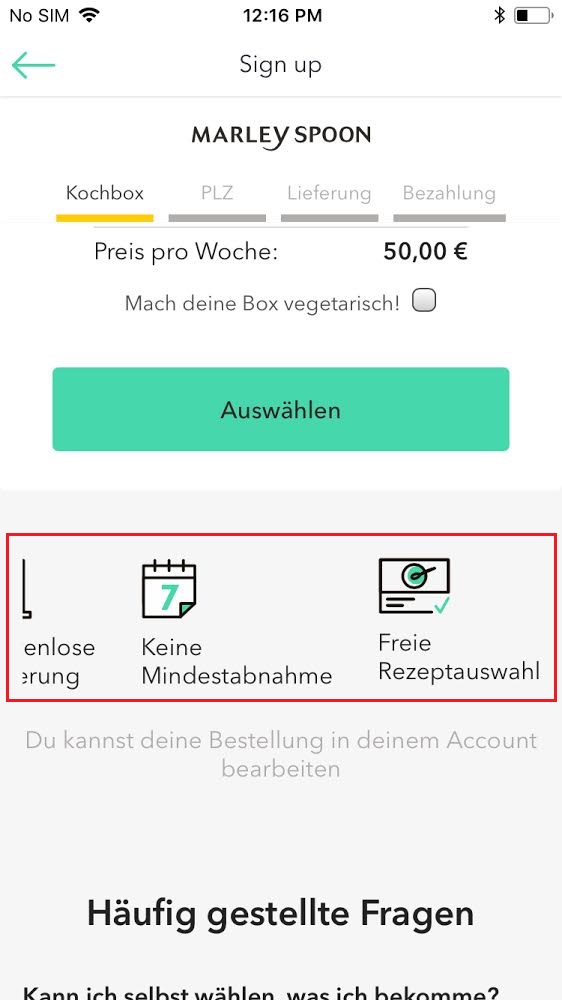
Certaines icônes ne rentrent pas sur la page
Gravité :
Mineure
Condition préalable :
L’Allemagne/l’Autriche est choisi comme pays.
Étapes de reproduction :
- Appuyez sur le bouton « Voir les box ».
- Faites défiler la page principale vers le bas.
- Portez une attention particulière aux icônes sous un article pour 3-4 personnes.
Environnement :
iPhone 6s (iOS 11.4)
Résultat réel :
L’icône de gauche ne rentre pas sur la page à cause du texte sur les autres icônes.
Résultat attendu :
Toutes les icônes rentrent sur la page et le texte est affiché correctement.
Aucun message d’erreur lorsque la connexion Internet est désactivée
Gravité :
Majeure
Étapes de reproduction :
- Appuyez sur le bouton « Voir les box ».
- Désactivez la connexion Internet.
- Appuyez sur le bouton « Sélectionner » de n’importe quel article.
Environnement :
iPhone 6s (iOS 11.4)
Résultat réel :
Le message d’erreur ne s’affiche pas.
Résultat attendu :
Un message d’erreur concernant la connexion Internet est affiché.
Le lien « Politique de confidentialité » ne fonctionne pas
Gravité :
Mineure
Condition préalable :
La politique de confidentialité n’a pas encore été acceptée.
Étapes de reproduction :
- Appuyez sur le bouton « Voir les box ».
- Appuyez sur le lien « Politique de confidentialité » en haut de l’écran.
Environnement :
iPhone 6s (iOS 11.4)
Résultat réel :
Rien ne se passe.
Résultat attendu :
La page « Politique de confidentialité » s’ouvre avec succès.
Le bouton « Lire la suite » ne fonctionne pas après le changement de quantité « Repas par semaine »
Gravité :
Mineure
Étapes de reproduction :
- Appuyez sur le bouton « Voir les box ».
- Faites défiler la page principale vers le bas.
- Appuyez sur « Lire la suite » puis sur « Lire moins ».
- Définissez une autre quantité pour l’article pour 3-4 personnes.
- Faites défiler la page principale vers le bas.
- Appuyez sur le bouton « Lire la suite ».
Environnement :
iPhone 6s (iOS 11.4)
Résultat réel :
Rien ne se passe.
Résultat attendu :
Le texte est développé avec succès.
Les boutons de contrôle supérieurs sont invisibles lorsque la galerie est ouverte
Gravité :
Majeure
Étapes de reproduction :
- Appuyez sur le bouton « Voir les box ».
- Appuyez sur « Sélectionner » pour n’importe quel article sur la page principale.
- Appuyez sur le bouton « Chat ».
- Entrez des données valides dans la fenêtre de chat.
- Appuyez sur « Options » dans la fenêtre de chat.
- Appuyez sur le bouton « Envoyer un fichier ».
- Sélectionnez « Bibliothèque de photos ».
- Portez une attention particulière aux boutons de contrôle en haut.
Environnement :
iPhone 6s (iOS 11.4), iPhone X (iOS 11.2.2)
Résultat réel :
Les boutons sont invisibles mais peuvent être sélectionnés. Lorsque vous ouvrez le dossier, un bouton « Retour » apparaît.
Résultat attendu :
Les boutons de contrôle sont affichés en haut (par exemple, « Sélectionner », « Annuler »).
Aucune vérification de l’existence de l’e-mail lors de la tentative de réinitialisation du mot de passe
Gravité :
Mineure
Étapes de reproduction :
- Appuyez sur le bouton « Se connecter ».
- Appuyez sur le bouton « Mot de passe oublié ».
- Saisissez un e-mail invalide (par exemple, [email protected]).
- Appuyez sur le bouton « Soumettre ».
Environnement :
iPhone 6s (iOS 11.4)
Résultat réel :
La page « Mot de passe en cours d’envoi ! » s’affiche.
Résultat attendu :
Un message d’erreur s’affiche, par exemple : « Veuillez vérifier votre e-mail ».
Le développement d’applications demande beaucoup d’efforts. Tout doit être pensé du début à la fin, chaque processus doit être compris, réalisé, puis une application doit être commercialisée. Le contrôle qualité peut sembler un élément superflu qui draine vos ressources, mais les bugs dans une application sont plus faciles à prévenir qu’à corriger. De plus, il y a une chance qu’un client abandonne votre application si elle est défectueuse. Il est donc très important de porter une attention particulière aux tests.