Lecteur de codes QR et codes-barres pour iOS. Analyse hebdomadaire des bogues par QAwerk

Tout ce que vous pouvez imaginer faire avec un code QR ou un code-barres semble être implémenté dans cette application mobile. Découvrez QR Code & Barcode Reader ! Mais ne vous laissez pas tromper par son nom, car ce n’est pas seulement un lecteur. Avec cette application, vous pouvez facilement créer, modifier, gérer, partager et rechercher des informations sur les codes. Une application très demandée dans le monde moderne, elle est entrée dans notre rubrique pour une raison (qui sont les bugs, comme toujours). Alors, commençons à examiner cette application et ses défauts avec notre “Weekly Bug Crawl” !
Même menu « Plus » pour les QR favoris et non favoris dans l’onglet « Historique »
Gravité :
Mineure
Étapes de reproduction :
- Créez un élément QR dans l’onglet « Créer ».
- Accédez à l’onglet « Historique ».
- Appuyez sur « Modifier » et sélectionnez un élément.
- Appuyez sur « Plus ».
Environnement :
iPhone 6s (iOS 11.4)
Résultat réel :
L’élément « Supprimer des favoris » s’affiche dans le menu du panneau inférieur.
Résultat attendu :
Le menu du panneau inférieur contient les options « Ajouter aux favoris », « Modifier » et « Annuler » pour les éléments non favoris.
Aucun suivi en temps réel de la connexion Internet
Gravité :
Majeure
Condition préalable :
Internet est activé.
Étapes de reproduction :
- Activez le « Mode Avion ».
- Accédez à l’onglet « Paramètres ».
- Ouvrez un article avec une vidéo dans la page « Aide ».
- Essayez de lire la vidéo.
- Désactivez le « Mode Avion ».
- Essayez de lire la vidéo à nouveau.
Environnement :
iPhone 6s (iOS 11.4)
Résultat réel :
La vidéo ne se lit toujours pas. Il faut rafraîchir la page manuellement.
Résultat attendu :
La vidéo est lue avec succès.
Aucun message d’erreur lorsque vous dépassez la limite de 160 symboles dans le champ « Message »
Gravité :
Mineure
Étapes de reproduction :
- Copiez un texte (plus de 160 symboles) depuis une autre source.
- Ouvrez l’application « Lecteur de QR codes et codes-barres ».
- Appuyez sur l’onglet « Créer ».
- Appuyez sur l’élément « SMS ».
- Collez le texte dans le champ « Message ».
Environnement :
iPhone 6s (iOS 11.4)
Résultat réel :
Le texte n’est pas collé et aucun message d’erreur ne s’affiche.
Résultat attendu :
Un message d’erreur indiquant que la limite de symboles est dépassée s’affiche.
Aucune vérification de validation pour le champ e-mail lors de la création d’un « QR par e-mail »
Gravité :
Majeure
Étapes de reproduction :
- Appuyez sur l’onglet « Créer ».
- Ouvrez l’élément « E-mail ».
- Entrez « test » dans le champ « Adresse e-mail ».
- Appuyez sur le bouton « Créer ».
Environnement :
iPhone 6s (iOS 11.4)
Résultat réel :
Un « QR par e-mail » est créé, quel que soit le contenu.
Résultat attendu :
Le « QR par e-mail » n’est pas créé. Un message d’erreur (par exemple, « Veuillez vous assurer que l’e-mail est correct ») s’affiche.
Un « QR par e-mail » avec une adresse e-mail incorrecte est créé comme un « QR d’URL »
Gravité :
Majeure
Étapes de reproduction :
- Appuyez sur l’onglet « Créer ».
- Appuyez sur « E-mail ».
- Entrez « test » dans le champ « Adresse e-mail ».
- Appuyez sur « Créer ».
- Ouvrez l’onglet « Historique ».
Environnement :
iPhone 6s (iOS 11.4)
Résultat réel :
Un « QR d’URL » est créé à la place d’un « QR par e-mail ».
Résultat attendu :
Le « QR par e-mail » est créé avec succès.
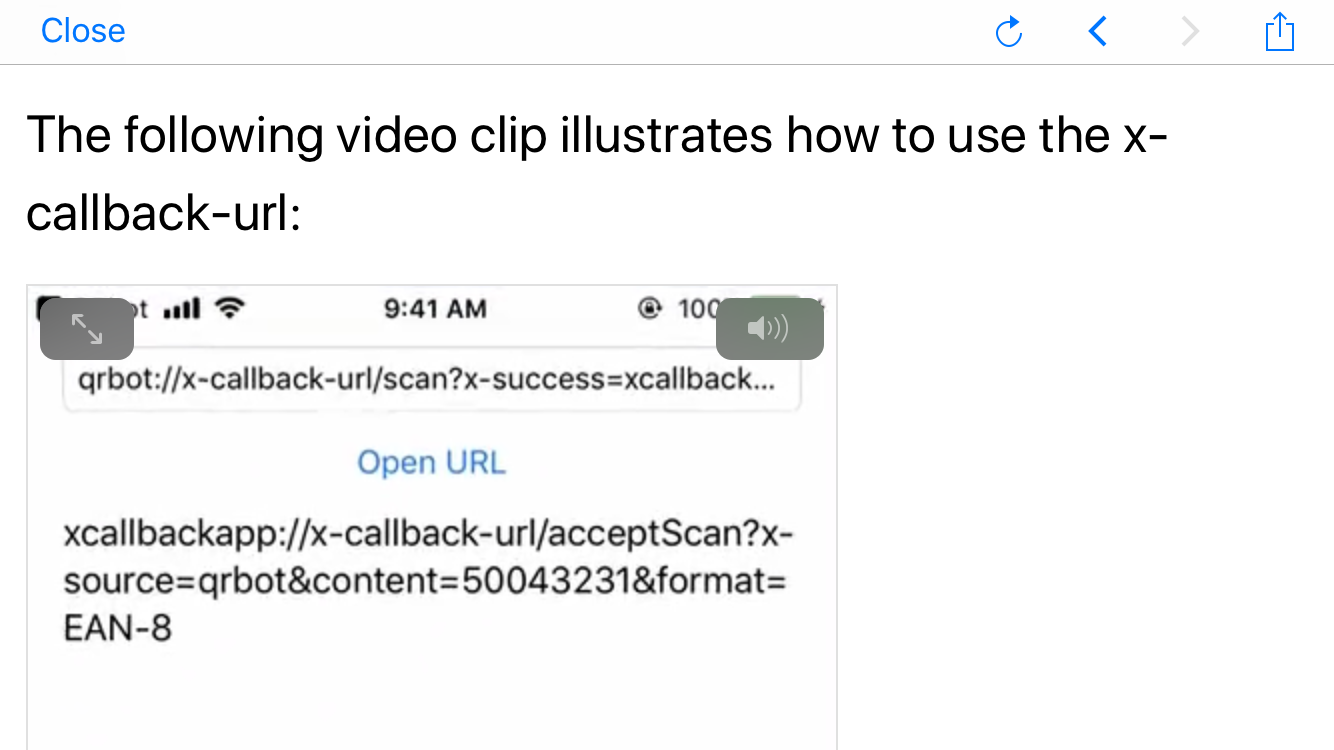
Le lecteur vidéo s’affiche avec une largeur incomplète après rotation de l’écran en orientation paysage
Gravité :
Mineure
Étapes de reproduction :
- Appuyez sur l’onglet « Paramètres ».
- Ouvrez la page « Aide » en orientation verticale.
- Ouvrez un article avec une vidéo (par exemple, « Fonctionnalités avancées… »).
- Faites défiler jusqu’au lecteur vidéo.
- Tournez l’écran en orientation paysage.
Environnement :
iPhone 6s (iOS 11.4)
Résultat réel :
Le lecteur vidéo s’affiche toujours comme en orientation verticale.
Résultat attendu :
Le lecteur vidéo s’affiche avec la pleine largeur.
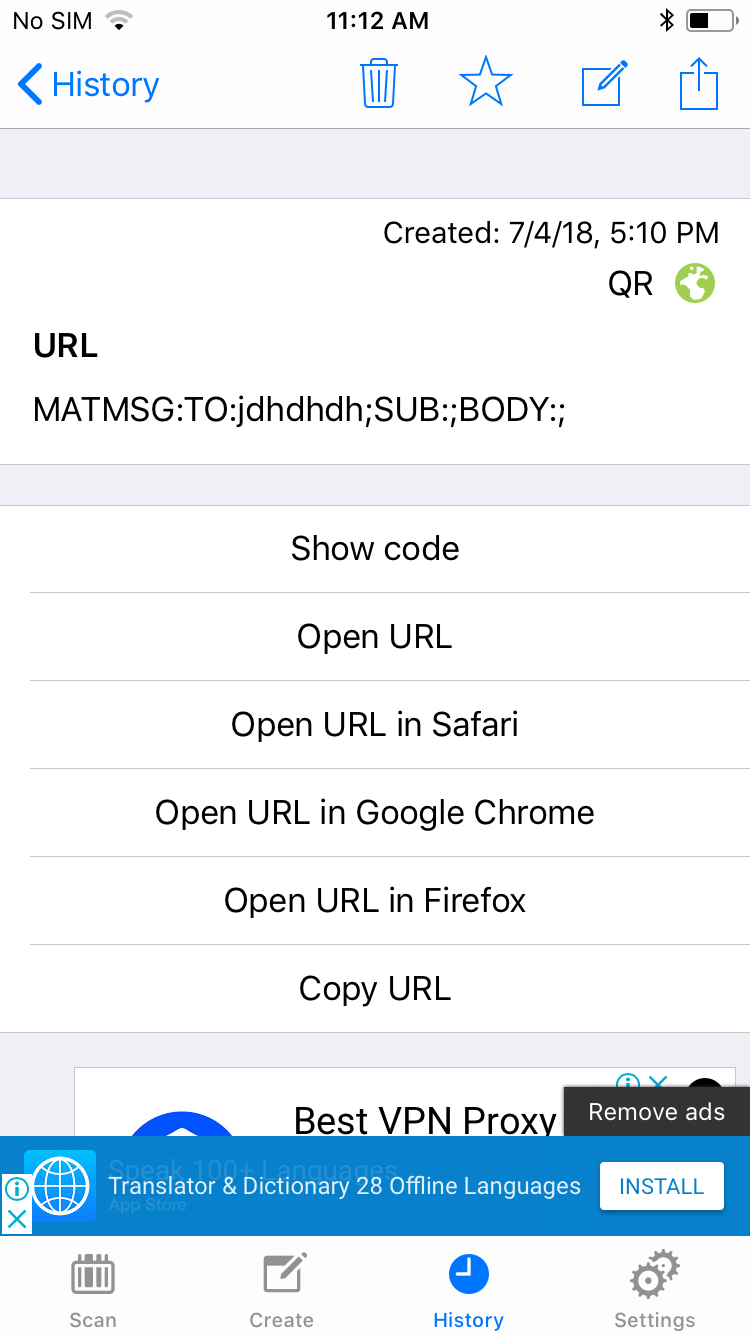
La copie d’URL avec un bouton « Partager » duplique le lien
Gravité :
Majeure
Étapes de reproduction :
- Ouvrez l’onglet « Créer ».
- Créez un « QR d’URL » avec le lien « test.com ».
- Appuyez sur l’onglet « Historique ».
- Ouvrez un élément d’URL nouvellement créé.
- Appuyez sur « Partager »/« Copier ».
- Ouvrez l’application Messages sur le téléphone.
- Collez le lien dans le nouveau message.
Environnement :
iPhone 6s (iOS 11.4)
Résultat réel :
Les données copiées sont collées deux fois.
Résultat attendu :
Les données copiées sont correctement collées.
C’est tellement pratique quand presque toutes les fonctions pour travailler avec les QR codes et les codes-barres sont réunies dans une seule application. Même si vous n’interagissez pas trop souvent avec les QR codes, cette application a tout de même quelque chose à offrir. Par exemple, la fonction qui vous permet de comparer les prix par le code-barres seul est indispensable, je pense. Cependant, il y a quelques bugs dans cette application qui doivent être corrigés.