Bugs trouvés dans le SaaS SALESmanago

SALESmanago est un outil précieux pour les entreprises de eCommerce qui cherchent à augmenter leurs ventes.
La plateforme rassemble des informations à jour sur les transactions des clients, leurs préférences et leur comportement sur votre site web. Elle offre des outils innovants tels que la collecte de données zero-party, la conception d’e-mails basée sur l’IA et des flux de travail flexibles pour relever les défis courants du eCommerce. SALESmanago a gagné la confiance de marques mondiales renommées comme Adidas, Converse et Crocs.
Nos ingénieurs QA ont testé SALESmanago pour évaluer la qualité du logiciel et contribuer à l’amélioration du produit. Voici un résumé des bogues que nous avons découverts lors des tests.
Impossible d’exporter les contacts
Gravité :
Critique
Condition préalable :
- Connectez-vous à votre compte.
- Téléchargez le fichier d’exemple d’exportation de données sur votre ordinateur.
Étapes de reproduction :
- Cliquez sur le bouton “CDP / Importation de contacts” dans le menu supérieur.
- Cliquez sur le bouton “Nouvelle importation”.
- Cliquez sur le bouton “Sélectionner un fichier”.
- Choisissez le fichier précédemment téléchargé.
- Cliquez sur le bouton “Suivant”.
- Pour les intervenants :
- Sélectionnez “Nom” dans la liste déroulante sous “Informations de base sur le contact” -> “Nom”.
- Sélectionnez “Société” sous “Informations de base sur le contact” -> “Société”.
- Pour “Titre du poste”, choisissez “Détail standard” dans la fenêtre contextuelle, saisissez “Titre du poste” et cliquez sur le bouton “Ajouter”.
- Choisissez “E-mail” sous “Consentements” -> “E-mail”.
- Sélectionnez “Secteur d’activité” dans “Informations de base sur le contact” -> “Marketing par e-mail”.
- Choisissez “Localisation” dans “Informations de base sur le contact” -> “Pays”.
- Cliquez sur “Suivant”.
- Cliquez à nouveau sur “Suivant”.
- Cliquez sur “Enregistrer”.
- Cliquez sur le “X” (croix).
- Trouvez et sélectionnez “Ajouter une liste” dans la liste.
- Cliquez sur “Afficher les détails”.
Environnement :
Windows 10 Pro
Chrome v.117.0.5938.92, Firefox v.117.0.1, Microsoft Edge v. 117.0.2045.41
Résultat réel :
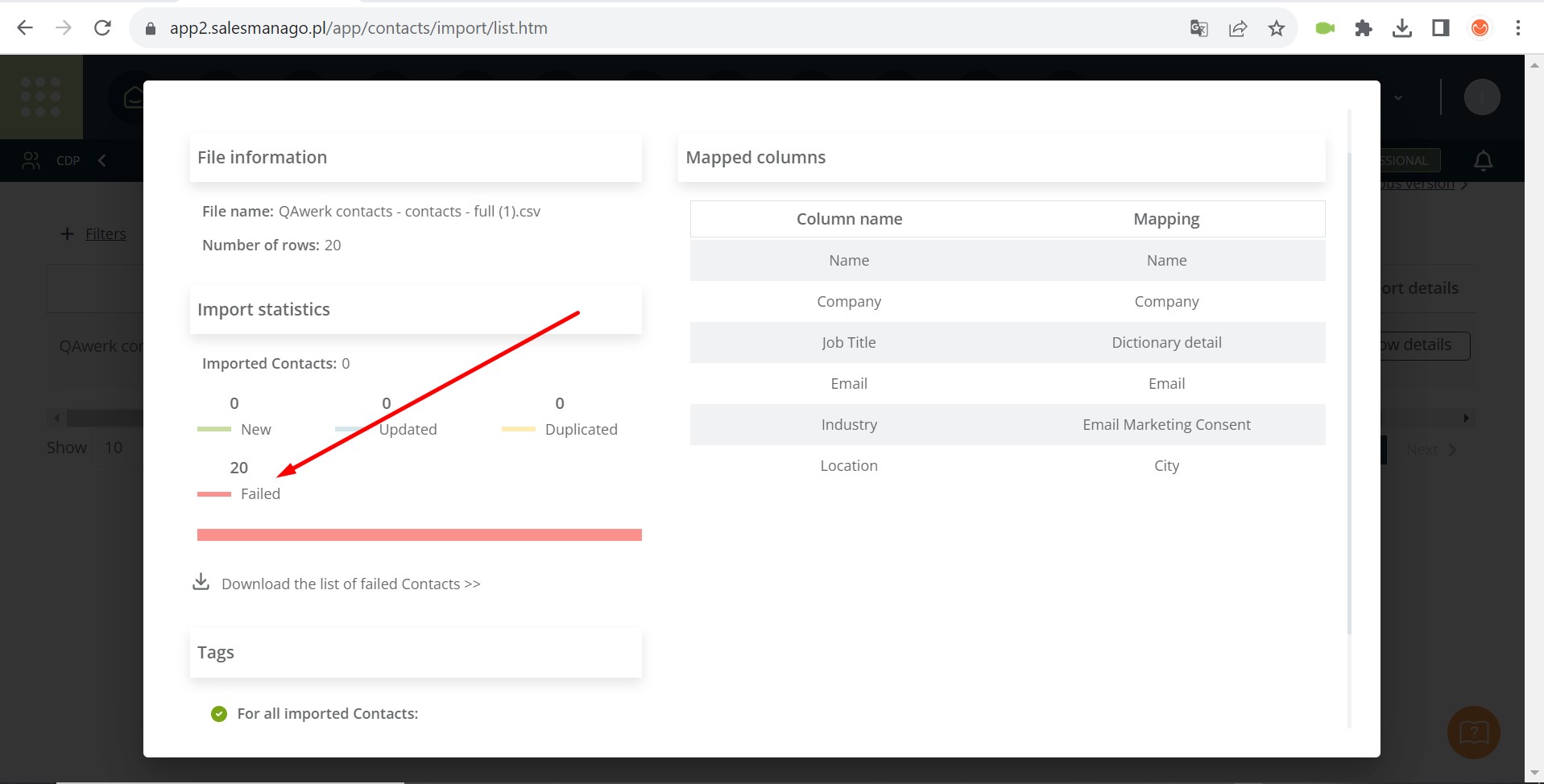
Il est impossible d’exporter les contacts.
Résultat attendu :
Lors de l’exportation des contacts, une erreur devrait se produire lors de la sélection de la catégorie afin d’éviter les échecs post-exportation.
Impossible de reconnaître le fichier .csv s’il est séparé par des virgules
Gravité :
Majeure
Condition préalable :
- Connectez-vous à votre compte.
- Téléchargez le fichier d’exemple d’exportation de données sur votre ordinateur.
Étapes de reproduction :
- Cliquez sur le bouton “CDP / Importation de contacts” dans le menu supérieur.
- Cliquez sur le bouton “Nouvelle importation”.
- Cliquez sur le bouton “Sélectionner un fichier”.
- Sélectionnez le fichier précédemment téléchargé.
- Cliquez sur le bouton “Suivant”.
Environnement :
Windows 10 Pro
Chrome v.117.0.5938.92, Firefox v.117.0.1, Microsoft Edge v. 117.0.2045.41
Résultat réel :
La plateforme ne reconnaît pas un fichier .csv s’il est séparé par des virgules.
Résultat attendu :
Lors du téléchargement d’un fichier .csv, la plateforme devrait permettre aux utilisateurs de choisir un délimiteur.
Lors de l’ajout rapide d’un widget à un modèle, il ne peut pas être réutilisé
Gravité :
Majeure
Condition préalable :
Connectez-vous à votre compte.
Étapes de reproduction :
- Cliquez sur le bouton “Marketing par e-mail / Tableau de bord” dans le menu supérieur.
- Cliquez sur le bouton “Nouvel e-mail”.
- Sélectionnez un thème dans le bloc “Modèles du studio de conception d’e-mails”.
- Cliquez sur le bouton “Utiliser ce modèle”.
- Cliquez sur le bouton “Widgets”.
- Faites glisser le widget “Bouton” sur le modèle.
Environnement :
Windows 10 Pro
Chrome v.117.0.5938.92, Firefox v.117.0.1, Microsoft Edge v. 117.0.2045.41
Résultat réel :
Lors du déplacement rapide d’un widget vers un modèle, celui-ci perd sa capacité à être réutilisé.
Résultat attendu :
Quelle que soit la rapidité avec laquelle un widget est ajouté à un modèle, la possibilité de l’ajouter à nouveau doit toujours être conservée.
Lors du clic sur le bouton dans la fenêtre contextuelle, l’utilisateur ne suit pas le lien
Gravité :
Majeure
Condition préalable :
Connectez-vous à votre compte.
Étapes de reproduction :
- Cliquez sur “Génération de prospects / Formulaires” dans le menu supérieur.
- Cliquez sur “Créer”.
- Sélectionnez “Image”.
- Choisissez “Bureau et smartphone”.
- Cliquez sur “Suivant”.
- Dans la liste déroulante “Bouton”, cochez “Ajouter un bouton” et “Ajouter une redirection”.
- Dans le champ “URL de redirection du bouton”, insérez le lien “https://qawerk.com/“.
- Cliquez sur “Suivant”.
- Cliquez trois fois de plus sur “Suivant”.
- Cliquez sur “Terminer”.
- Cliquez sur “Enregistrer”.
- Survolez le pop-up créé avec la souris.
- Cliquez sur “Aperçu”.
- Cliquez sur le bouton central de l’écran.
Environnement :
Windows 10 Pro
Chrome v.117.0.5938.92, Firefox v.117.0.1, Microsoft Edge v. 117.0.2045.41
Résultat réel :
Lors du clic sur le bouton dans la fenêtre contextuelle, l’utilisateur ne suit pas le lien.
Résultat attendu :
Après avoir cliqué sur le bouton dans la fenêtre contextuelle, l’utilisateur devrait suivre le lien.
Le code s’affiche dans la fenêtre contextuelle au chargement de la page
Gravité :
Mineure
Condition préalable :
Connectez-vous à votre compte.
Étapes de reproduction :
- Cliquez sur le bouton “Démarrage / Tableau de bord” dans le menu supérieur.
- Cliquez sur le niveau 12 dans le bloc “10 minutes pour configurer”.
- Cliquez sur le bouton “Personnaliser le tableau de bord”.
Environnement :
Windows 10 Pro
Chrome v.117.0.5938.92
Résultat réel :
Le code s’affiche dans une fenêtre contextuelle au chargement de la page.
Résultat attendu :
Le code ne devrait pas s’afficher dans la fenêtre contextuelle.
La plateforme n’affiche pas les informations de complétion de l’intégration
Gravité :
Mineure
Condition préalable :
- Créez un compte dans Shopify.
- Connectez-vous à votre compte SALESmanago.
Étapes de reproduction :
- Cliquez sur le bouton « Démarrer / Tableau de bord » dans le menu supérieur.
- Cliquez sur le niveau 1 dans le bloc « 10 minutes pour configurer ».
- Cliquez sur le bouton « Intégrer ».
- Cliquez sur le bouton « Intégrer » pour le bloc Shopify.
- Cliquez sur le bouton « Installer ».
- Connectez-vous au compte Shopify.
- Sélectionnez une boutique dans la liste.
- Retournez à SALESmanago.
- Répétez les étapes 1 à 3.
Environnement :
Windows 10 Pro
Chrome v.117.0.5938.92, Firefox v.117.0.1, Microsoft Edge v. 117.0.2045.41
Résultat réel :
La plateforme n’affiche pas les informations de fin d’intégration.
Résultat attendu :
Si la plateforme est intégrée à SALESmanago, ces informations devraient s’afficher sur la page d’intégration.
La version web n’affiche pas l’icône contextuelle
Gravité :
Mineure
Condition préalable :
- Connectez-vous à votre compte.
- Téléchargez une image sur votre ordinateur dont la taille est inférieure à 2 Mo.
Étapes de reproduction :
- Cliquez sur « Génération de prospects / Formulaires » dans le menu supérieur.
- Cliquez sur « Créer ».
- Cliquez sur « Image ».
- Choisissez « Bureau et smartphone ».
- Cliquez sur « Suivant ».
- Cliquez sur « Sélectionner dans la galerie ».
- Cliquez sur « Ajouter un fichier » et téléchargez l’image.
- Sélectionnez l’image.
- Cliquez sur « Sélectionner ».
- Cliquez sur « Suivant ».
- Cliquez à nouveau sur « Suivant ».
- Choisissez une forme pour l’icône et sélectionnez « Grande taille ».
- Cliquez sur le bouton de prévisualisation du téléphone.
- Retournez à la version web.
Environnement :
Windows 10 Pro
Chrome v.117.0.5938.92, Firefox v.117.0.1, Microsoft Edge v. 117.0.2045.41
Résultat réel :
La version web n’affiche pas l’icône contextuelle.
Résultat attendu :
L’image jointe devrait être positionnée comme arrière-plan derrière l’icône dans la version web.
Le protocole par défaut est « http:// »
Gravité :
Mineure
Condition préalable :
Connectez-vous à votre compte.
Étapes de reproduction :
- Cliquez sur « Génération de prospects / Formulaires » dans le menu supérieur.
- Survolez « Formulaires » dans le sous-menu supérieur.
- Cliquez sur « Formulaires ».
- Cliquez sur « Créer un nouveau ».
- Choisissez « Express ».
- Cliquez sur « Suivant » trois fois.
- Dans le champ « URL de la page », saisissez « qawerk.com ».
Environnement :
Windows 10 Pro
Chrome v.117.0.5938.92, Firefox v.117.0.1, Microsoft Edge v. 117.0.2045.41
Résultat réel :
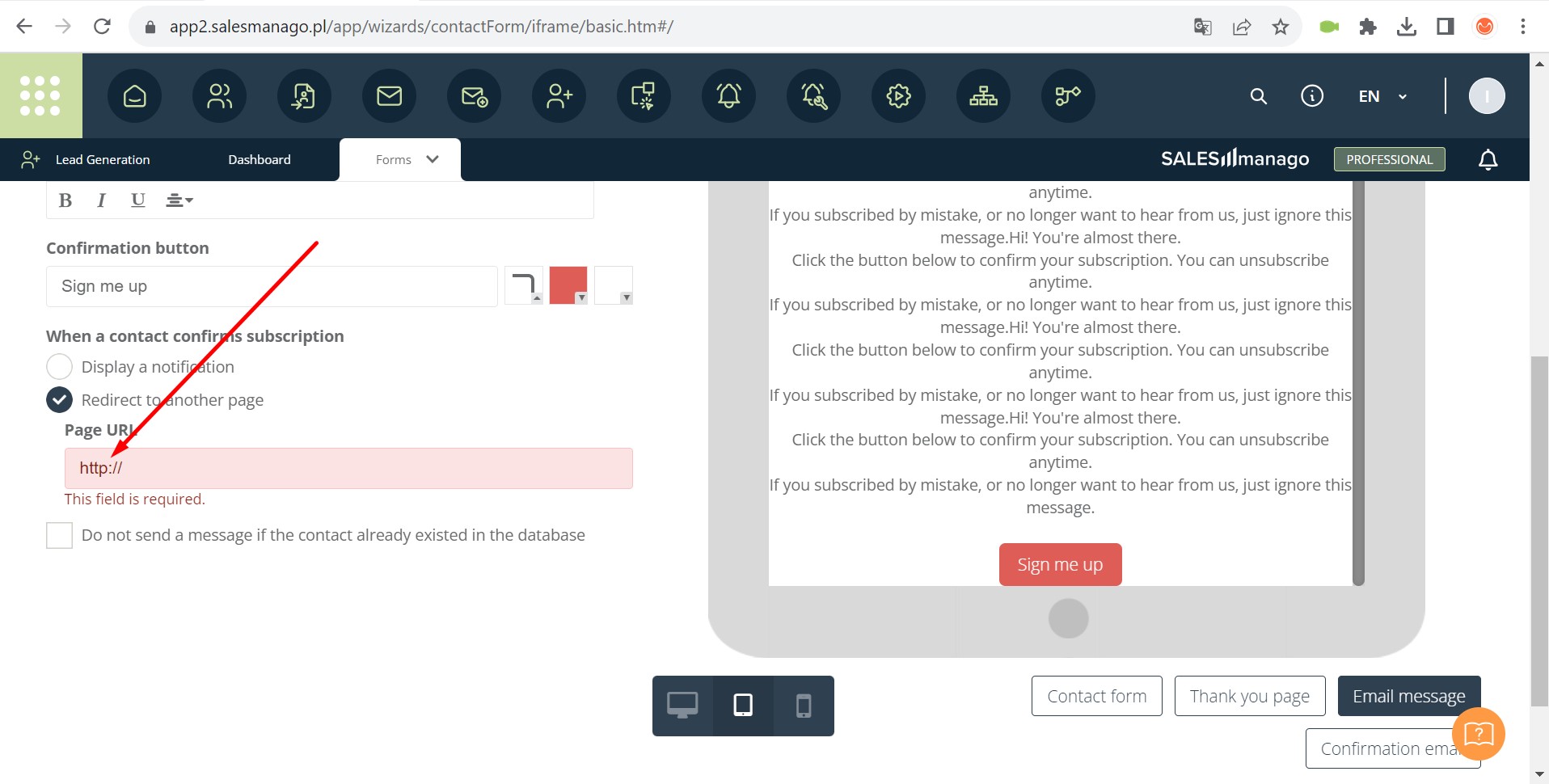
Le protocole par défaut est « http:// ».
Résultat attendu :
Par défaut, le protocole « https:// » devrait être ajouté.
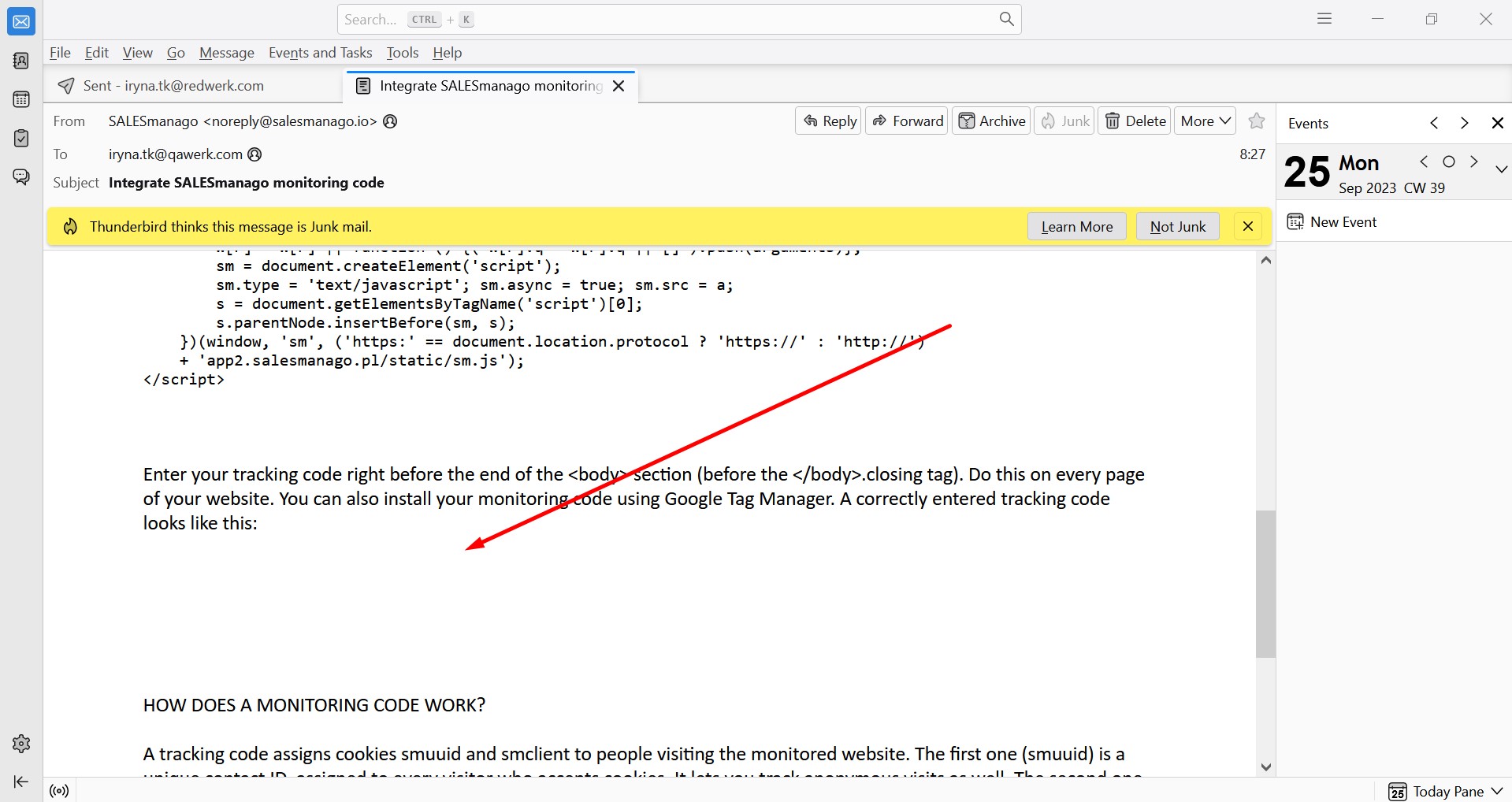
Thunderbird n’affiche pas les images dans les e-mails de SALESmanago
Gravité :
Mineure
Condition préalable :
- Inscrivez-vous et connectez-vous à votre compte Thunderbird.
- Connectez-vous à votre compte SALESmanago.
Étapes de reproduction :
- Cliquez sur le bouton du menu principal en haut à gauche.
- Saisissez « Code de suivi » dans le champ de recherche.
- Sélectionnez « Code de suivi » dans la liste déroulante.
- Saisissez votre e-mail associé à Thunderbird dans le champ de saisie.
- Cliquez sur « Envoyer ».
- Ouvrez Thunderbird.
- Repérez le nouvel e-mail de « SALESmanago [email protected] ».
- Ouvrez l’e-mail.
Environnement :
Windows 10 Pro
Thunderbird 115.2.3
Résultat réel :
L’agent de messagerie Thunderbird n’affiche pas les images dans les e-mails de SALESmanago.
Résultat attendu :
Les e-mails de SALESmanago devraient afficher les images jointes.
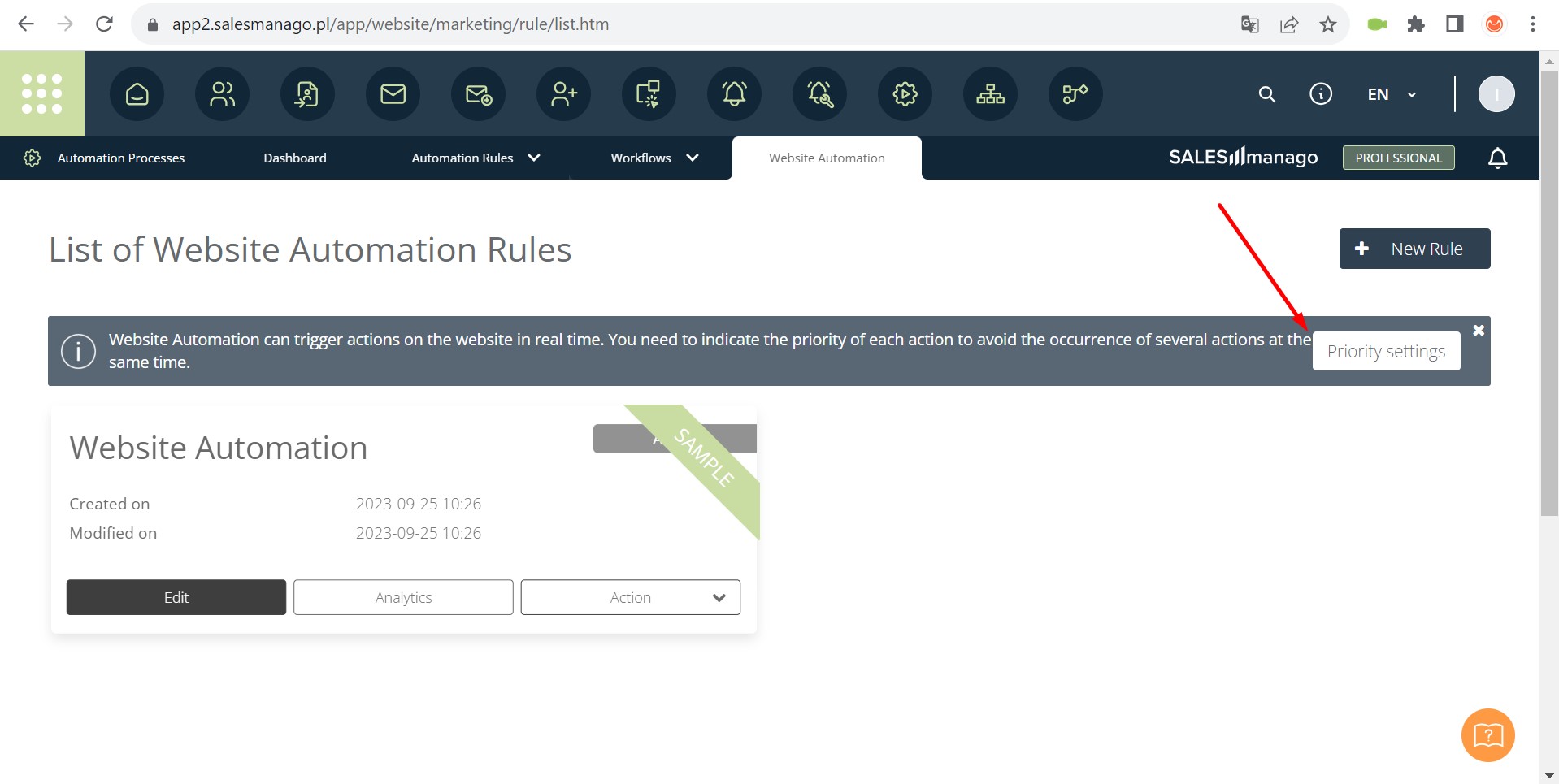
La notification manque de marge entre le texte et le bouton
Gravité :
Mineure
Condition préalable :
Connectez-vous à votre compte.
Étapes de reproduction :
- Cliquez sur « Processus d’automatisation / Workflows » dans le menu supérieur.
- Cliquez sur « Automatisation de site web » dans le sous-menu supérieur.
Environnement :
Windows 10 Pro
Chrome v.117.0.5938.92, Firefox v.117.0.1
Résultat réel :
La notification manque de marge entre le texte et le bouton.
Résultat attendu :
La notification devrait inclure un espace entre le texte et le bouton « Paramètres de priorité ».
Lorsque l’utilisateur clique sur le bouton de réduction dans la fenêtre contextuelle de commentaires, celle-ci se ferme
Gravité :
Triviale
Condition préalable :
Connectez-vous à votre compte.
Étapes de reproduction :
- Cliquez sur « Génération de prospects / Tableau de bord » dans le menu supérieur.
- Attendez que la fenêtre contextuelle de commentaires apparaisse.
- Cliquez sur la flèche vers le bas pour la réduire.
Environnement :
Windows 10 Pro
Chrome v.117.0.5938.92, Firefox v.117.0.1, Microsoft Edge v. 117.0.2045.41
Résultat réel :
Lorsque l’utilisateur clique sur le bouton de réduction dans la fenêtre contextuelle de commentaires, celle-ci se ferme.
Résultat attendu :
Lorsque l’utilisateur clique sur le bouton de réduction dans la fenêtre contextuelle de commentaires, celle-ci devrait se réduire.
Un élément vide dans la liste déroulante est transparent
Gravité :
Triviale
Condition préalable :
Connectez-vous à votre compte.
Étapes de reproduction :
- Cliquez sur “Automation Processes / Automation Rules” dans le menu supérieur.
- Cliquez sur “New Rule.”
- Cliquez sur “Add Events.”
- Cliquez sur “Add Actions.”
- Cliquez sur le “+” dans le bloc Action.
- Choisissez “Send SMS alert” et faites-le glisser sur le “+”.
- Cliquez sur le bouton de configuration de “Send SMS alert”.
- Cliquez sur “Save changes.”
- Cliquez pour ouvrir la liste déroulante du bloc “SMS Gateway”.
Environnement :
Windows 10 Pro
Chrome v.117.0.5938.92, Microsoft Edge v. 117.0.2045.41
Résultat réel :
Un élément vide dans la liste déroulante est transparent.
Résultat attendu :
Une liste déroulante vide ne devrait pas être transparente.
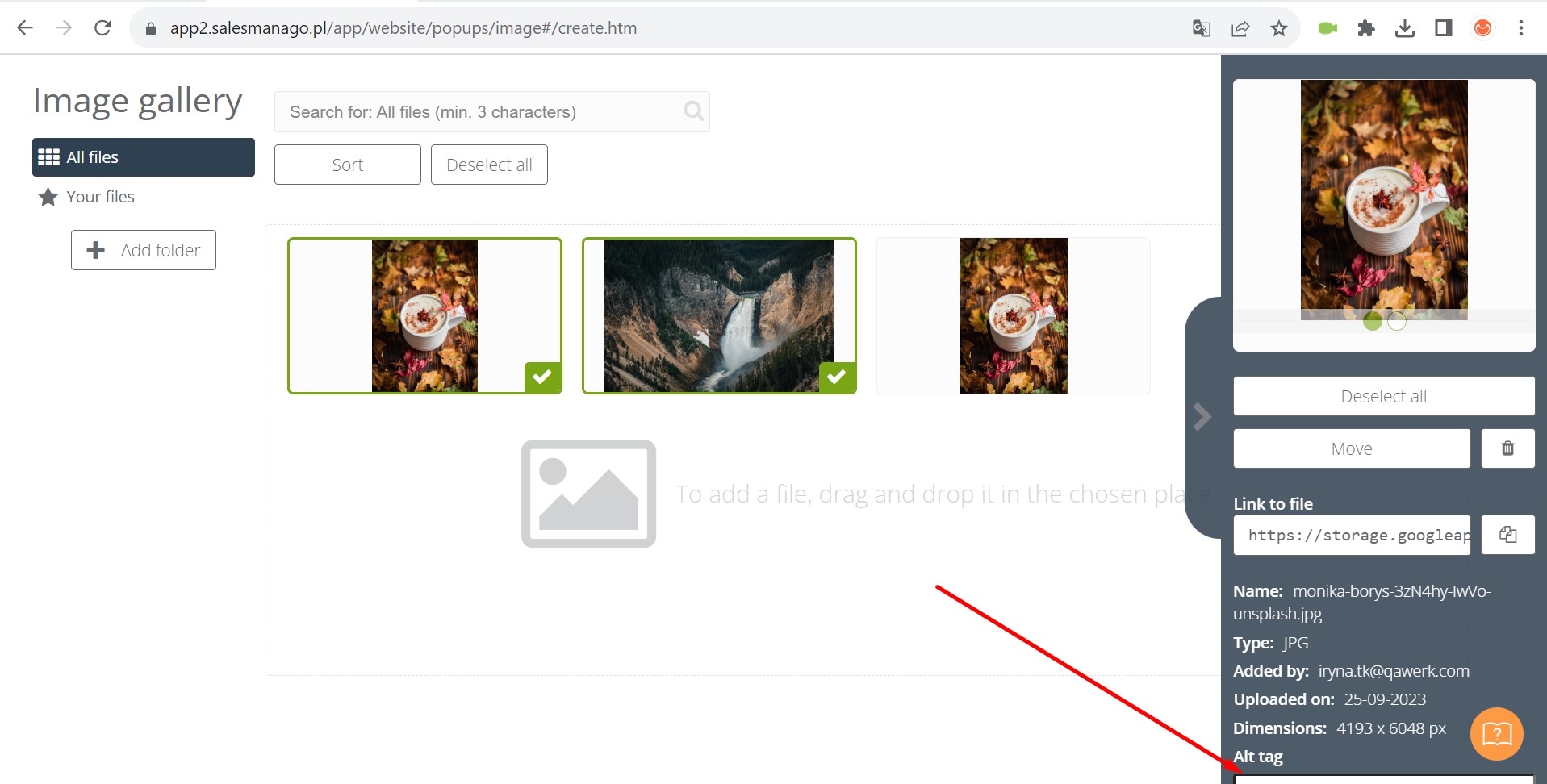
Absence de défilement latéral pour les détails des images téléchargées
Gravité :
Triviale
Condition préalable :
- Connectez-vous à votre compte.
- Téléchargez une image de moins de 2 Mo sur votre ordinateur.
Étapes de reproduction :
- Cliquez sur “Lead Generation / Forms” dans le menu supérieur.
- Cliquez sur “Create New.”
- Choisissez “Image.”
- Sélectionnez “Desktop and smartphone.”
- Cliquez sur “Next.”
- Cliquez sur “Select from gallery.”
- Cliquez sur “Add file” pour télécharger l’image.
- Cliquez sur l’image téléchargée.
- Essayez de faire défiler les détails.
Environnement :
Windows 10 Pro
Chrome v.117.0.5938.92, Firefox v.117.0.1, Microsoft Edge v. 117.0.2045.41
Résultat réel :
Le défilement latéral pour les détails des images téléchargées est absent.
Résultat attendu :
Un défileur latéral devrait être visible pour les détails des images jointes.
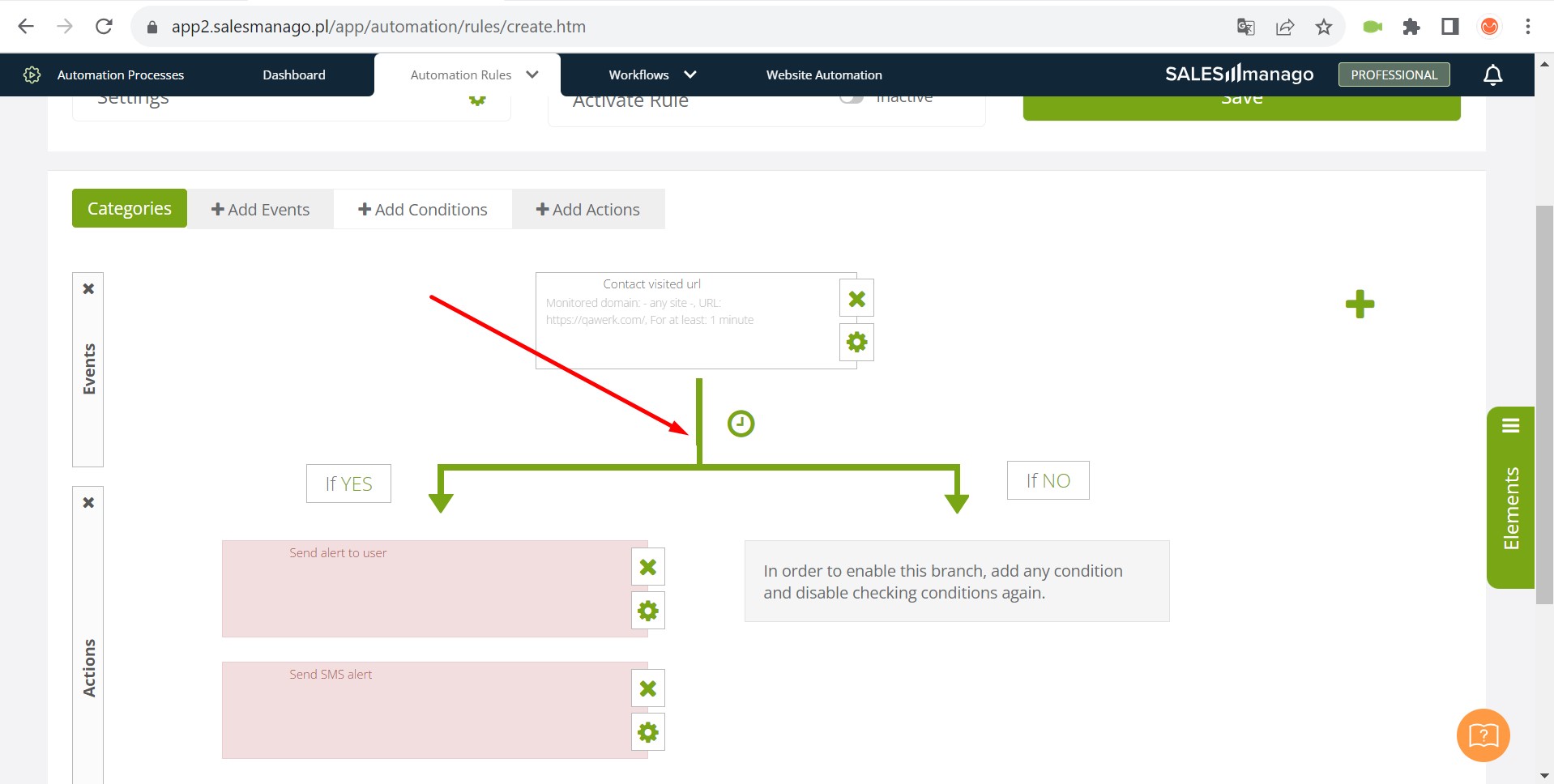
Lors de la création d’une règle, le curseur d’automatisation pour l’événement ajouté ne se déplace pas correctement
Gravité :
Triviale
Condition préalable :
Connectez-vous à votre compte.
Étapes de reproduction :
- Cliquez sur “Automation Processes / Automation Rules” dans le menu supérieur.
- Cliquez sur “New Rule.”
- Cliquez sur “Add Events.”
Environnement :
Windows 10 Pro
Chrome v.117.0.5938.92, Microsoft Edge v. 117.0.2045.41
Résultat réel :
Lors de la création d’une règle, le curseur d’automatisation pour l’événement ajouté ne se déplace pas correctement.
Résultat attendu :
Le curseur devrait être de niveau.
Lors du déplacement d’un bloc, son image reste dans le modèle principal
Gravité :
Triviale
Condition préalable :
Connectez-vous à votre compte.
Étapes de reproduction :
- Cliquez sur “Email Marketing / Dashboard” dans le menu supérieur.
- Cliquez sur “New email.”
- Choisissez un thème dans le bloc “Email Design Studio templates”.
- Cliquez sur “Use this template.”
- Cliquez sur “Widgets.”
- Ajoutez le widget “Button” au modèle trois fois.
- Cliquez sur le bloc contenant le bouton.
- Appuyez et maintenez l’icône pour déplacer le bloc dans le modèle.
- Déplacez le bloc.
- Relâchez la souris.
Environnement :
Windows 10 Pro
Chrome v.117.0.5938.92, Firefox v.117.0.1, Microsoft Edge v. 117.0.2045.41
Résultat réel :
Lors du déplacement d’un bloc, son image reste dans le modèle principal.
Résultat attendu :
L’image principale du bloc devrait devenir semi-transparente et se déplacer avec la souris lorsqu’elle est déplacée dans le modèle.
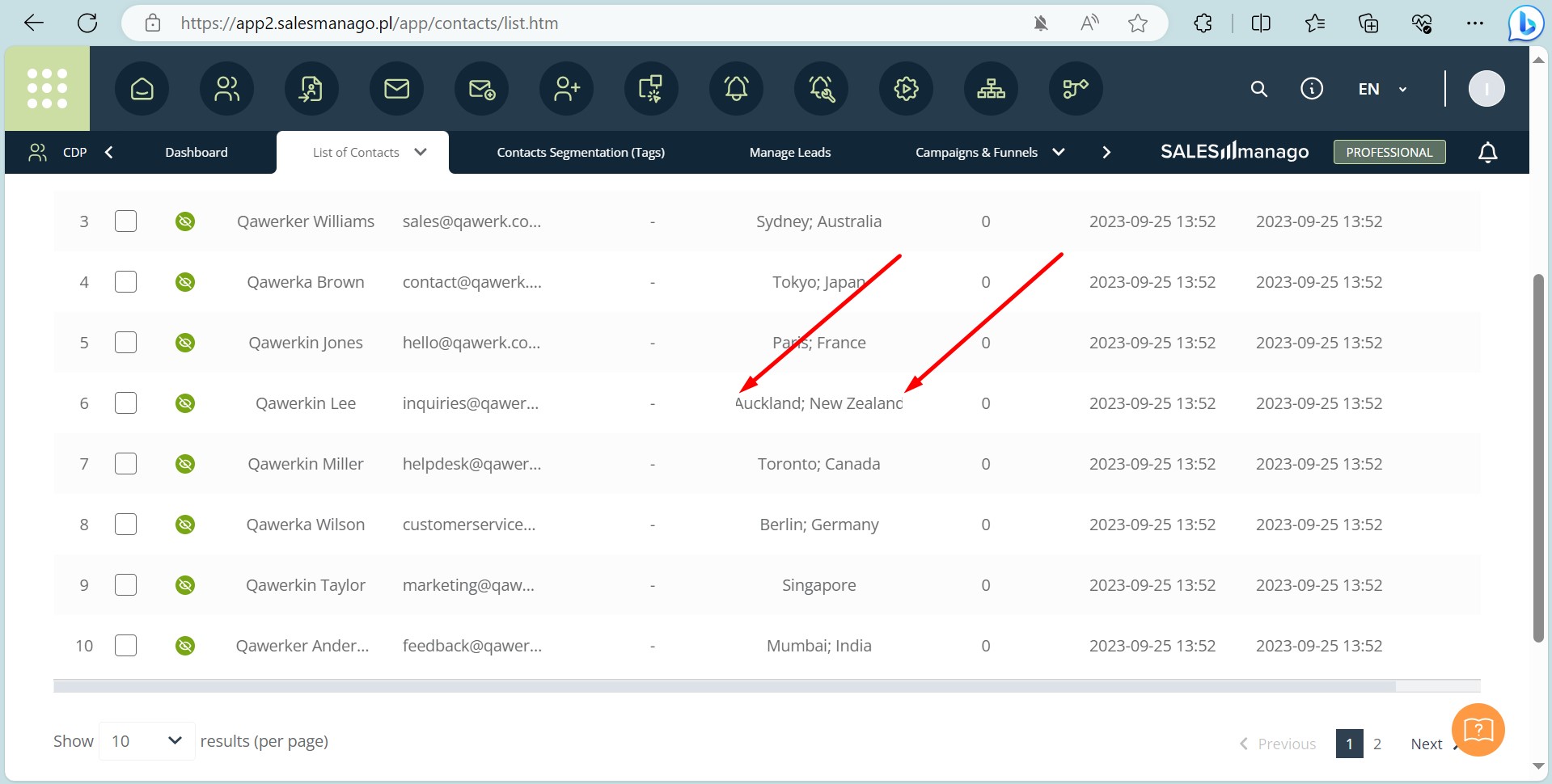
Les informations de contact sont coupées des deux côtés
Gravité :
Triviale
Condition préalable :
- Connectez-vous à votre compte.
- Téléchargez le fichier d’exportation de données exemple sur votre ordinateur.
Étapes de reproduction :
- Cliquez sur “CDP / Contacts Import” dans le menu supérieur.
- Cliquez sur “New import.”
- Sélectionnez le fichier précédemment téléchargé en cliquant sur “Select file.”
- Cliquez sur “Next.”
- Pour les intervenants :
- Sélectionnez “Name” dans la liste déroulante sous “Basic Contact Information” -> “Name.”
- Sélectionnez “Company” sous “Basic Contact Information” -> “Company.”
- Pour “Job Title”, choisissez “Standard Detail” dans la fenêtre contextuelle, saisissez “Job Title” et cliquez sur le bouton “Add”.
- Sélectionnez “Email” sous “Basic Contact Information” -> “Email.”
- Pour “Industry”, choisissez “Standard Detail” dans la fenêtre contextuelle, saisissez “Industry” et cliquez sur le bouton “Add”.
- Choisissez “Location” sous “Basic Contact Information” -> “Country.”
- Cliquez sur “Next.”
- Cliquez sur “Next.”
- Cliquez sur “Save.”
- Cliquez sur la croix (ou X).
- Cliquez sur “CDP / Contacts Import” dans le menu supérieur.
- Cliquez sur “List of Contacts” dans le sous-menu supérieur.
Environnement :
Windows 10 Pro
Chrome v.117.0.5938.92, Firefox v.117.0.1, Microsoft Edge v. 117.0.2045.41
Résultat réel :
Les informations de contact sont coupées des deux côtés.
Résultat attendu :
Les données devraient s’afficher depuis le début, et s’il n’y a pas assez de place à la fin, trois points devraient apparaître pour indiquer la troncature.
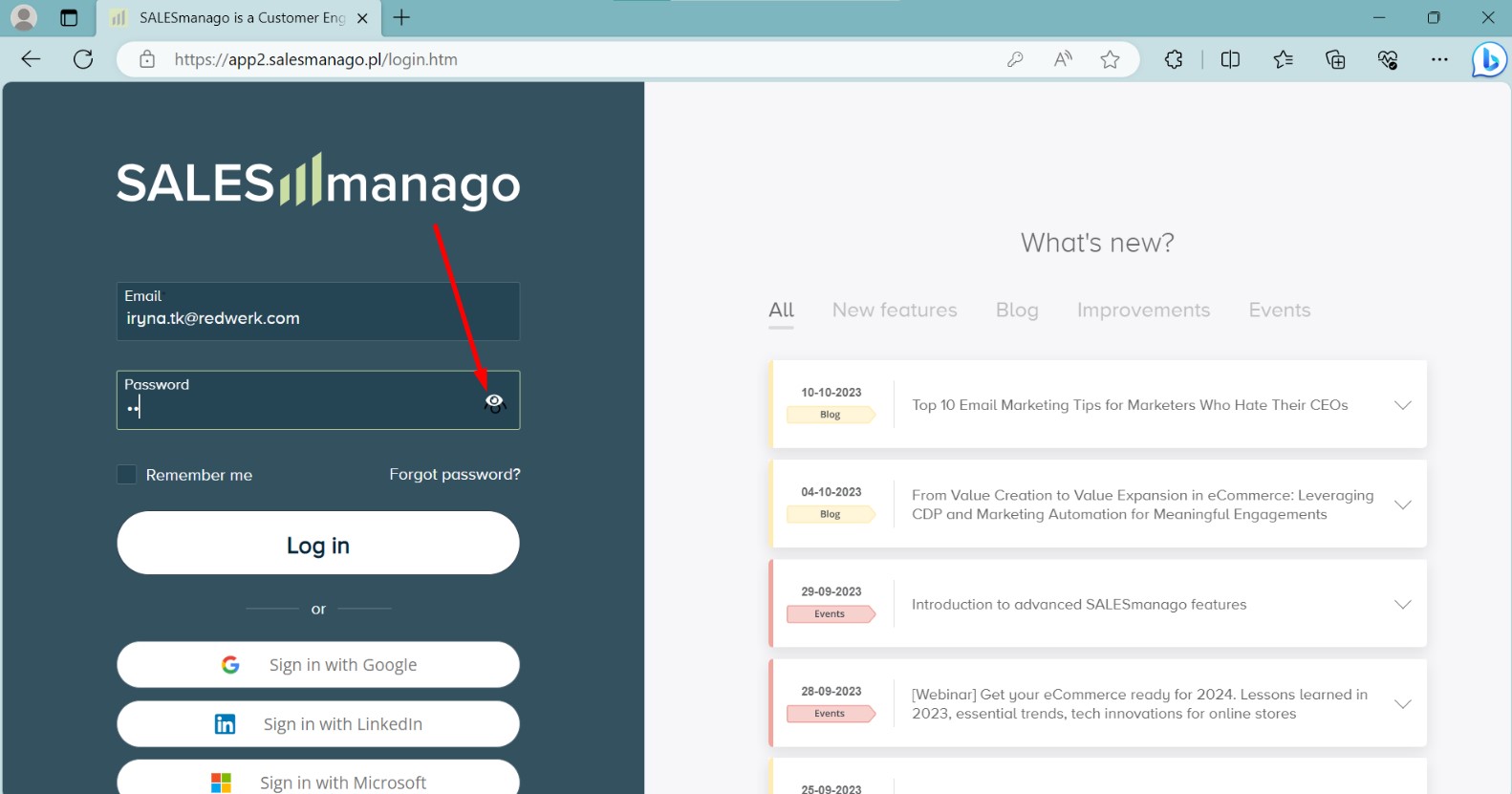
Le bouton "Afficher le mot de passe" apparaît deux fois, chevauchant les boutons du navigateur et de la plateforme
Gravité :
Triviale
Étapes de reproduction :
- Accédez à la page principale du site (https://www.salesmanago.com/).
- Cliquez sur « LOG IN ».
- Cliquez sur le champ du mot de passe.
- Commencez à taper des caractères.
Environnement :
Windows 10 Pro
Microsoft Edge v. 117.0.2045.41
Résultat réel :
Le bouton « Afficher le mot de passe » s’affiche deux fois, chevauchant à la fois le bouton par défaut du navigateur et le bouton personnalisé de la plateforme.
Résultat attendu :
Le bouton « Afficher le mot de passe » ne devrait s’afficher qu’une seule fois.
Pour garantir la qualité et la fiabilité de SALESmanago, je recommande d’utiliser une combinaison d’outils de test fonctionnels et non fonctionnels, y compris des frameworks de test automatisés pour les exigences fonctionnelles et des outils de test de performance pour évaluer la réactivité et la stabilité, tout en se concentrant sur les tests d’utilisabilité pour garantir une expérience utilisateur fluide. Ceci est particulièrement important lors de la gestion de tâches telles que l’exportation de contacts, le travail avec des fichiers .csv et l’utilisation de widgets.