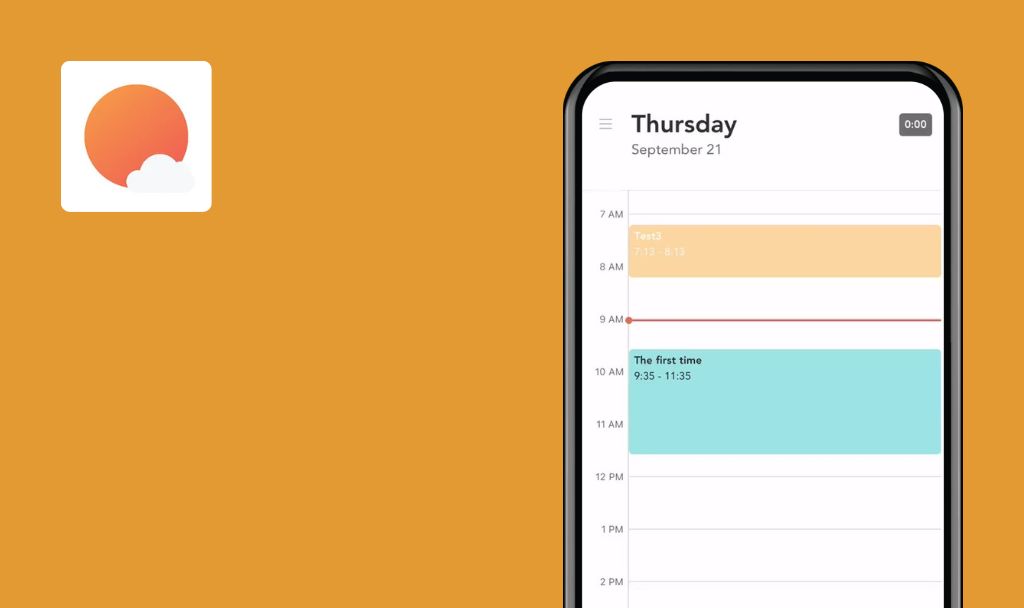
Aucun bug trouvé dans Akiflow : Planificateur et calendrier IA pour iOS

Akiflow : Planificateur et Calendrier IA
Akiflow est un outil de productivité innovant conçu pour rationaliser votre flux de travail et améliorer vos compétences en auto-organisation. Il combine les fonctionnalités de plusieurs applications de productivité populaires dans une interface unique dotée de capacités d’IA, offrant un moyen efficace de gérer les tâches et le temps.
L’application inclut plusieurs fonctionnalités précieuses, telles que le suivi du temps, l’automatisation des tâches et la prise de notes rapide. Les utilisateurs peuvent également collaborer plus efficacement en s’intégrant à d’autres applications populaires comme Slack, Google Drive et Trello. De plus, une interface utilisateur intuitive facilite la planification, la définition des priorités et le maintien de l’organisation.
L’équipe QAwerk a effectué un audit complet des bugs d’Akiflow. Nous sommes heureux de constater que nos testeurs n’ont trouvé aucun bug lors de cette recherche. L’application est solide et très fiable dans ses fonctionnalités de base. Consultez ci-dessous notre analyse détaillée des principaux cas de test.


2.69.05+965
version testée

15+
heures passées à tester

>100
exécution des cas de test

0
bugs trouvés
Aucun bug trouvé lors de la création d’un événement via l’assistant vocal
Condition préalable :
- L’utilisateur est connecté.
- Le calendrier est synchronisé.
Étapes de reproduction :
- Lancez l’application.
- Accédez à la section « Calendrier ».
- Appuyez sur le bouton « Plus ».
- Appuyez sur l’icône « Enregistrement vocal ».
- Indiquez à l’assistant vocal quel appel ajouter au calendrier, y compris les participants et l’heure.
- Vérifiez à nouveau le « Calendrier ».
Environnement :
iPhone 14 Pro, iOS 26.3.1
Résultat attendu :
L’événement, avec les informations correctes spécifiées à l’assistant vocal, devrait être créé avec succès et ajouté au calendrier.
Résultat réel :
Bug non trouvé.
Aucun bug trouvé lors de la création manuelle d’un événement régulier
Condition préalable :
- L’utilisateur est connecté.
- Le calendrier est synchronisé.
Étapes de reproduction :
- Lancez l’application.
- Accédez à la section « Calendrier ».
- Appuyez sur le bouton « Plus ».
- Basculez vers l’onglet « Événement ».
- Saisissez le « Titre de l’événement ».
- Sélectionnez une heure pour l’événement.
- Sélectionnez l’option d’occurrence « Tous les jours ».
- Sélectionnez la conférence.
- Sélectionnez les invités et le lieu.
- Appuyez sur le bouton « Créer ».
Environnement :
iPhone 14 Pro, iOS 26.3.1
Résultat attendu :
Un nouvel événement avec des informations précises devrait être créé avec succès dans le calendrier de l’utilisateur.
Résultat réel :
Bug non trouvé.
EXEMPLE DE BUG :
Aucun bug trouvé lors de la mise à jour de la priorité d’une seule tâche dans une série de tâches récurrentes
Condition préalable :
- L’utilisateur est connecté à l’application.
- Le calendrier est synchronisé.
Étapes de reproduction :
- Lancez l’application.
- Accédez à la section « Calendrier ».
- Appuyez sur le bouton « Plus ».
- Créez une tâche récurrente.
- Accédez à l’onglet « Toutes les tâches ».
- Localisez la tâche à faire créée.
- Ouvrez la tâche.
- Appuyez sur l’icône « Point d’exclamation » dans le coin supérieur droit de la fenêtre modale.
- Sélectionnez la priorité souhaitée.
- Appuyez sur le bouton « Enregistrer ».
- Sélectionnez l’option « Seulement cette tâche ».
- Vérifiez la priorité des tâches.
Environnement :
iPhone 14 Pro, iOS 26.3.1
Résultat attendu :
La modification de la priorité ne devrait affecter que la tâche sélectionnée. La priorité des autres tâches de la série récurrente devrait rester inchangée.
Résultat réel :
Bug non trouvé.
EXEMPLE DE BUG :
Aucun bug trouvé lors de l’ajout d’un nouveau projet à un événement existant
Condition préalable :
- L’utilisateur est connecté à l’application.
- Le calendrier est synchronisé.
- Un événement est créé dans le calendrier.
Étapes de reproduction :
- Ouvrez la section « Calendrier ».
- Ouvrez un événement existant.
- Appuyez sur le bouton « Projet ».
- Saisissez le nom du nouveau projet dans le champ de saisie de recherche.
- Appuyez sur le bouton « Créer ».
- Marquez la tâche comme terminée.
Environnement :
iPhone 14 Pro, iOS 26.3.1
Résultat attendu :
Le projet devrait être ajouté avec succès à l’événement. L’événement devrait être mis en surbrillance avec la couleur du projet.
Résultat réel :
Bug non trouvé.
Aucun bug trouvé lors de la création d’une tâche avec une durée par défaut mise à jour
Condition préalable :
- L’utilisateur est connecté à l’application.
- La durée par défaut est définie sur 30.
Étapes de reproduction :
- Lancez l’application.
- Accédez à « Paramètres » → « Sélectionner les tâches, événements, créneaux ».
- Mettez à jour la durée de tâche par défaut.
- Accédez à la section « Calendrier ».
- Appuyez sur le bouton « Plus ».
- Créez une tâche.
- Vérifiez la durée par défaut.
Environnement :
iPhone 14 Pro, iOS 26.3.1
Résultat attendu :
Une nouvelle tâche devrait être créée avec succès avec la durée par défaut mise à jour.
Résultat réel :
Bug non trouvé.
Aucun bug trouvé lors de la réception d’une notification conforme aux paramètres « Notifications »
Condition préalable :
- L’utilisateur est connecté à l’application.
- Le paramètre de notification d’événement à venir est activé.
- Le paramètre de notification est réglé sur « 3 minutes avant le début de l’événement ».
Étapes de reproduction :
- Lancez l’application.
- Appuyez sur le bouton « Plus ».
- Créez un événement pour aujourd’hui dans 5 minutes.
- Attendez quelques minutes pour la notification.
Environnement :
iPhone 14 Pro, iOS 26.3.1
Résultat attendu :
La notification push pour l’événement à venir devrait être reçue 3 minutes avant l’heure de début prévue.
Résultat réel :
Bug non trouvé.
EXEMPLE DE BUG :
Aucun bug trouvé lors de la duplication d’une tâche
Condition préalable :
- L’utilisateur est connecté à l’application.
- Une tâche est ajoutée à la liste « À faire ».
Étapes de reproduction :
- Lancez l’application.
- Accédez au menu « Toutes les tâches ».
- Faites défiler jusqu’à la section « Listes à faire ».
- Ouvrez la tâche.
- Appuyez sur l’icône du menu « Trois points ».
- Sélectionnez l’option « Dupliquer ».
Environnement :
iPhone 14 Pro, iOS 26.3.1
Résultat attendu :
La tâche devrait être dupliquée avec succès. Toutes les données pertinentes devraient être copiées dans la nouvelle tâche dupliquée.
Résultat réel :
Bug non trouvé.
Aucun bug trouvé lors de la suppression d’un événement planifié
Condition préalable :
- L’utilisateur est connecté à l’application.
- Un événement est planifié.
Étapes de reproduction :
- Ouvrez la section ‘Calendrier’.
- Appuyez sur l’événement planifié.
- Appuyez sur l’icône du menu ‘Trois points’.
- Sélectionnez l’option ‘Supprimer’.
- Confirmez la suppression en appuyant sur le bouton ‘Supprimer’.
Environnement :
iPhone 14 Pro, iOS 26.3.1
Résultat attendu :
Une bannière de notification indiquant « Événement supprimé » devrait s’afficher. L’événement supprimé ne devrait plus apparaître dans le calendrier.
Résultat réel :
Bug non trouvé.
EXEMPLE DE BUG :
Aucun bug trouvé lors de la vérification de l’affichage des tâches ‘Terminées’
Condition préalable :
- L’utilisateur est connecté à l’application.
- Le projet est créé avec la liste des tâches ouvertes.
Étapes de reproduction :
- Ouvrez le projet.
- Vérifiez que le projet contient la liste des tâches ouvertes.
- Marquez l’une des tâches ouvertes comme ‘Terminée’.
- Appuyez sur l’icône du menu dans le coin supérieur droit.
- Activez le commutateur ‘Afficher Terminées’.
Environnement :
iPhone 14 Pro, iOS 26.3.1
Résultat attendu :
La liste des tâches devrait désormais inclure les tâches marquées comme ‘Terminées’.
Résultat réel :
Bug non trouvé.
Aucun bug trouvé lors de l’épinglage d’un projet dans la barre de navigation
Condition préalable :
- L’utilisateur est connecté à l’application.
- Le projet avec des tâches créées existe.
Étapes de reproduction :
- Ouvrez le menu principal.
- Ouvrez n’importe quel projet existant.
- Ouvrez le menu en cliquant sur l’icône dans le coin supérieur droit.
- Sélectionnez l’option ‘Épingler dans la barre de navigation’.
- Appuyez sur l’option ‘Boîte de réception’.
Environnement :
iPhone 14 Pro, iOS 26.3.1
Résultat attendu :
Le projet épinglé devrait être affiché dans la barre de navigation.
Résultat réel :
Bug non trouvé.
Je n’ai identifié aucun problème majeur ni défaut critique lors des tests de l’application mobile Akiflow. Les fonctionnalités principales, y compris la gestion des tâches, la synchronisation du calendrier et la navigation entre les fonctionnalités principales, fonctionnent comme prévu. L’application offre des performances stables, garantissant une expérience utilisateur fluide, qui peut être encore améliorée en mettant en œuvre les meilleures pratiques QA.

Aucun bug détecté !
 We tried to find bugs in this product but failed to spot any. While we still believe no software is 100% free of bugs, this app contains no critical or apparent defects that could negatively impact the user experience.