

Aucun bug trouvé dans Arc Search — Trouvez plus vite sur Android

Arc Search – Trouvez plus rapidement
ARC est une plateforme de nouvelle génération qui simplifie l’expérience de recherche grâce à des outils centralisés et optimisés pour trouver rapidement du contenu. Son moteur de recherche avancé délivre instantanément des résultats pertinents, soutenus par une interface conviviale et une conception complète qui rendent la navigation et la récupération d’informations sans effort.
Les robustes capacités de recherche et les contrôles intuitifs de l’application permettent aux utilisateurs de synchroniser l’historique du bureau, d’épingler des onglets et de mettre à jour les moteurs de recherche — le tout dans un environnement Android réactif. ARC se distingue par sa profondeur fonctionnelle et son élégante convivialité sur tous les appareils.
Le Bug Crawl de QAwerk comprenait des tests détaillés de fonctionnalité et d’utilisabilité d’Arc Search — Find it, Faster pour Android. L’application a démontré sa stabilité et sa réactivité dans tous les domaines, sans aucun bug trouvé.


1.12.1
version testée

17
heures passées à tester

>100
exécution des cas de test

0
bugs trouvés
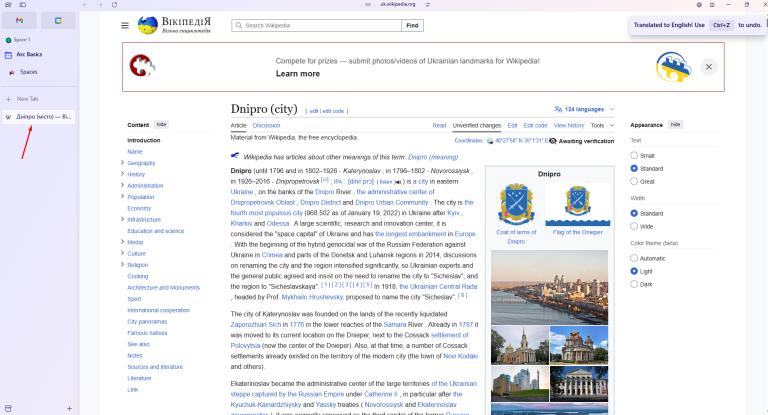
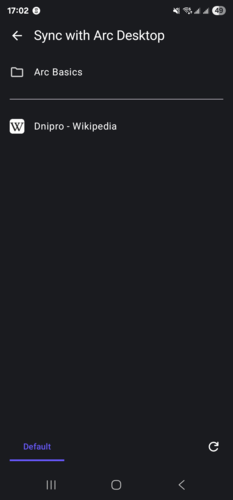
Aucun bug trouvé lors de la présentation de l’historique de recherche depuis l’application de bureau
Condition préalable :
- Plusieurs requêtes de recherche existent.
- Application de bureau « Arc Search » téléchargée.
- Connecté à « Arc Search ».
Étapes de reproduction :
- Lancez l’application de bureau « Arc Search ».
- Recherchez des informations (par exemple, New York).
- Lancez l’application « Arc Search ».
- Connectez-vous au compte de bureau (menu « Paramètres » ou « Synchroniser avec Arc Desktop »).
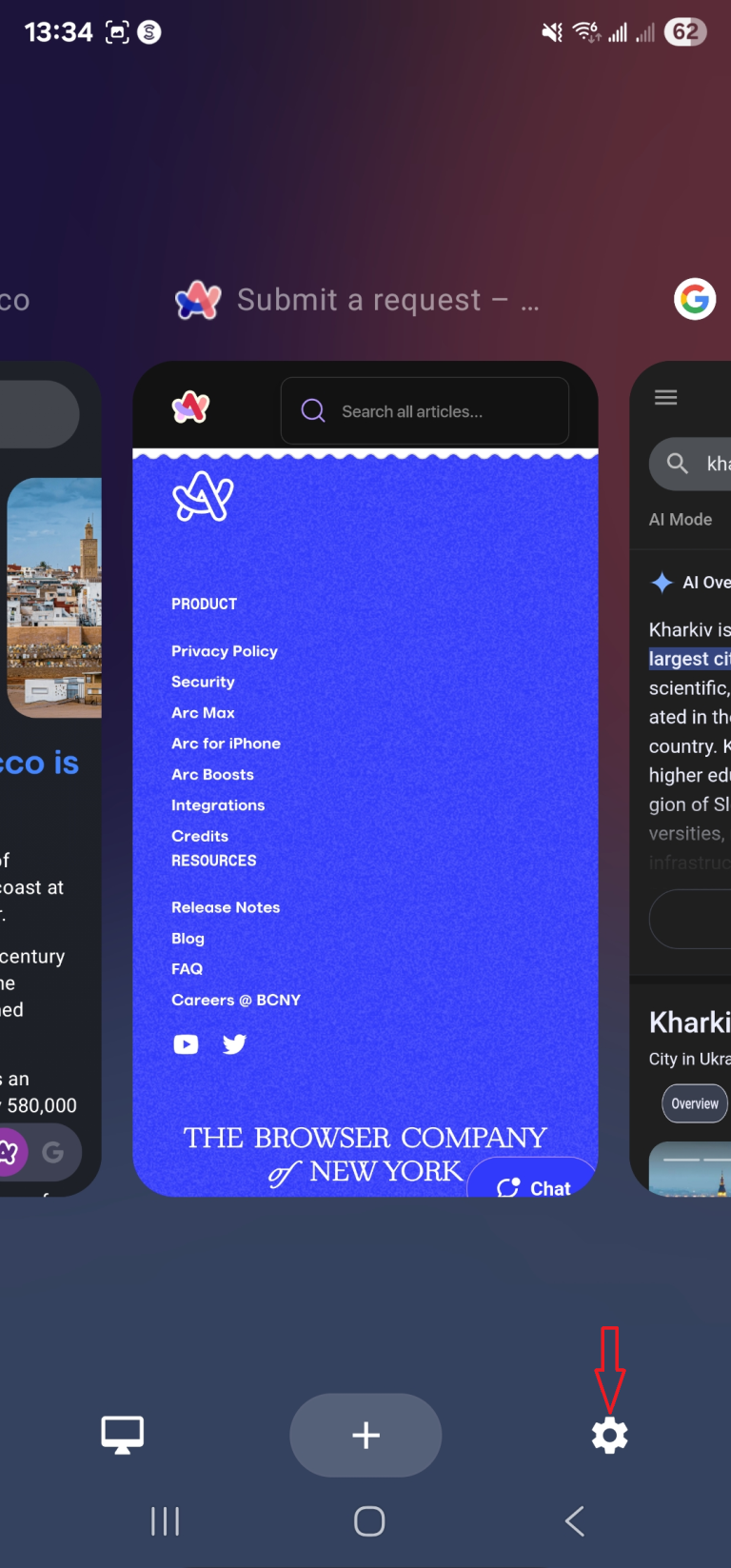
- Appuyez sur l’icône « Sélecteur d’onglets » (tout à gauche) en bas de l’écran.
- Appuyez sur « Synchroniser avec Arc Desktop », puis sur le bouton « Rotation ».
Environnement :
OS : Android 15
Appareil : Samsung Galaxy S23 Ultra
Résultat attendu :
L’historique de recherche de l’application de bureau est affiché.
Résultat réel :
Bug non trouvé.
EXEMPLE DE BUG :
Aucun bug trouvé lors de la suppression des données de navigation
Condition préalable :
Plusieurs requêtes de recherche existent.
Étapes de reproduction :
- Lancez l’application « Arc Search ».
- Appuyez sur l’icône « Sélecteur d’onglets » (tout à gauche).
- Appuyez sur l’icône « Paramètres » (tout à droite).
- Appuyez sur « Moteurs de recherche ».
- Appuyez sur le bouton « Effacer les données de navigation » (boutons à bascule activés par défaut).
- Accédez au menu « Principal » et appuyez sur l’icône « + ».
Environnement :
OS : Android 15
Appareil : Samsung Galaxy S23 Ultra
Résultat attendu :
L’historique est effacé.
Résultat réel :
Bug non trouvé.
Aucun bug trouvé lors du changement de moteur de recherche
Condition préalable :
Plusieurs requêtes de recherche existent.
Étapes de reproduction :
- Lancez l’application « Arc Search ».
- Appuyez sur l’icône « Sélecteur d’onglets » (tout à gauche).
- Appuyez sur l’icône « Paramètres » (tout à droite).
- Appuyez sur « Moteurs de recherche ».
- Sélectionnez « Moteur de recherche par défaut » comme « Bing ».
- Sélectionnez « Expérience de recherche par défaut » comme « Recherche Web ».
- Accédez au menu « Principal » et appuyez sur l’icône « + ».
- Recherchez des informations.
Environnement :
OS : Android 15
Appareil : Samsung Galaxy S23 Ultra
Résultat attendu :
Le moteur de recherche et l’expérience fonctionnent comme présélectionnés dans « Paramètres ».
Résultat réel :
Bug non trouvé.
EXEMPLE DE BUG :
Aucun bug trouvé lors de l’épinglage d’un onglet de recherche
Condition préalable :
Plusieurs requêtes de recherche existent.
Étapes de reproduction :
- Lancez l’application « Arc Search ».
- Appuyez sur l’icône « + » et recherchez des informations (par exemple, Kharkiv).
- Appuyez sur l’icône « ^ » (tout à droite).
- Appuyez sur le bouton « Épingler ».
- Accédez au menu « Principal » et appuyez sur l’icône « + ».
Environnement :
OS : Android 15
Appareil : Samsung Galaxy S23 Ultra
Résultat attendu :
L’historique de recherche avec l’onglet épinglé est affiché.
Résultat réel :
Bug non trouvé.
EXEMPLE DE BUG :
Aucun bug trouvé lors du changement d’icône d’application
Condition préalable :
Plusieurs requêtes de recherche existent.
Étapes de reproduction :
- Lancez l’application « Arc Search ».
- Appuyez sur l’icône « Sélecteur d’onglets » (tout à gauche).
- Appuyez sur l’icône « Paramètres » (tout à droite).
- Appuyez sur « Changer l’icône de l’application ».
- Sélectionnez une icône différente.
- Appuyez sur « Oui » dans la fenêtre contextuelle.
- Observez l’icône de l’application sur le téléphone.
Environnement :
OS : Android 15
Appareil : Samsung Galaxy S23 Ultra
Résultat attendu :
L’icône de l’application est changée.
Résultat réel :
Bug non trouvé.
Aucun bug trouvé lors de l’ouverture du menu des paramètres de l’application
Condition préalable :
Plusieurs requêtes de recherche existent.
Étapes de reproduction :
- Lancez l’application « Arc Search ».
- Appuyez sur l’icône « Sélecteur d’onglets » (tout à gauche).
- Appuyez sur l’icône « Paramètres » (tout à droite).
Environnement :
OS : Android 15
Appareil : Samsung Galaxy S23 Ultra
Résultat attendu :
Le menu « Paramètres de l’application » s’ouvre.
Résultat réel :
Bug non trouvé.
EXEMPLE DE BUG :
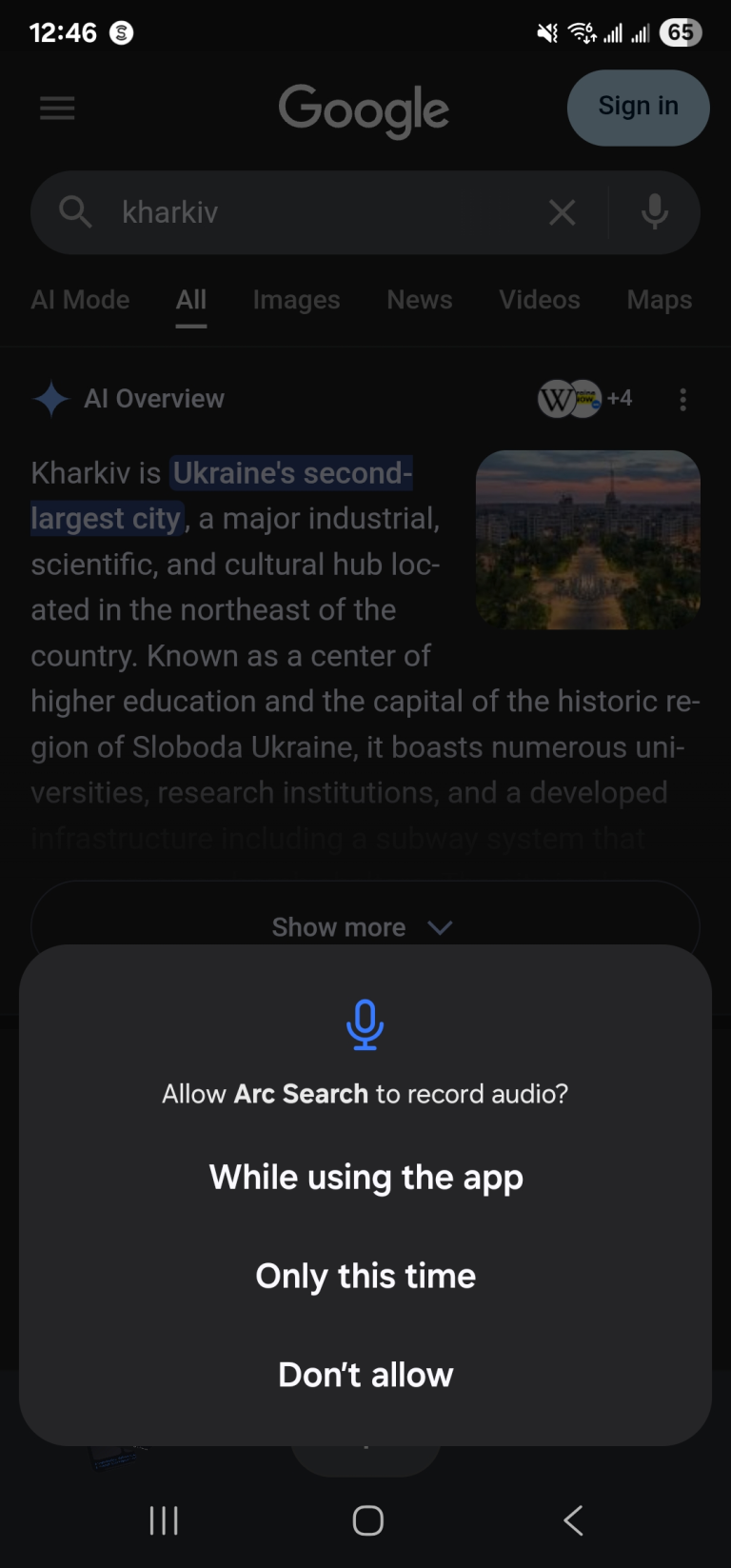
Aucun bug trouvé lors de la demande d’autorisation du microphone
Étapes de reproduction :
- Lancez l’application « Arc Search ».
- Appuyez sur l’icône du « Microphone » dans le champ de recherche.
- Sélectionnez « Ne pas autoriser » dans le menu « Autoriser Arc Search à enregistrer l’audio ».
- Fermez l’application (session ou arrêt forcé).
- Relancez l’application, appuyez sur l’icône du « Microphone ».
Environnement :
OS : Android 15
Appareil : Samsung Galaxy S23 Ultra
Résultat attendu :
Le menu « Autoriser Arc Search à enregistrer l’audio » n’apparaît pas (sauf si l’application a été minimisée).
Résultat réel :
Bug non trouvé.
EXEMPLE DE BUG :
Aucun bug trouvé dans la fonctionnalité du menu Caret (^)
Condition préalable :
Plusieurs requêtes de recherche existent.
Étapes de reproduction :
- Lancez l’application « Arc Search ».
- Appuyez sur l’icône « ^ » (la plus à droite) en bas de l’écran.
Environnement :
OS : Android 15
Appareil : Samsung Galaxy S23 Ultra
Résultat attendu :
Le menu des paramètres de la page s’ouvre.
Résultat réel :
Bug non trouvé.
Aucun bug trouvé lors du changement d’onglet via le sélecteur d’onglets
Condition préalable :
Plusieurs requêtes de recherche existent.
Étapes de reproduction :
- Lancez l’application « Arc Search ».
- Appuyez sur l’icône « Tab Switcher » (la plus à gauche).
Environnement :
OS : Android 15
Appareil : Samsung Galaxy S23 Ultra
Résultat attendu :
Le menu du navigateur d’onglets s’ouvre ; l’utilisateur peut changer d’onglet.
Résultat réel :
Bug non trouvé.
Aucun bug trouvé lors de l’ouverture d’un nouvel onglet de recherche
Étapes de reproduction :
- Lancez l’application « Arc Search ».
- Appuyez sur l’icône « + » en bas de l’écran.
Environnement :
OS : Android 15
Appareil : Samsung Galaxy S23 Ultra
Résultat attendu :
Un nouvel onglet de recherche s’ouvre.
Résultat réel :
Bug non trouvé.
EXEMPLE DE BUG :
Toutes les fonctionnalités et tous les paramètres ont fonctionné sans faille pendant les tests, sans aucun bug notable détecté. Arc Search pour Android se distingue par son design réactif et ses capacités de recherche fiables.

Aucun bug détecté !
 We tried to find bugs in this product but failed to spot any. While we still believe no software is 100% free of bugs, this app contains no critical or apparent defects that could negatively impact the user experience.