

Aucun bogue trouvé dans le SaaS Thriwin


Thriwin
Thriwin.io est une plateforme SaaS complète conçue pour réunir les outils de prospection par e-mail, de gestion des contacts, de vente et d’analyse dans un seul espace de travail. L’interface principale permet un accès rapide aux modules clés, notamment la prospection par e-mail, les conversations, les pages de destination et le CRM de vente.
L’automatisation des processus, de l’importation en masse de contacts à la configuration des campagnes et des flux de travail, est simplifiée grâce à des intégrations bien conçues et à une synchronisation des données cohérente. La connexion à des services externes tels que Gmail ou Zapier est transparente, simplifiant la gestion des flux de travail.
QAwerk a testé en détail les fonctionnalités principales et les intégrations de Thriwin.io. Aucun bug n’a été découvert dans aucun domaine, confirmant la fiabilité de la plateforme pour la gestion des processus métier.

3
Navigateurs utilisés

24
heures passées à tester

>100
exécution des cas de test

0
bugs trouvés
Aucun bug trouvé lors de l’inscription et de la connexion sur Thriwin.io
Condition préalable :
L’utilisateur n’a pas de compte existant.
Étapes de reproduction :
- Accédez à https://www.thriwin.io/.
- Cliquez sur « Commencer gratuitement ».
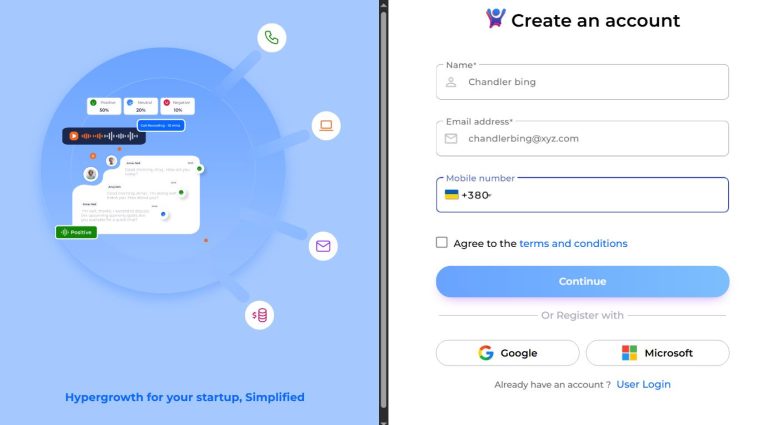
- Remplissez le Nom, l’Email et le Numéro de mobile.
- Cochez « Accepter les termes et conditions » et cliquez sur « Continuer ».
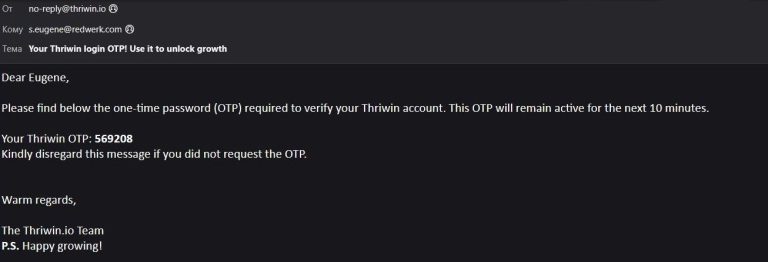
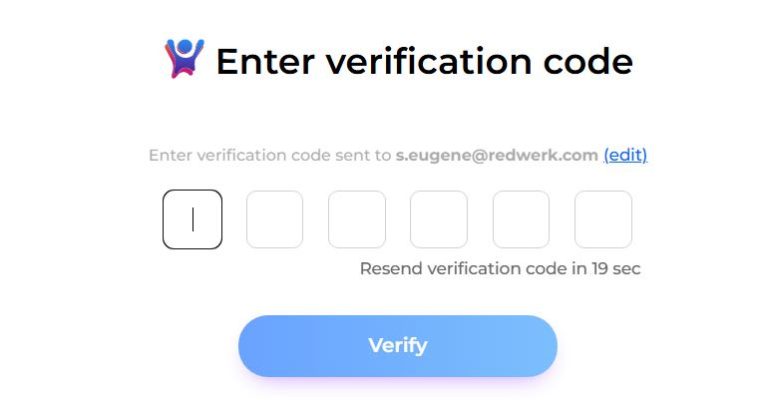
- Ouvrez la boîte de réception de l’email enregistré et trouvez « Votre code d’accès Thriwin ».
- Copiez le code OTP à 6 chiffres de l’email.
- Saisissez le code OTP sur la page de confirmation et cliquez sur « Vérifier ».
- Si nécessaire, demandez un renvoi après 30 secondes.
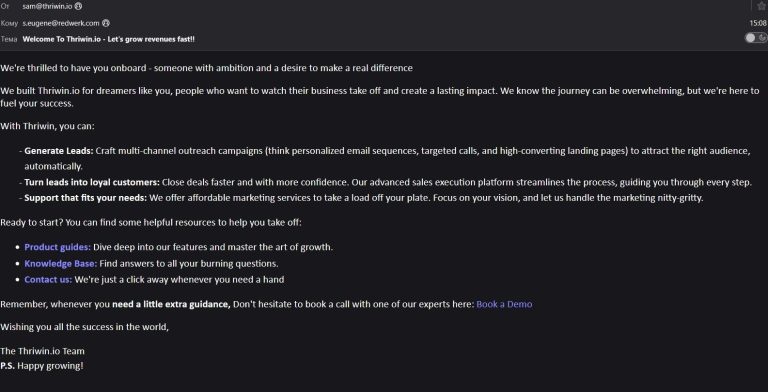
- Après la connexion, ouvrez la boîte de réception et trouvez « Bienvenue sur Thriwin.io ».
Environnement :
Système d’exploitation : Windows 10
Chrome version 140, Firefox 142.0.1, Edge 140.0.3485.6
Résultat attendu :
L’inscription redirige vers la page OTP avec validation.
L’email OTP arrive en 30 à 60 secondes avec un code à 6 chiffres.
Seuls les chiffres sont autorisés. Le bouton Vérifier est inactif jusqu’à ce que le code complet soit présent. OTP valide → succès de la connexion ; OTP invalide → message d’erreur.
L’email de bienvenue est reçu en 1 à 2 minutes, contient le bon contenu et n’est pas dans les spams.
Résultat réel :
Bug non trouvé.
EXEMPLE DE BUG :
Aucun bug trouvé lors de l’accès à la section Email Outreach
Condition préalable :
L’utilisateur est connecté.
Étapes de reproduction :
- Sur l’écran principal, cliquez sur ’Email Outreach’.
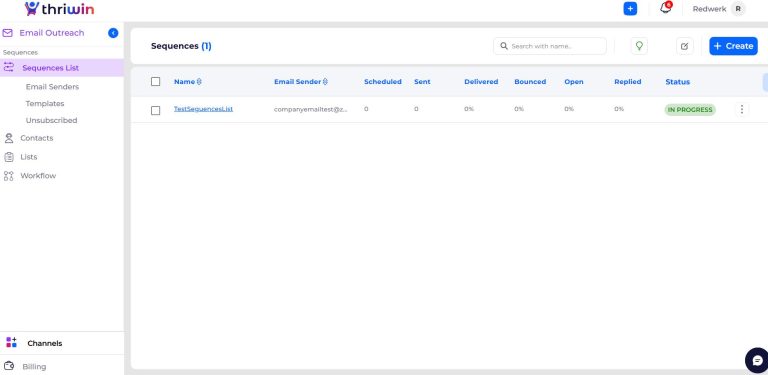
- Vérifiez la disponibilité des sous-sections (Liste des séquences, Expéditeurs d’emails, Modèles, Désinscrits).
Environnement :
Système d’exploitation : Windows 10
Chrome version 140, Firefox 142.0.1, Edge 140.0.3485.6
Résultat attendu :
Email Outreach s’ouvre, les sous-sections sont disponibles, aucune erreur.
Résultat réel :
Bug non trouvé.
EXEMPLE DE BUG :
Aucun bug trouvé lors de l’accès à la section Conversations
Condition préalable :
L’utilisateur est connecté.
Étapes de reproduction :
- Sur l’écran principal, cliquez sur ’Conversations’.
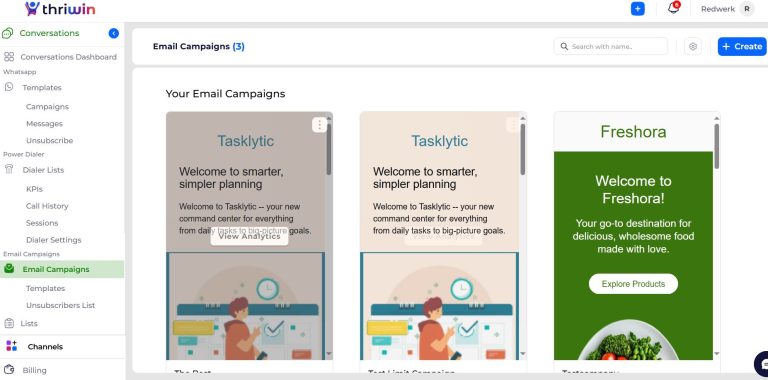
- Vérifiez la présence de sous-sections (Campagnes, Modèles, Messages, Campagnes par email, etc.).
Environnement :
Système d’exploitation : Windows 10
Chrome version 140, Firefox 142.0.1, Edge 140.0.3485.6
Résultat attendu :
La vue Conversations s’ouvre, le tableau de bord/menu est disponible et se charge correctement.
Résultat réel :
Bug non trouvé.
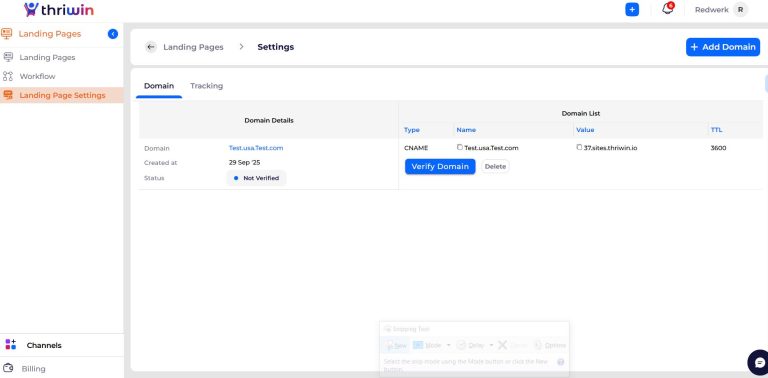
Aucun bug trouvé lors de l’accès à la section Landing Pages
Condition préalable :
L’utilisateur est connecté.
Étapes de reproduction :
- Sur l’écran principal, cliquez sur ’Landing Pages’.
- Vérifiez la disponibilité des sous-sections (Landing Pages, Workflow, Paramètres de Landing Page).
Environnement :
Système d’exploitation : Windows 10
Chrome version 140, Firefox 142.0.1, Edge 140.0.3485.6
Résultat attendu :
La vue Landing Pages s’ouvre. S’il n’y a pas de pages, une liste vide est affichée et aucune erreur ne se produit.
Résultat réel :
Bug non trouvé.
EXEMPLE DE BUG :
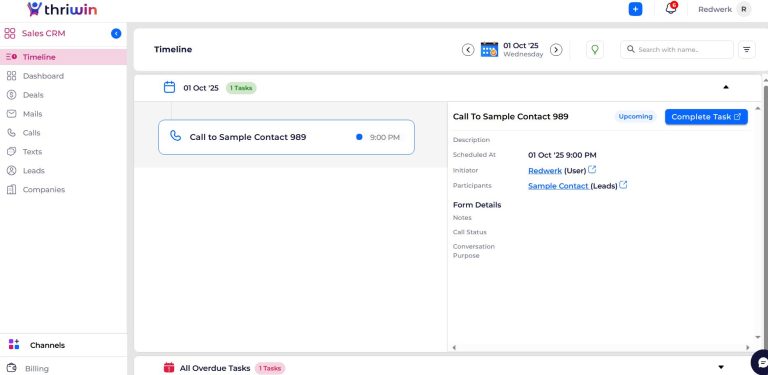
Aucun bug trouvé lors de l’ouverture de la section Sales CRM
Condition préalable :
L’utilisateur est connecté.
Étapes de reproduction :
- Sur l’écran principal, cliquez sur ’Sales CRM’.
- Vérifiez les sous-sections (Timeline, Dashboard, Deals, Mails, Calls, Texts, Leads, Companies).
Environnement :
Système d’exploitation : Windows 10
Chrome version 140, Firefox 142.0.1, Edge 140.0.3485.6
Résultat attendu :
La section Sales CRM s’ouvre et les sous-sections sont disponibles.
Résultat réel :
Bug non trouvé.
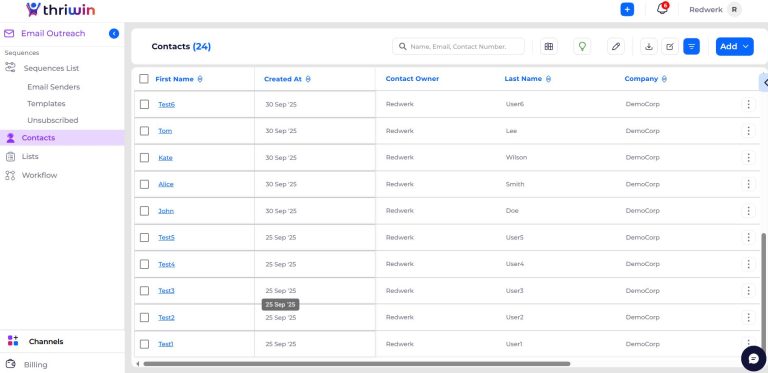
Aucun bug trouvé lors de l’importation en masse de contacts
Condition préalable :
L’utilisateur est connecté ; le fichier CSV est préparé avec Prénom, Nom, Email et Entreprise.
Étapes de reproduction :
- Accédez à Email Outreach → Contacts.
- Cliquez sur ’Ajouter → Importer depuis CSV’.
- Choisissez le fichier test_contacts.csv.
- Mappez les champs : Prénom, Nom, Email, Entreprise.
- Cliquez sur ’Importer’ et attendez la fin.
- Ouvrez la liste des contacts et vérifiez les enregistrements importés.
Environnement :
Système d’exploitation : Windows 10
Chrome version 140, Firefox 142.0.1, Edge 140.0.3485.6
Résultat attendu :
Les contacts sont importés et affichés dans la liste. Les champs sont correctement remplis et les contacts sont attribués comme Propriétaire du contact.
Résultat réel :
Bug non trouvé.
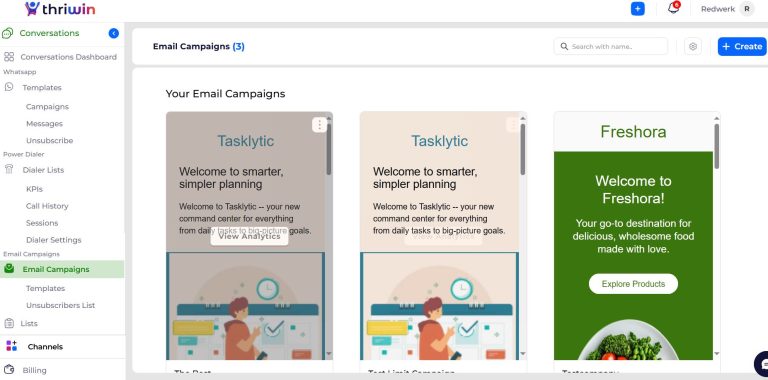
Aucun bug trouvé lors de la création d’une campagne par email
Condition préalable :
L’utilisateur est connecté ; les contacts sont importés ; l’intégration email/SMTP est activée.
Étapes de reproduction :
- Accédez à Conversations → Campagnes par email.
- Cliquez sur ’Créer une campagne’.
- Entrez un nom de campagne.
- Choisissez la liste de contacts.
- Choisissez ou créez un modèle d’email et définissez une planification.
- Cliquez sur ’Lancer / Démarrer la campagne’.
Environnement :
Système d’exploitation : Windows 10
Chrome version 140, Firefox 142.0.1, Edge 140.0.3485.6
Résultat attendu :
La campagne est créée avec succès. Les emails sont mis en file d’attente et envoyés, et les analyses montrent les bons statuts de campagne.
Résultat réel :
Bug non trouvé.
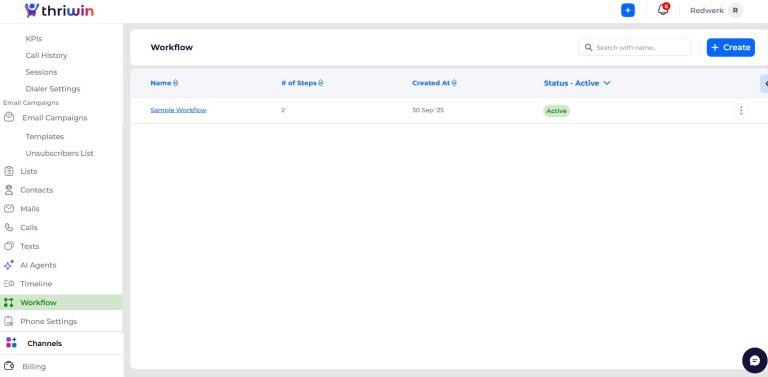
Aucun bug trouvé dans l’automatisation des workflows
Condition préalable :
L’utilisateur est connecté.
Étapes de reproduction :
- Cliquez sur Conversations dans la navigation.
- Sélectionnez Workflow dans le menu latéral.
- Vérifiez que l’écran Workflow s’ouvre et liste les workflows (colonnes : Nom, Étapes, Créé le, Statut).
- Vérifiez que les détails du workflow sont visibles.
- (Optionnel) Ouvrez le workflow pour les détails.
Environnement :
Système d’exploitation : Windows 10
Chrome version 140, Firefox 142.0.1, Edge 140.0.3485.6
Résultat attendu :
L’écran Workflow est accessible, les workflows affichent les détails et chacun peut être ouvert.
Résultat réel :
Bug non trouvé.
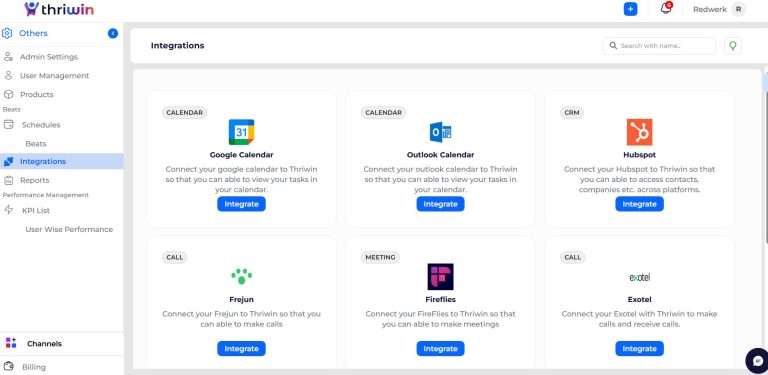
Aucun bogue trouvé lors de l’intégration avec un service externe
Condition préalable :
L’utilisateur dispose d’un compte actif dans un service externe (par exemple, Gmail, Zapier).
Étapes de reproduction :
- Connectez-vous à Thriwin.
- Cliquez sur Canaux → Autres → Intégrations dans la navigation.
- Choisissez un service externe, cliquez sur Connecter.
- Entrez les identifiants/autorisations requis.
- Effectuez l’action de synchronisation.
- Vérifiez que les données sont synchronisées.
Environnement :
Système d’exploitation : Windows 10
Chrome version 140, Firefox 142.0.1, Edge 140.0.3485.6
Résultat attendu :
L’intégration est établie, l’échange de données fonctionne et les mises à jour s’effectuent en temps réel.
Résultat réel :
Bug non trouvé.
EXEMPLE DE BUG :
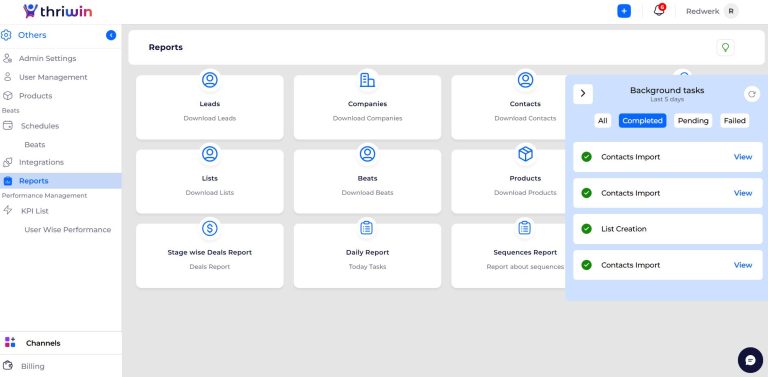
Aucun bogue trouvé dans les rapports et le tableau de bord
Condition préalable :
Le système contient des données pertinentes (contacts, listes, campagnes, appels).
Étapes de reproduction :
- Connectez-vous à Thriwin.
- Cliquez sur Canaux → Autres → Rapports dans le menu.
- Vérifiez que l’écran des Rapports se charge et que les types de rapports/métriques sont affichés.
- Le panneau des tâches en arrière-plan affiche une activité récente (Terminées, En attente, Échec).
- Comparez les données des rapports avec les actions effectuées.
Environnement :
Système d’exploitation : Windows 10
Chrome version 140, Firefox 142.0.1, Edge 140.0.3485.6
Résultat attendu :
Les rapports se chargent, les catégories/métriques sont affichées et les données correspondent à l’activité de l’utilisateur.
Résultat réel :
Bug non trouvé.
EXEMPLE DE BUG :
Tous les modules ont fonctionné sans erreurs, les données et les flux de travail ont été exécutés comme décrit. Thriwin SaaS est adapté à une utilisation professionnelle robuste.

Aucun bug détecté !
 We tried to find bugs in this product but failed to spot any. While we still believe no software is 100% free of bugs, this app contains no critical or apparent defects that could negatively impact the user experience.